
Blog
Hướng dẫn cách bật Sudo trên Windows 11

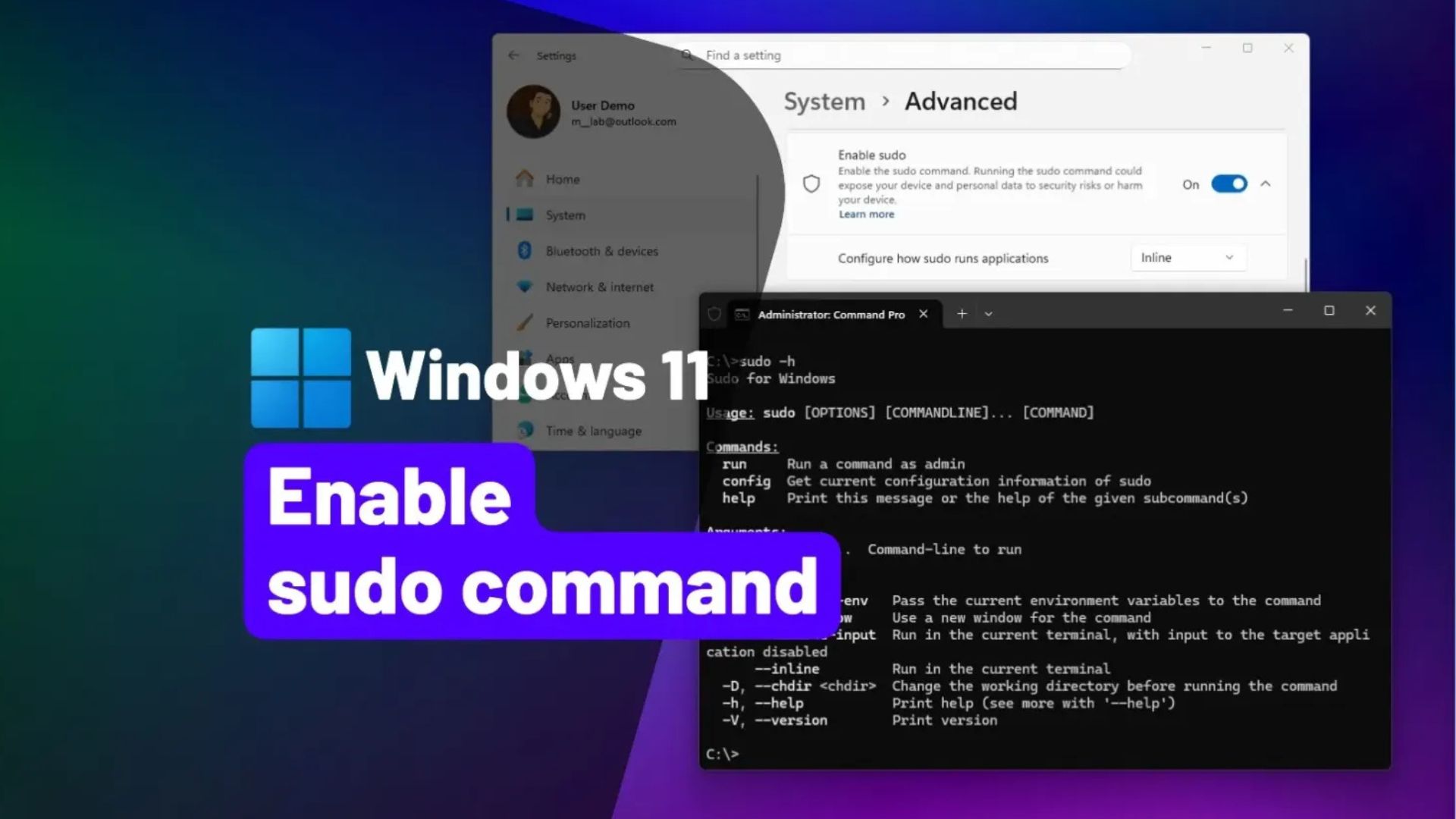
Trên Windows 11, hiện đã có thể kích hoạt lệnh “sudo”, và trong hướng dẫn này, tôi sẽ trình bày các bước để hoàn thành cấu hình này. Bắt đầu từ Windows 11 24H2, hệ thống bổ sung hỗ trợ cho lệnh sudo trong Command Prompt và PowerShell để chạy các lệnh với quyền nâng cao (elevated commands) mà không cần phải mở bảng điều khiển với tư cách quản trị viên (administrator), tương tự như lệnh đã có sẵn trên Linux, macOS và các hệ điều hành dựa trên Unix khác.
Xem thêm: Top 6 lệnh mạng Windows giúp tôi sửa mọi sự cố kết nối – Hướng dẫn chi tiết và dễ áp dụng
1. Sudo là gì?
Sudo (superuser do) là một công cụ dòng lệnh cho phép người dùng chạy các lệnh với quyền nâng cao (elevated privileges) mà không cần phải chạy bảng điều khiển (console) với tư cách quản trị viên (administrator). Về cơ bản, nó cung cấp quyền nâng cao tạm thời cho một lệnh cụ thể.
Công cụ này giảm thiểu thời gian bạn dành cho các quyền hạn nâng cao, giảm nguy cơ vô tình làm hỏng hệ thống. Nó cũng cho phép người dùng thực hiện các tác vụ quản trị mà không cần đăng nhập trực tiếp với tư cách người dùng gốc (root).
Không giống như lệnh sudo có sẵn trên Linux, phiên bản Windows rất hạn chế. Nếu bạn muốn có trải nghiệm tương tự hơn với phiên bản trên Linux, bạn phải sử dụng các công cụ của bên thứ ba, chẳng hạn như gsudo.
2. Các chế độ Sudo là gì?
Lệnh Sudo trên Windows 11 cung cấp ba chế độ:
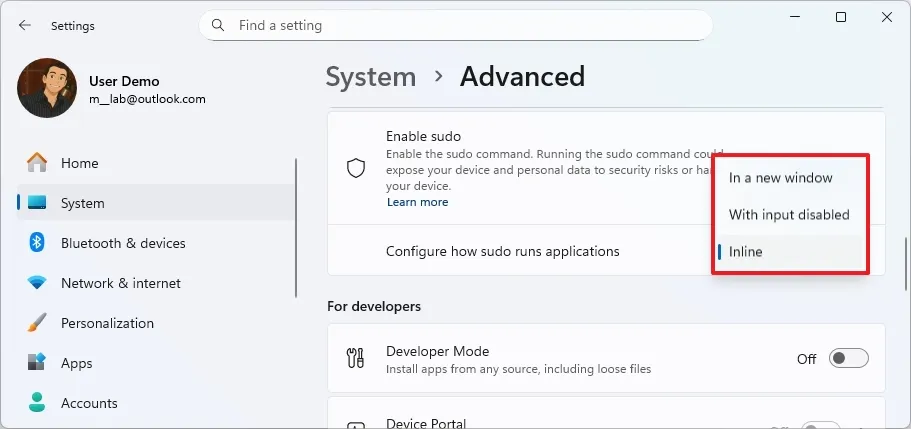
Nội tuyến (Inline): Khi chạy lệnh
sudo, bảng điều khiển cho phép thực hiện các tác vụ quản trị ngay trong cùng một cửa sổ. Bạn phải sử dụng tùy chọn này nếu bạn muốn có trải nghiệm tương tự Linux.Vô hiệu hóa đầu vào (With input disabled): Đây là trải nghiệm an toàn nhất. Lệnh được chạy ở chế độ nâng cao trong cửa sổ hiện tại, nhưng tiến trình sẽ không có thêm bất kỳ đầu vào nào khác. Nếu bạn cần chạy các tiến trình bổ sung, chế độ này sẽ không hoạt động.
Trong cửa sổ mới (In a new window): Khi chạy lệnh
sudo, Terminal sẽ mở một cửa sổ mới với tư cách quản trị viên.
3. Những hoạt động nào được hỗ trợ với Sudo?
Bạn có thể thực hiện nhiều hoạt động bằng lệnh này:
Xóa một tệp được bảo vệ.
Gọi các lệnh có quyền nâng cao.
Mở một terminal mới để thực hiện bất kỳ tác vụ nào.
Trong hướng dẫn này, tôi sẽ hướng dẫn bạn các bước để cấu hình lệnh sudo trên Windows 11. Bạn cũng có thể mang trải nghiệm Sudo giống Linux đến phiên bản 23H2, 22H2 và Windows 10 bằng công cụ gsudo.
4. Bật Sudo trên Windows 11 từ Cài đặt (Settings)
Trên Windows 11, Microsoft đã thay thế trang “For Developers” (Dành cho Nhà phát triển) bằng trang “Advanced” (Nâng cao), với một bố cục mới và các cài đặt khác nhau.
4.1. Trang nâng cao (advanced page – phiên bản mới):
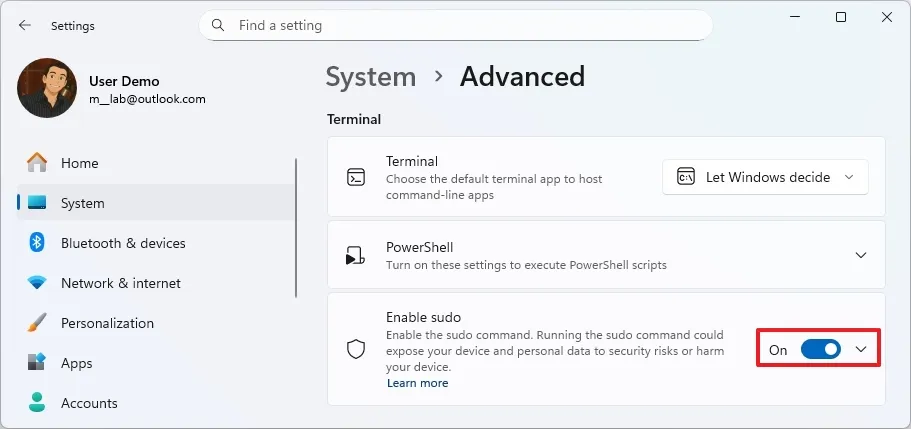
Để bật sudo trên Windows 11 thông qua trang nâng cao (mới), hãy sử dụng các bước sau:
1. Mở Cài đặt (Settings) trên Windows 11.
2. Nhấp vào Hệ thống (System).
3. Nhấp vào trang Dành cho nhà phát triển (For developers).
4. Bật công tắc chuyển đổi Bật sudo (Enable sudo).
5. Chọn chế độ “Nội tuyến“ (“Inline”) từ cài đặt “Cấu hình cách sudo chạy các ứng dụng” (“Configure how sudo runs applications”) để có trải nghiệm giống Linux.
4.2. Trang dành cho nhà phát triển (for developers page – phiên bản cũ):
Để bật sudo trên Windows 11 thông qua trang dành cho nhà phát triển (cũ), hãy sử dụng các bước sau:
1. Mở Cài đặt (Settings).
2. Nhấp vào Hệ thống (System).
3. Nhấp vào trang Dành cho nhà phát triển (For developers).
4. Bật công tắc chuyển đổi Bật sudo (Enable sudo).
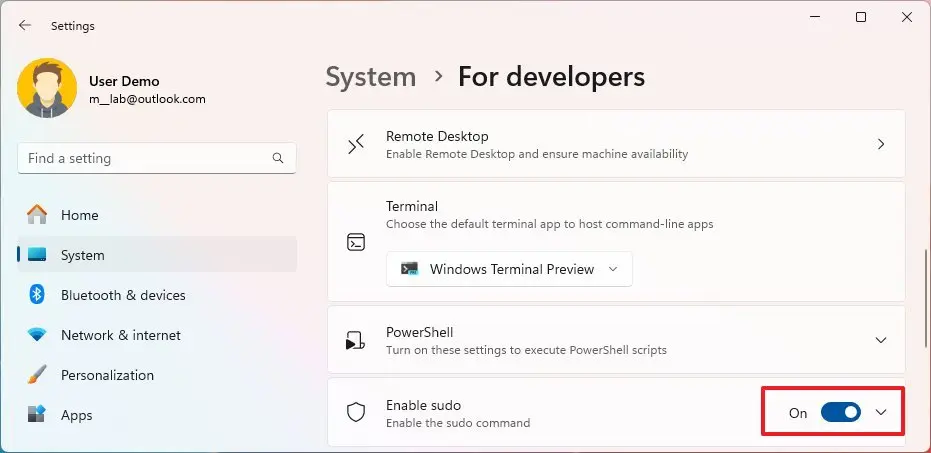
5. Nhấp vào cài đặt “Bật sudo“ (“Enable sudo”).
6. Chọn chế độ “Nội tuyến“ (“Inline”) từ cài đặt “Cấu hình cách sudo chạy các ứng dụng” (“Configure how sudo runs applications”) để có trải nghiệm giống Linux.
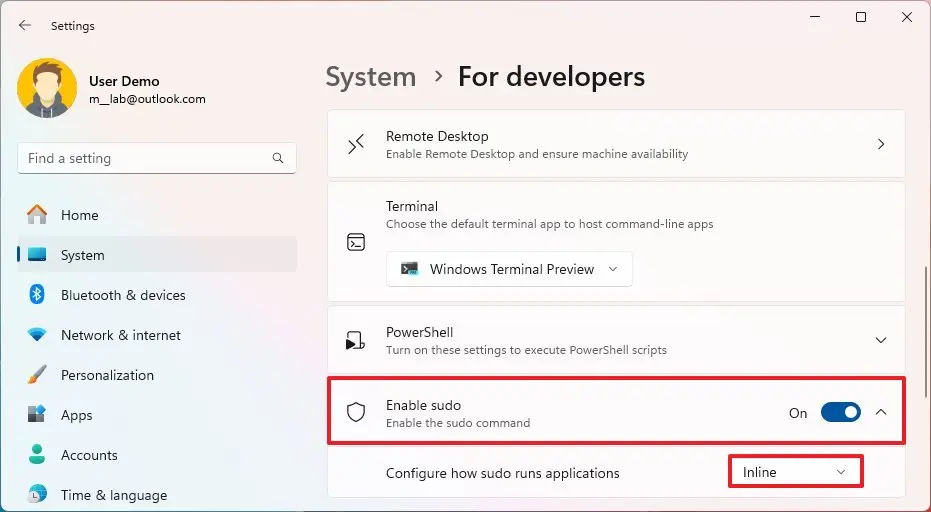
Sau khi hoàn thành các bước, bạn có thể bắt đầu sử dụng lệnh sudo trên Windows Terminal, cho dù bạn sử dụng Command Prompt hay PowerShell.
5. Bật Sudo trên Windows 11 từ Terminal
Để bật lệnh sudo thông qua Command Prompt hoặc PowerShell, hãy sử dụng các bước sau:
1. Mở Start (Bắt đầu).
2. Tìm kiếm Windows Terminal, nhấp chuột phải vào kết quả hàng đầu và chọn tùy chọn Chạy với tư cách quản trị viên (Run as administrator).
Lưu ý nhanh: Đây sẽ là lần cuối cùng bạn cần chạy Terminal với quyền quản trị viên. Bạn có thể tiến hành cấu hình trong Command Prompt hoặc PowerShell.
3. Gõ lệnh sau để bật chế độ sudo “Nội tuyến” (“Inline”) trên Windows 11 và nhấn Enter:
sudo config --enable normal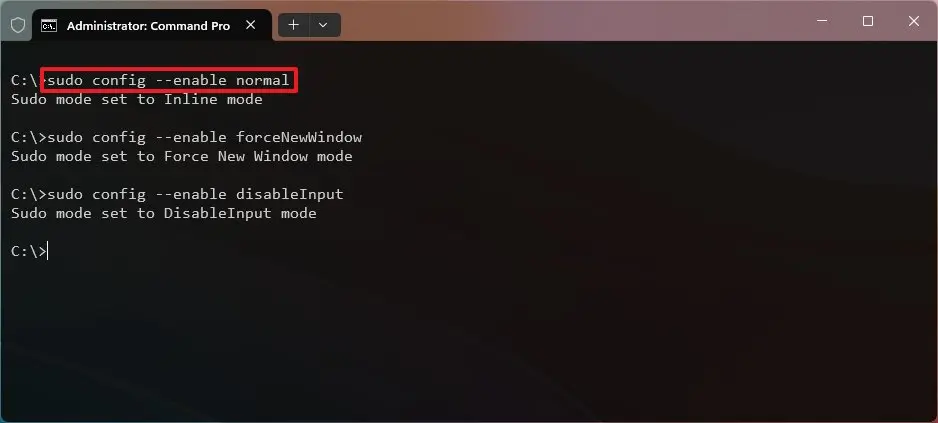
4. (Tùy chọn) Gõ lệnh sau để bật chế độ sudo “Trong cửa sổ mới” (“In a new window”) và nhấn Enter:
sudo config --enable forceNewWindow5. (Tùy chọn) Gõ lệnh sau để bật chế độ sudo “Vô hiệu hóa đầu vào” (“With input disabled”) và nhấn Enter:
sudo config --enable disableInputSau khi hoàn thành các bước, lệnh sudo sẽ được bật và bạn có thể bắt đầu sử dụng lệnh này để chạy các công cụ với quyền nâng cao mà không cần khởi động bảng điều khiển với tư cách quản trị viên.
5.1. Sử dụng lệnh sudo trên Windows 11:
Để chạy các lệnh với quyền nâng cao bằng sudo trên Windows 11, hãy sử dụng các bước sau:
1. Mở Start (Bắt đầu).
2. Tìm kiếm Windows Terminal và nhấp vào kết quả hàng đầu để mở bảng điều khiển.
3. Gõ lệnh sau để gọi trợ giúp của lệnh sudo và nhấn Enter:
sudo -h 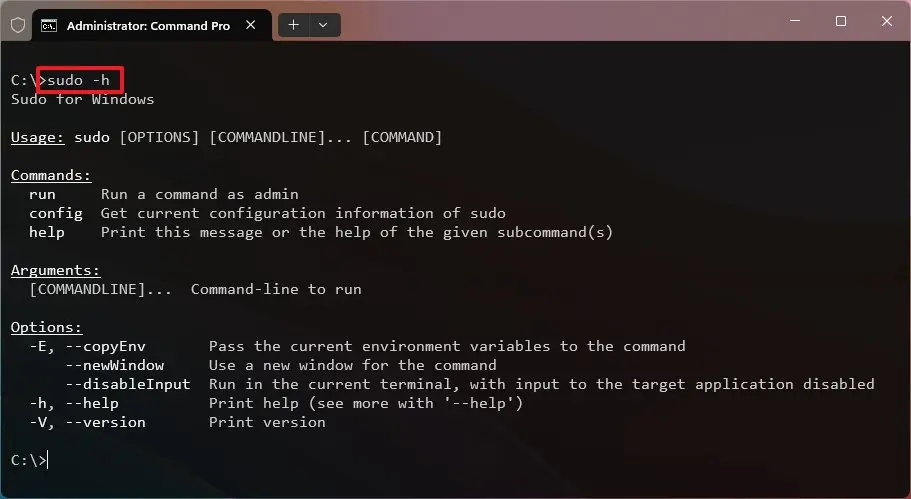
Lưu ý nhanh: Lệnh này sẽ giúp bạn tìm hiểu cách cấu trúc lệnh, các đối số khác nhau và các tùy chọn có sẵn.
4. Gõ lệnh sau để chạy một lệnh với sudo trên Windows 11 và nhấn Enter:
sudo del mytextfile.txt 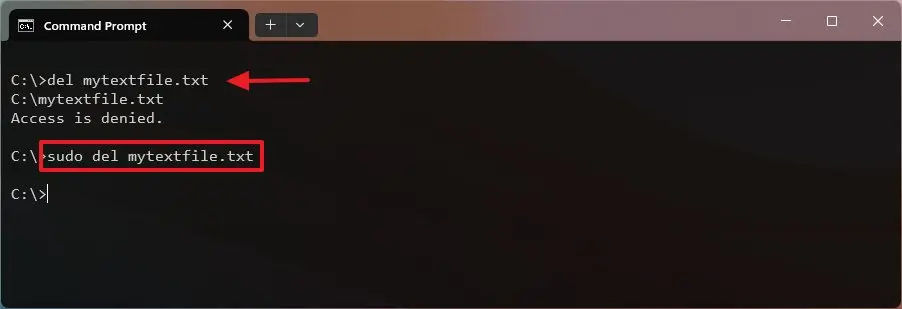
Lưu ý nhanh: Lệnh hoạt động bằng cách thêm tiền tố sudo vào trước lệnh thực tế để nâng cao tiến trình. Hệ thống vẫn sẽ hiển thị hộp thoại “Kiểm soát tài khoản người dùng” (UAC) để xác nhận việc nâng quyền.
Điều quan trọng cần lưu ý là lệnh sudo có phân biệt chữ hoa, chữ thường (case-sensitive), nhưng chỉ đối với các tùy chọn có sẵn. Ví dụ, sudo -h sẽ hiển thị trợ giúp, nhưng sudo -H sẽ gây ra lỗi.
Microsoft đang bổ sung hỗ trợ gốc này để thu hẹp hơn nữa khoảng cách giữa Windows và các hệ điều hành giống Unix, đồng thời giúp các nhà phát triển dễ dàng làm việc trong hệ thống với các công cụ mà họ đã biết.
Nếu bạn đã cấu hình Windows Terminal để bắt đầu phiên dòng lệnh với tư cách quản trị viên, bạn vẫn có thể sử dụng lệnh “Sudo”, nhưng nó sẽ không tạo ra sự khác biệt vì tất cả các lệnh đã chạy với quyền nâng cao rồi.
6. Kết luận
Việc kích hoạt Sudo trên Windows 11 không chỉ mang đến khả năng chạy lệnh với quyền cao hơn một cách linh hoạt, mà còn giúp trải nghiệm quản trị hệ thống trở nên hiện đại và nhất quán hơn, đặc biệt đối với những ai đã quen với môi trường Linux. Với hướng dẫn chi tiết trong bài viết, bạn có thể dễ dàng bật và sử dụng Sudo để tối ưu hóa quy trình làm việc, xử lý tác vụ nhanh hơn và tăng tính hiệu quả trong quản lý hệ thống của mình.
Xem thêm: Hướng dẫn sử dụng thành thạo Notepad trên Windows 11 đã hỗ trợ tạo bảng Markdown
Nếu bạn đang tìm kiếm giải pháp phần cứng – laptop, PC, linh kiện hay thiết bị công nghệ chính hãng phục vụ cho công việc IT, lập trình, văn phòng hoặc nhu cầu cá nhân, COHOTECH luôn sẵn sàng đồng hành cùng bạn với mức giá tốt và dịch vụ tận tâm.
Đừng quên để lại bình luận nếu bạn gặp vấn đề trong quá trình bật Sudo hoặc muốn mình hướng dẫn thêm những mẹo Windows 11 khác. Hãy chia sẻ bài viết để nhiều người cùng biết đến tính năng cực kỳ hữu ích này nhé!






























