
Blog
Hướng dẫn cách di chuyển thanh tác vụ lên trên hoặc sang bên cạnh trên Windows 11

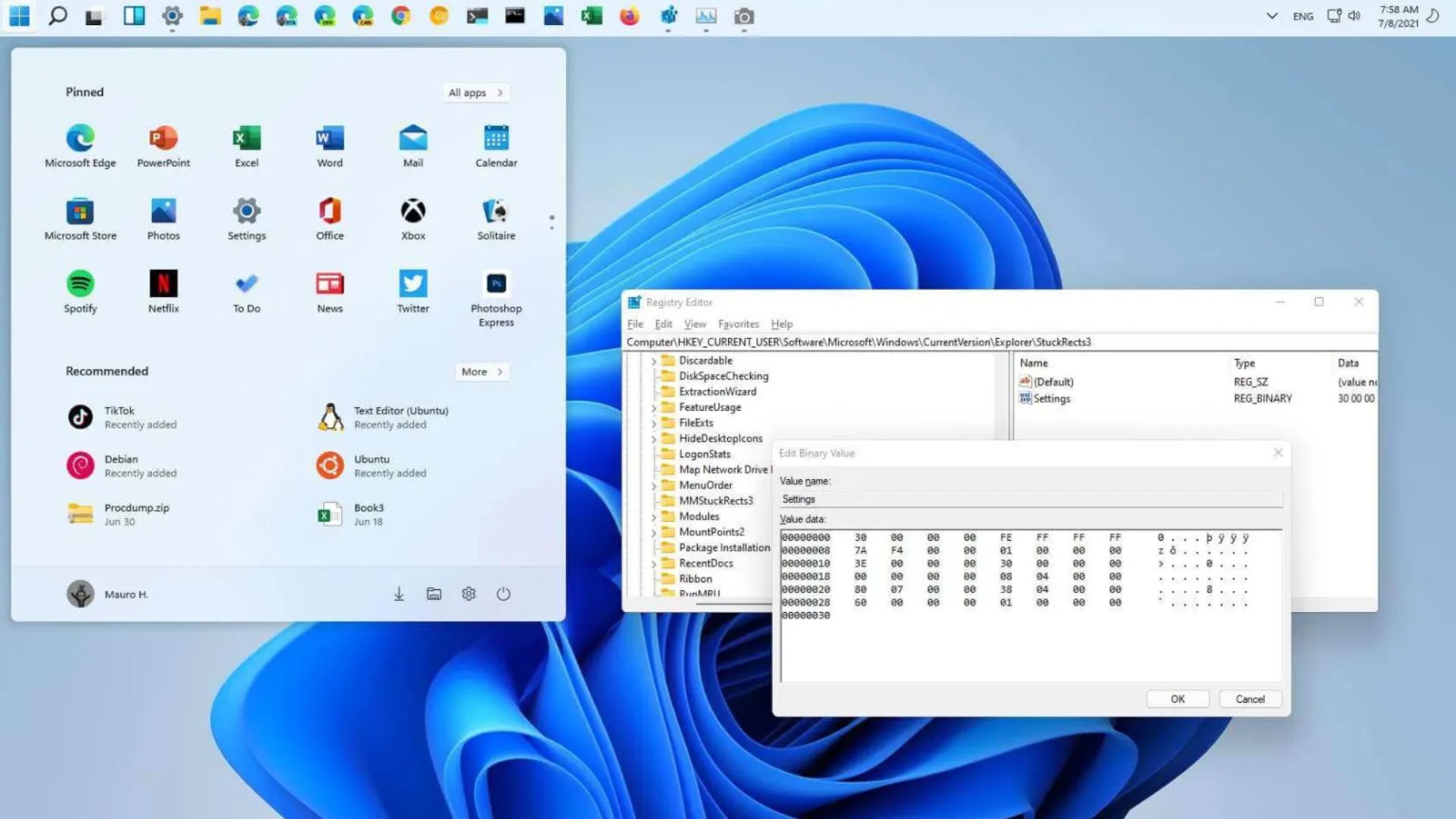
Windows 11 sở hữu một thanh tác vụ (Taskbar) được thiết kế lại với menu Start và các nút ứng dụng được đưa vào giữa, khu vực thông báo mới, cùng các hiệu ứng và hoạt ảnh mới, v.v. Mặc dù mang đến nhiều cải tiến đáng giá, nhưng nó cũng loại bỏ một số khả năng cũ, chẳng hạn như việc di chuyển Thanh tác vụ sang các vị trí khác nhau.
Bạn không thể di chuyển thanh tác vụ trên Windows 11 vì thiết kế của nó hoàn toàn mới, và việc di chuyển nó quanh màn hình là một thử thách về mặt kỹ thuật. Microsoft đã giải thích rằng việc chuyển Thanh tác vụ sang phía bên phải sẽ đột ngột làm thay đổi toàn bộ thiết kế (bao gồm cả menu Start và các ứng dụng), và giao diện cũng như các hiệu ứng hoạt ảnh hiện tại vốn được thiết kế riêng cho vị trí nằm dưới cùng. Do đó, việc đầu tư công sức để thực hiện thay đổi này được cho là không đáng vì nhu cầu từ người dùng chưa đủ lớn.
Nếu bạn vẫn thích đặt thanh tác vụ ở một vị trí khác (chẳng hạn như ở trên cùng, bên trái hoặc bên phải), bạn vẫn có thể thực hiện được. Lưu ý duy nhất là bạn chỉ có thể hoàn thành việc này thông qua các công cụ của bên thứ ba. Trong hướng dẫn này, bạn sẽ tìm hiểu các bước để thay đổi vị trí thanh tác vụ sang các cạnh khác nhau của màn hình trên Windows 11.
1. Di chuyển thanh tác vụ lên trên cùng bằng công cụ ExplorerPatcher
Ngoài ra, nếu bạn không thể sử dụng các thiết lập trong Registry, bạn có thể dùng các công cụ của bên thứ ba để đưa Thanh tác vụ lên phía trên màn hình. Ví dụ, ExplorerPatcher là một công cụ miễn phí giúp khôi phục thiết kế Thanh tác vụ cổ điển và các tính năng cũ, chẳng hạn như thay đổi vị trí thanh Taskbar. Đây không phải là một giải pháp hoàn hảo, nhưng có thể là lựa chọn miễn phí tốt nhất nếu bạn muốn thay đổi vị trí các cài đặt.
Để di chuyển Thanh tác vụ lên trên cùng bằng ExplorerPatcher, hãy làm theo các bước sau:
1. Mở trang GitHub của ExplorerPatcher.
2. Trong phần “Assets”, nhấp vào liên kết ep_setup.exe để tải xuống ứng dụng.
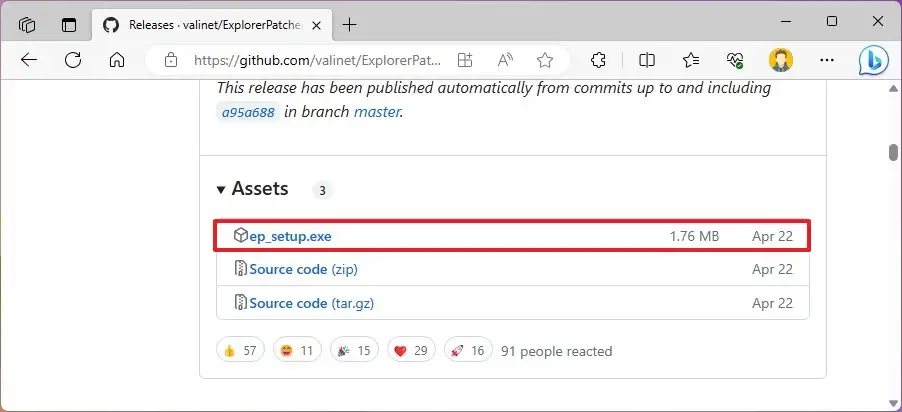
Lưu ý nhanh: Trình duyệt có thể cảnh báo rằng phần mềm này không đáng tin cậy, nhưng đó chỉ là vì ứng dụng này thực hiện các thay đổi đối với hệ thống. Mặc dù ứng dụng hoạt động đúng như quảng cáo, bạn hãy tự chịu rủi ro khi sử dụng.
3. Xác nhận bạn muốn giữ tệp trên trình duyệt web (nếu có).
4. Nhấp đúp vào tệp để cài đặt ứng dụng.
5. Nhấp chuột phải vào Thanh tác vụ và chọn tùy chọn Properties.
6. Nhấp vào mục Taskbar ở khung bên trái.
7. Chọn tùy chọn “Windows 10” trong phần thiết lập “Taskbar style”.
8. Sử dụng thiết lập “Primary taskbar location on screen” và chọn tùy chọn Top để di chuyển thanh tác vụ lên trên cùng màn hình. (Bạn cũng có tùy chọn di chuyển nó sang bên trái hoặc bên phải).
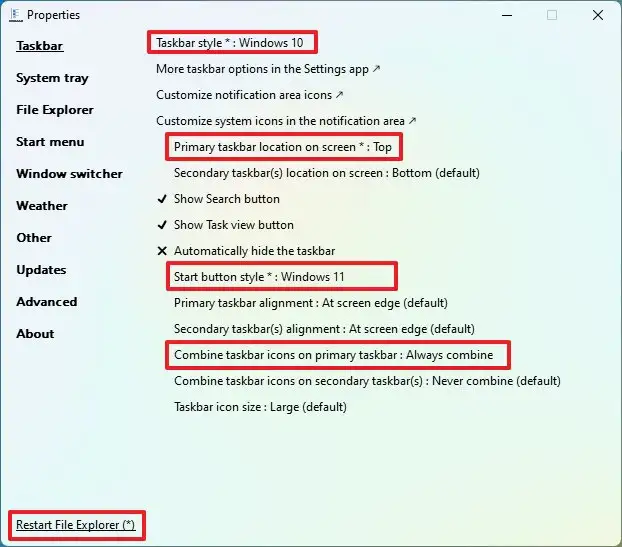
9. (Tùy chọn) Sử dụng thiết lập “Start button style” và chọn tùy chọn “Windows 11”.
10. (Tùy chọn) Sử dụng thiết lập “Combine taskbar icons on the primary taskbar” và chọn tùy chọn Always combine.
11. Nhấp vào mục Start menu ở khung bên trái.
12. Chọn tùy chọn “Windows 11” trong phần thiết lập “Start menu style”.
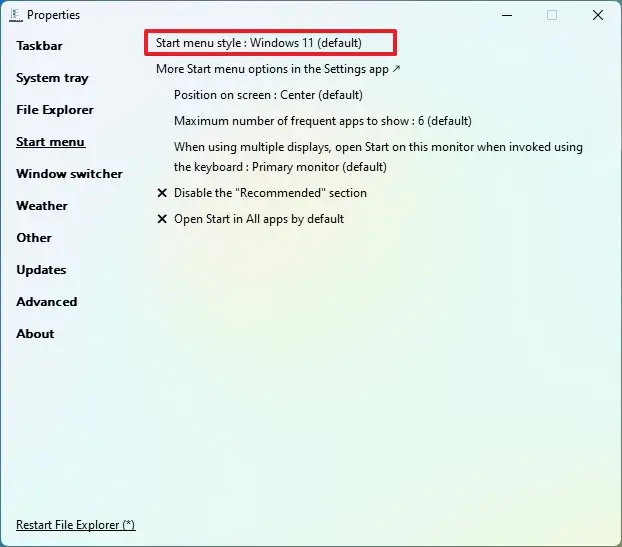
13. Nhấp vào tùy chọn Restart File Explorer ở góc dưới bên trái (nếu bạn chưa thấy các thay đổi được áp dụng).
Sau khi hoàn tất các bước, bạn có thể bắt đầu sử dụng Thanh tác vụ từ phía trên cùng của màn hình.
Ứng dụng ExplorerPatcher đôi khi có thể bị lỗi do các thay đổi cập nhật hệ điều hành từ Microsoft. Tuy nhiên, nhà phát triển thường khắc phục các vấn đề này rất nhanh chóng.
2. Di chuyển thanh tác vụ lên trên cùng bằng công cụ Start11
Một cách khác để thay đổi vị trí Thanh tác vụ trên màn hình là sử dụng ứng dụng Start11 từ Stardock. Công cụ này tương tự như ExplorerPatcher nhưng có độ tin cậy cao hơn vì đây là một sản phẩm trả phí. Tại thời điểm cập nhật này, ứng dụng có giá 9,99 USD, nhưng bạn có thể dùng thử trong 30 ngày bằng địa chỉ email trước khi quyết định mua.
Để di chuyển Thanh tác vụ lên trên cùng bằng Start11, hãy làm theo các bước sau:
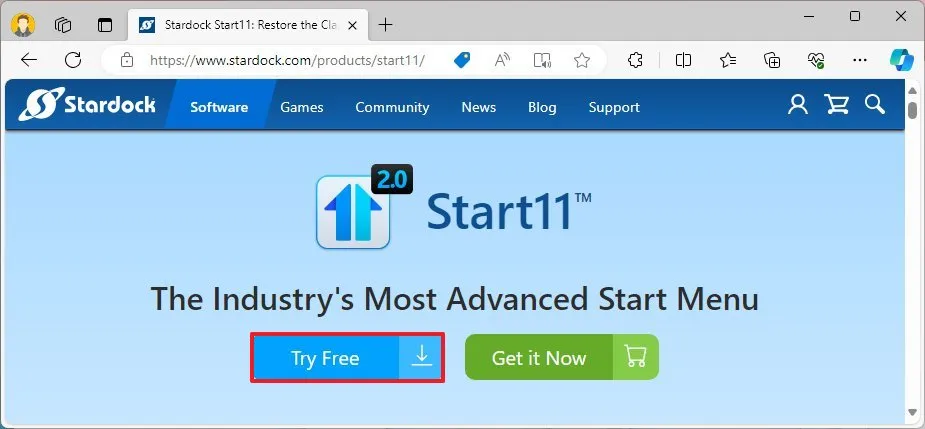
1. Mở trang web Start11.
2. Nhấp vào nút Try Free (Dùng thử miễn phí) để tải ứng dụng về máy tính.
Lưu ý nhanh: Trình duyệt có thể cảnh báo phần mềm không đáng tin cậy, nhưng đó là do ứng dụng thực hiện các thay đổi đối với hệ thống. Mặc dù ứng dụng hoạt động đúng như quảng cáo, bạn hãy tự chịu rủi ro khi sử dụng.
3. Nhấp đúp vào tệp cài đặt để khởi chạy bộ cài.
4. Tích chọn đồng ý với các điều khoản sử dụng.
5. Nhấp vào nút Next.
6. Nhấp vào nút Next một lần nữa.
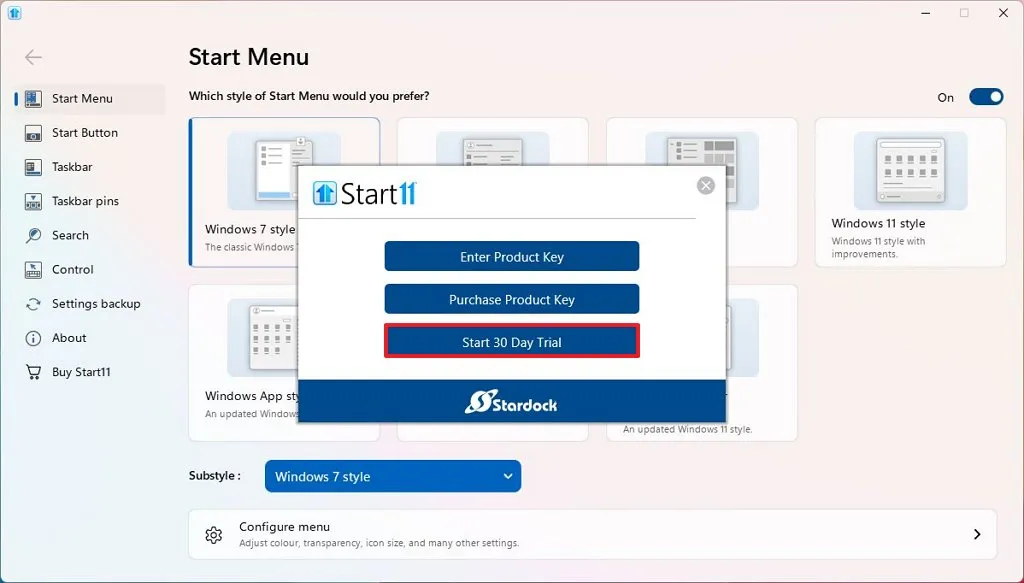
7. Mở Start11 từ menu Start.
8. Nhấp vào nút “Start 30 Day Trial” (Bắt đầu dùng thử 30 ngày).
9. Xác nhận địa chỉ email của bạn.
10. Nhấp vào nút Continue.
11. Xác nhận email (trong hộp thư đến) để bắt đầu dùng thử.
12. Nhấp vào nút Finish.
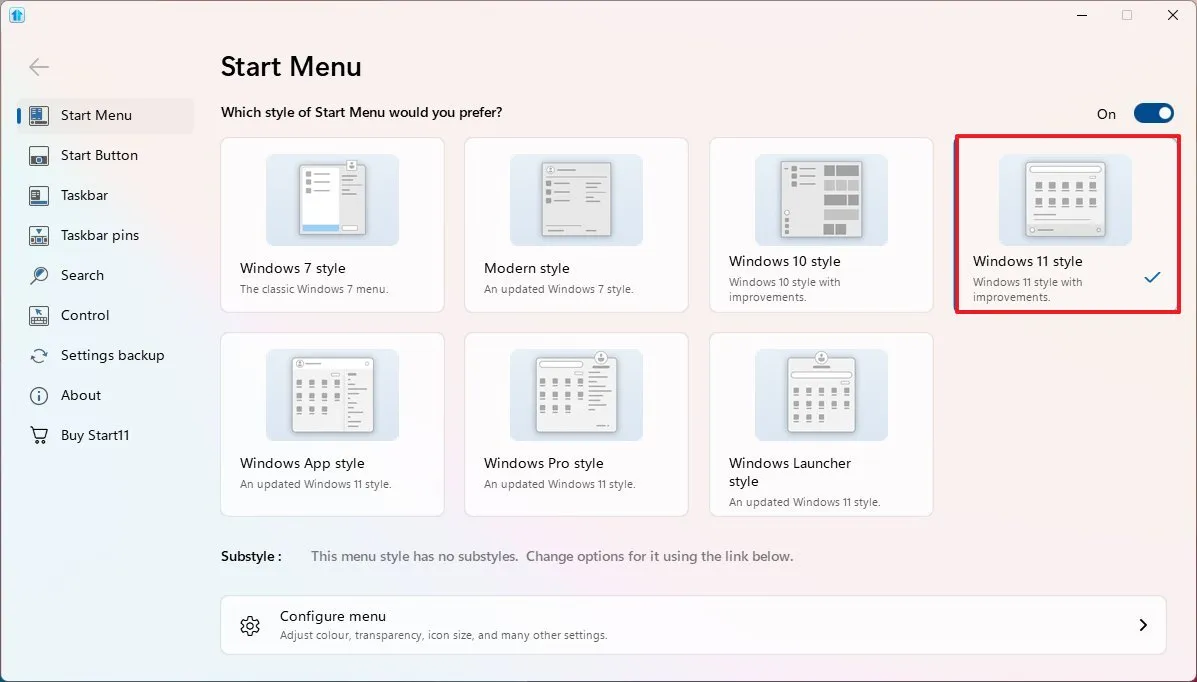
13. Nhấp vào mục Start Menu.
14. Chọn tùy chọn “Windows 11 style”.
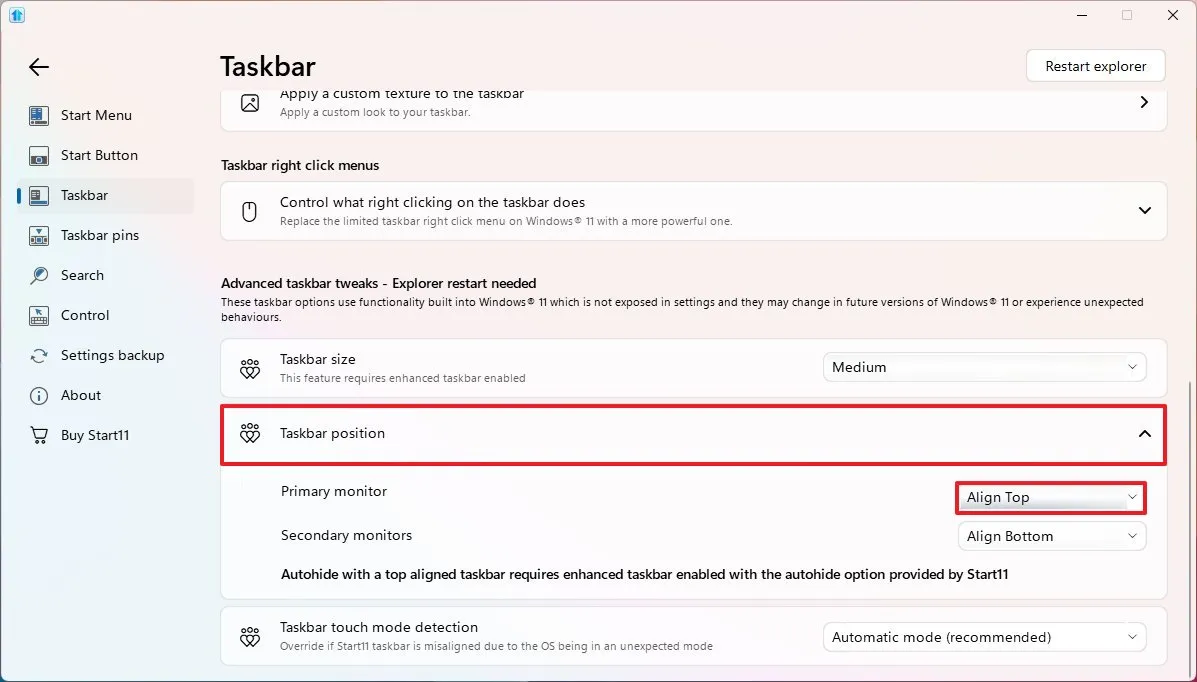
15. Nhấp vào mục Taskbar.
16. Nhấp vào thiết lập Taskbar position (Vị trí thanh tác vụ).
17. Chọn tùy chọn Align top (Căn lề trên) cho thiết lập “Primary monitor” (Màn hình chính).
18. Nhấp vào nút Yes.
19. (Tùy chọn) Chọn tùy chọn Align top cho thiết lập “Secondary monitor” (Màn hình phụ).
20. Nhấp vào nút Yes.
Sau khi hoàn tất các bước, Thanh tác vụ sẽ được căn chỉnh ở phía trên cùng của màn hình, đồng bộ với menu Start của Windows 11.
Ứng dụng Start11 cung cấp rất nhiều cài đặt để tùy chỉnh Thanh tác vụ và menu Start; bạn có thể tự mình thử nghiệm để tìm ra thiết lập phù hợp nhất với bản thân.
3. Di chuyển vị trí thanh tác vụ trên Windows 11 (phương pháp cũ – không còn khuyến khích)
Sau khi phiên bản 22H2 được phát hành, phương pháp sử dụng Registry không còn hoạt động ổn định nữa. Bạn vẫn có thể thử, nhưng kết quả có thể thành công hoặc không. Nếu bạn đang sử dụng phiên bản 21H2 hoặc các bản phát hành cũ hơn, phương pháp này có thể vẫn hoạt động. Hiện tại, việc sử dụng các ứng dụng như ExplorerPatcher hoặc Start11 là lựa chọn tốt nhất để di chuyển Thanh tác vụ lên trên cùng.
Cảnh báo: Việc chỉnh sửa Windows Registry có thể gây ra các vấn đề nghiêm trọng nếu thực hiện sai cách. Chúng tôi mặc định rằng bạn hiểu rõ mình đang làm gì và đã tạo một bản sao lưu toàn bộ hệ thống trước khi tiến hành. Như mọi khi, bạn phải tự chịu rủi ro khi thực hiện theo các hướng dẫn này.
Để di chuyển Thanh tác vụ lên trên, sang trái, sang phải hoặc xuống dưới cùng màn hình trên Windows 11, hãy làm theo các bước sau:
1. Mở Start trên Windows 11.
2. Tìm kiếm từ khóa regedit và nhấp vào kết quả đầu tiên để mở Registry Editor.
3. Truy cập theo đường dẫn sau:
HKEY_CURRENT_USER\Software\Microsoft\Windows\CurrentVersion\Explorer\StuckRects34. Nhấp đúp vào khóa binary có tên Settings.
5. Trong phần “Value data”, tại hàng thứ hai và cột thứ sáu, hãy nhấp vào giá trị 03, nhấn phím Delete, và thay thế bằng giá trị 01 để chuyển Thanh tác vụ Windows 11 lên trên cùng màn hình.
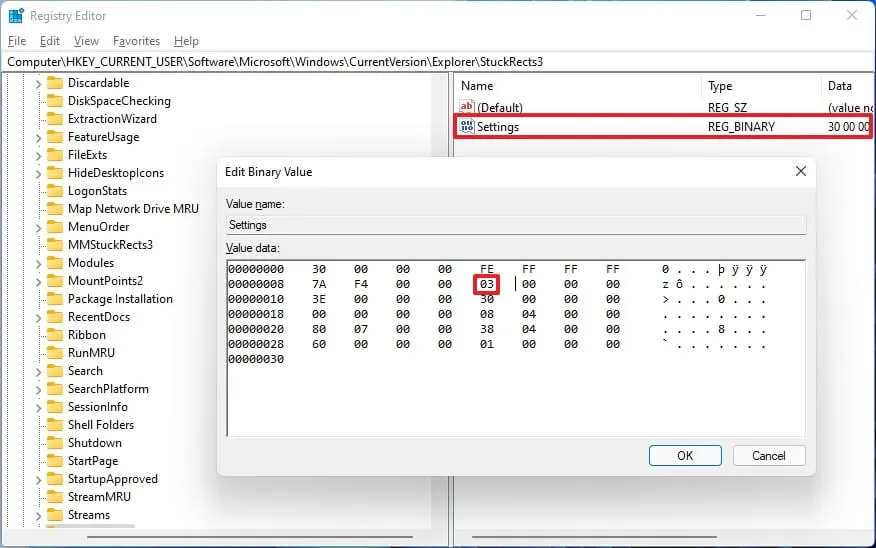
6. Thay đổi giá trị 03 thành 02 để chuyển Thanh tác vụ sang bên phải màn hình.
7. Thay đổi giá trị 03 thành 00 để chuyển Thanh tác vụ sang bên trái màn hình.
8. Thay đổi giá trị về 03 để chuyển Thanh tác vụ xuống dưới cùng màn hình.
9. Nhấp vào nút OK.
10. Nhấp chuột phải vào nút Start và chọn Task Manager (Trình quản lý tác vụ).
11. Nhấp vào tab Processes (Tiến trình).
12. Chọn tiến trình Windows Explorer.
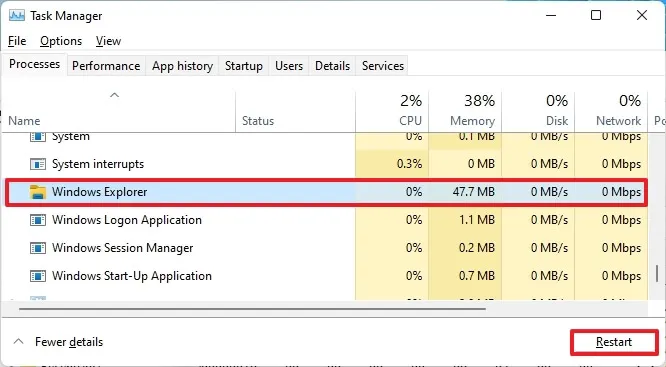
13. Nhấp vào nút Restart (Khởi động lại).
Sau khi hoàn tất các bước, Thanh tác vụ Windows 11 sẽ di chuyển lên trên cùng hoặc sang các cạnh màn hình theo giá trị bạn đã chỉ định.
Mặc dù bạn vẫn có thể thay đổi vị trí Thanh tác vụ bằng cách này, nhưng đây không phải là một tính năng được Windows 11 hỗ trợ chính thức, vì vậy nó có thể không hoạt động ổn định như mong đợi.
4. Kết luận
Việc di chuyển thanh tác vụ lên trên hoặc sang hai bên màn hình trên Windows 11 tuy không phải là tính năng được Microsoft hỗ trợ trực tiếp, nhưng với những phương pháp phù hợp, người dùng vẫn có thể tùy chỉnh giao diện theo thói quen và nhu cầu sử dụng cá nhân. Thông qua hướng dẫn trong bài viết, bạn có thể thay đổi bố cục thanh tác vụ để tối ưu không gian hiển thị, cải thiện khả năng tập trung và mang lại trải nghiệm làm việc thoải mái hơn, đặc biệt trên các màn hình lớn hoặc màn hình dọc.
Những tinh chỉnh giao diện như vậy cho thấy Windows 11 vẫn có độ linh hoạt nhất định nếu người dùng biết cách khai thác. Việc cá nhân hóa thanh tác vụ không chỉ giúp hệ điều hành trở nên thân thiện hơn mà còn góp phần nâng cao hiệu suất làm việc hằng ngày, nhất là với những ai đã quen sử dụng thanh tác vụ ở vị trí khác trên các phiên bản Windows trước đây.
Nếu bạn cần hỗ trợ tùy chỉnh Windows 11, tối ưu giao diện, cài đặt phần mềm hoặc tư vấn nâng cấp thiết bị phù hợp, COHOTECH là địa chỉ đáng tin cậy để bạn tham khảo. COHOTECH chuyên cung cấp laptop, PC, linh kiện và dịch vụ kỹ thuật công nghệ chính hãng, luôn sẵn sàng hỗ trợ người dùng một cách tận tâm. Bạn thích đặt thanh tác vụ ở vị trí nào khi làm việc? Hãy để lại bình luận bên dưới để chia sẻ thói quen sử dụng của bạn, và đừng quên chia sẻ bài viết để nhiều người khác có thêm cách tùy chỉnh Windows 11 theo phong cách riêng nhé!






























