
Blog
Windows 11 nhận bản cập nhật Insider tháng 12 với hàng loạt tính năng mới và nâng cấp AI — hé lộ bước đi chiến lược tiếp theo của Microsoft

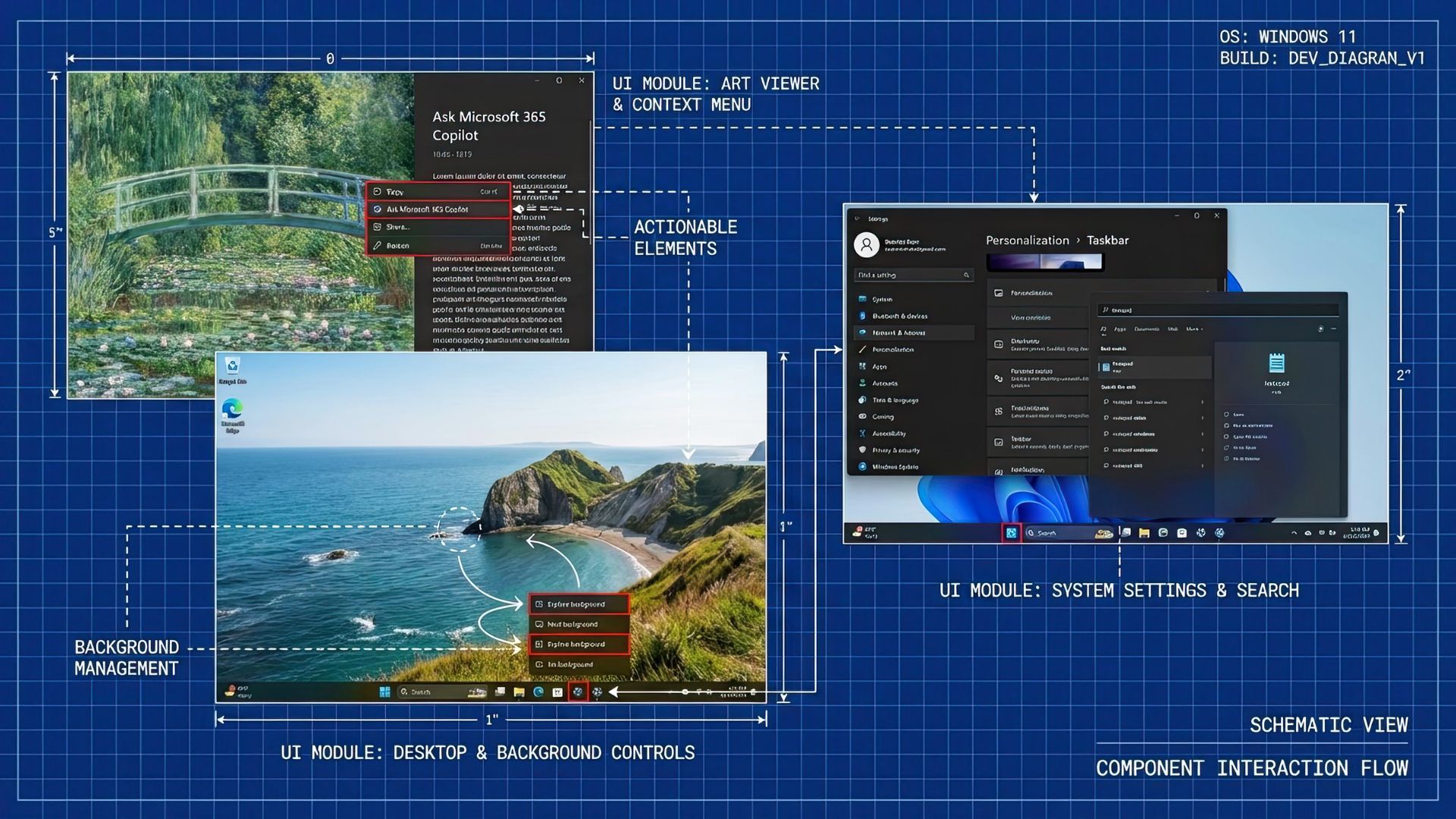
Khi năm sắp kết thúc, Microsoft đang giảm tốc độ phát triển Windows 11, tuy nhiên trong nửa đầu tháng 12, hãng vẫn phát hành một số bản build preview chứa nhiều cải tiến thông qua chương trình Windows Insider.
Ngoài những thay đổi đã được triển khai trong nửa cuối tháng 11, gã khổng lồ phần mềm đã cung cấp bản preview của phiên bản 25H2 và 26H1 trong hai tuần vừa qua. Ở kênh Canary, các thiết bị đã nhận được hai bản preview, bao gồm build 28000.1340 và 28020.1362, mang đến hàng loạt thay đổi nhằm đưa phiên bản 26H1 tiến gần hơn đến mức độ tính năng tương đương với phiên bản 25H2 đang có mặt trên kênh Dev và Beta.
Ngoài ra, kênh Dev và Beta không có nhiều thay đổi trong nửa đầu tháng 12, nhưng Microsoft vẫn kịp phát hành build 26220.7344 với một số cải tiến đáng chú ý, và build 26220.7523 tiếp tục mang đến thêm nhiều tích hợp trí tuệ nhân tạo (AI).
Xem thêm: Hướng dẫn sử dụng hàm COPILOT trong Excel kèm ví dụ.
Đây là những cải tiến Microsoft đã triển khai kể từ bản tóm tắt thay đổi lần trước
1. Model Context Protocol (MCP)
Là một phần trong chiến lược tiếp tục đẩy mạnh AI trên Windows 11, bắt đầu từ build 26220.7344 trên kênh Dev và Beta, Windows 11 đã nhận được hỗ trợ cho Model Context Protocol – một tiêu chuẩn mở cho phép giao tiếp phổ quát giữa các agent AI, ứng dụng, công cụ và dịch vụ.
Theo Microsoft, các agent AI có thể khám phá và kết nối với các công cụ cũng như agent khác thông qua một registry trên thiết bị (On-Device Registry – ODR) an toàn và dễ quản lý.
Ngoài ra, Microsoft đã phát hành hai connector AI, bao gồm File Explorer Connector và Windows Settings Connector:
- File Explorer Connector: Cho phép agent kết nối với File Explorer để quản lý và thao tác file cục bộ với sự đồng ý của người dùng. Trên các PC Copilot+, tính năng này có thể thực hiện tìm kiếm bằng ngôn ngữ tự nhiên để tìm chính xác file dựa trên mô tả, metadata và nội dung; thậm chí còn tìm kiếm hình ảnh nhờ công nghệ phân loại hình ảnh.
- Windows Settings Connector: Cho phép người dùng tìm kiếm, thay đổi cài đặt và điều hướng trực tiếp đến trang cài đặt cụ thể trên PC Copilot+.
2. Update Orchestration Platform (UOP)
Bản preview build 26220.7344 cũng giới thiệu Unified Update Orchestration Platform (Nền tảng Điều phối Cập nhật Thống nhất), giúp các nhà phát triển xây dựng trải nghiệm cập nhật nhất quán và dễ dự đoán hơn thông qua ứng dụng Settings.
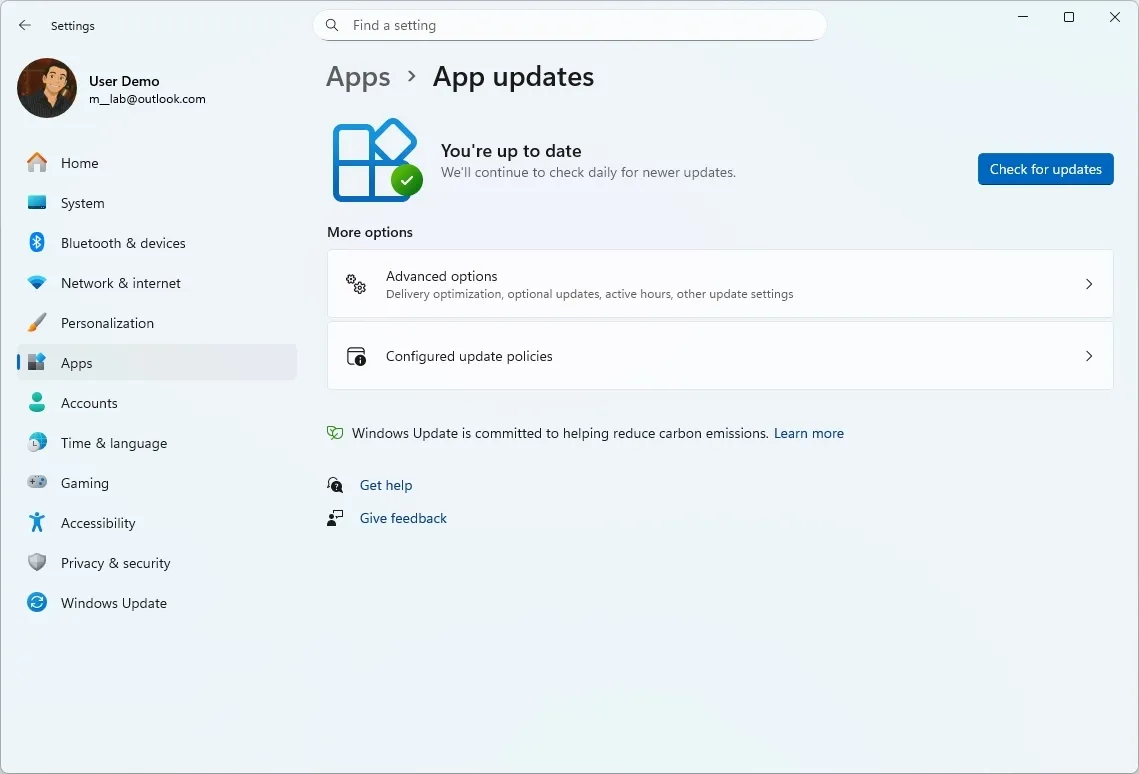
Nếu nhà phát triển quyết định áp dụng cơ chế điều phối mới này, người dùng sẽ có thể kiểm tra và tải cập nhật cho ứng dụng ngay trên trang “App Updates” trong Settings > Apps. Tuy nhiên, ứng dụng vẫn tải cập nhật từ server của nhà phát triển (không phải từ Windows Update), nhưng việc kiểm tra cập nhật sẽ tự động diễn ra dựa trên hoạt động của người dùng.
3. Windows MIDI Services
Trong kênh Beta và Dev, suốt tháng 12, các thiết bị cũng đã nhận được Windows MIDI Services mới – bao gồm API MIDI mới, Service và SDK dành cho hệ điều hành.
Với trải nghiệm mới này, Windows 11 hỗ trợ đầy đủ WinMM MIDI 1.0 và WinRTMIDI 1.0, dịch thuật trong service (cho phép bất kỳ API nào sử dụng thiết bị MIDI 1.0 hoặc MIDI 2.0).
Hơn nữa, có hỗ trợ loopback và truyền MIDI giữa các ứng dụng mới, cùng với nhiều cải tiến và sửa lỗi mà Microsoft đang đẩy mạnh.
Công ty cũng lưu ý rằng App SDK và Tools là các bản tải riêng biệt.
4. Xbox Full Screen Experience cho PC
Windows 11 build 28020.1362 mở rộng Xbox Full Screen Experience (FSE) đến thêm nhiều thiết bị chơi game cầm tay trên kênh Canary.
Tính năng này được thiết kế để mang lại trải nghiệm chơi game giống console hơn.
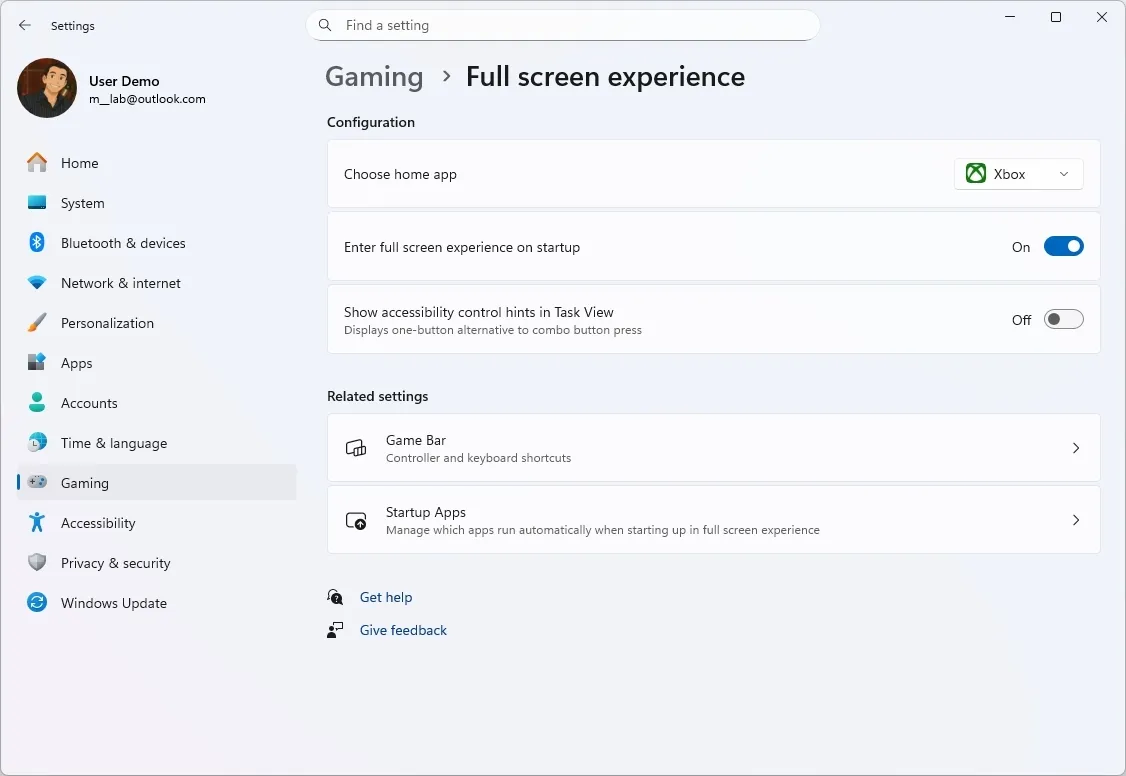
Trên thiết bị cầm tay của bạn, có thể bật tính năng này trong Settings > Gaming > Full screen experience và kích hoạt công tắc “Enable full screen experience on startup”.
5. Ứng dụng Settings tích hợp AI
Là một phần của bản preview mới nhất trên kênh Canary, ứng dụng Settings đang nhận được agent AI tương tự như đã có trên các PC Copilot+, giúp người dùng dễ dàng tìm kiếm và thay đổi cài đặt.
Ngoài ra, trên trang Home, thẻ “Recommended settings” (Cài đặt khuyến nghị) giờ đây sẽ hiển thị các hành động agent inline dành cho những cài đặt gần đây nhất được thay đổi.
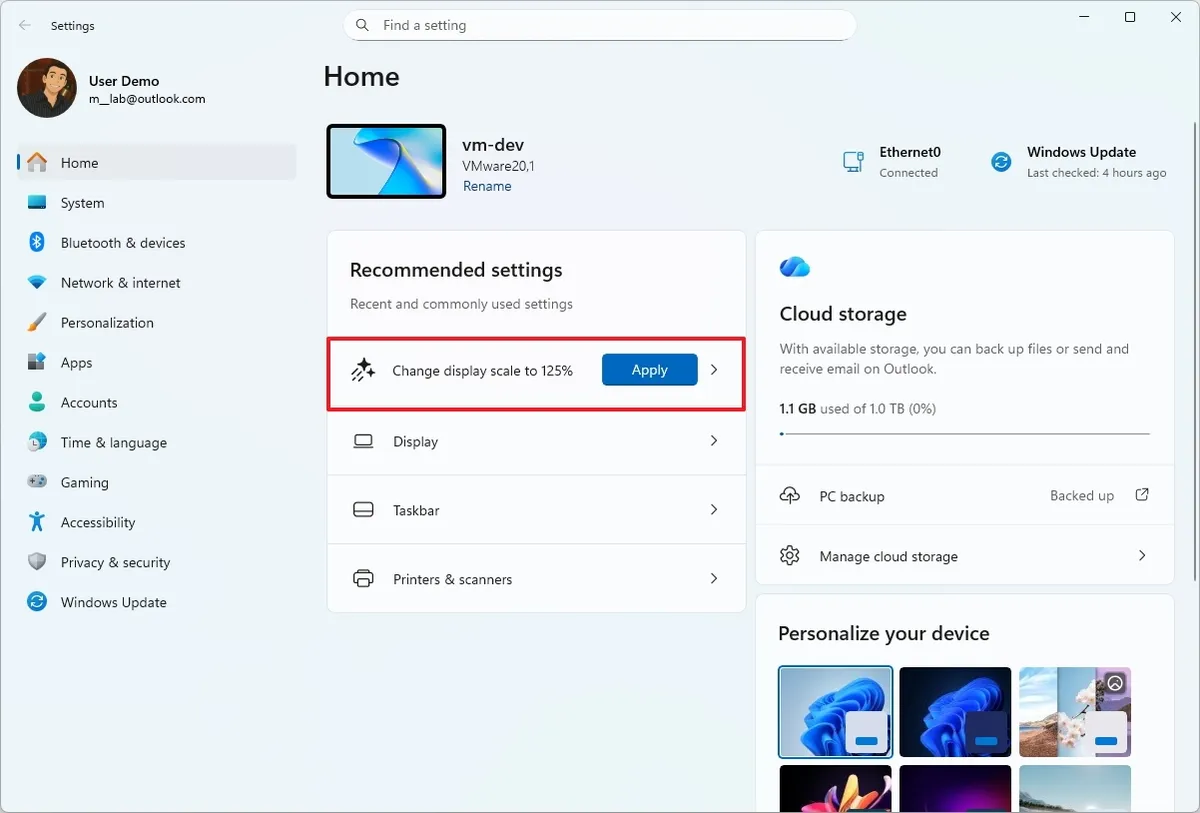
Hơn nữa, trong bản phát hành mới nhất của Windows 11, agent AI không nhận thêm tính năng mới, nhưng Microsoft đang mở rộng hỗ trợ ngôn ngữ, bao gồm tiếng Đức, Bồ Đào Nha, Tây Ban Nha, Hàn Quốc, Nhật Bản, Hindi, Ý và Tiếng Trung Giản thể.
6. Cải tiến chế độ tối cho File Explorer
Các thiết bị trên kênh Canary đã nhận được nâng cấp chế độ tối cho File Explorer, nghĩa là giờ đây nhiều thành phần hơn sẽ sử dụng giao diện màu tối.
Ví dụ, chế độ tối giờ đây áp dụng cho các hộp thoại sao chép, di chuyển, xóa, thanh tiến trình, biểu đồ, xác nhận (như bỏ qua, ghi đè, chọn file) và thông báo lỗi.
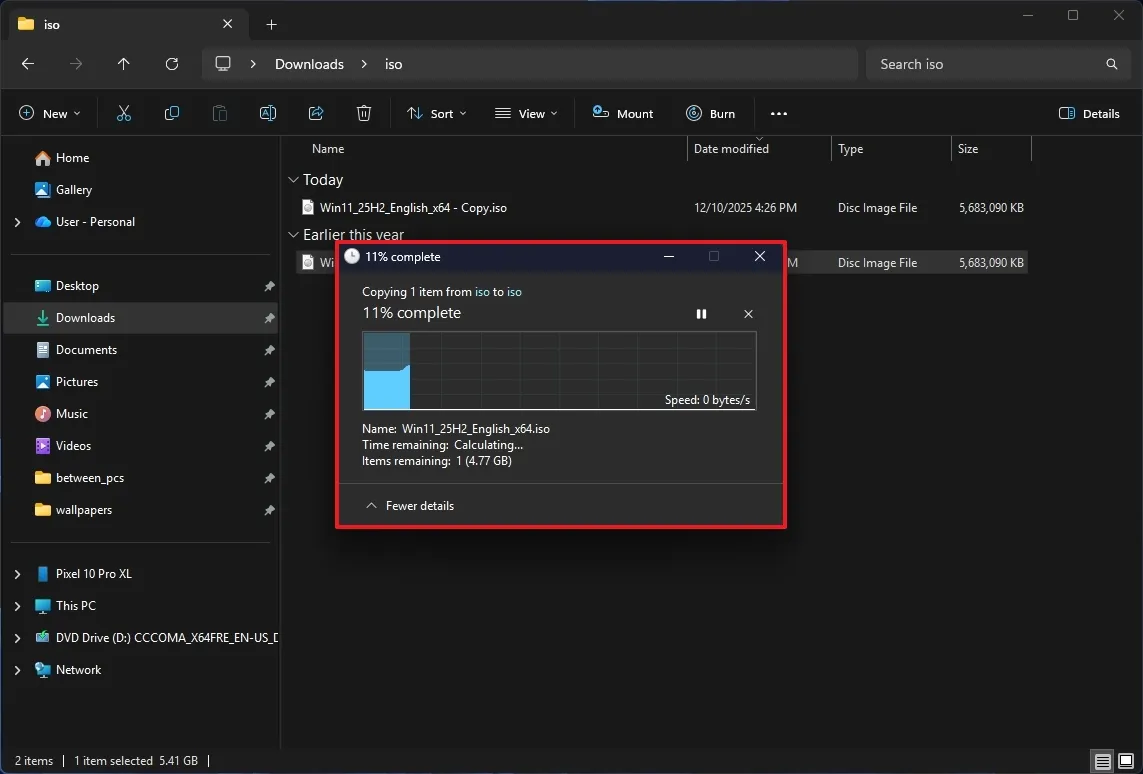
Nếu bạn cài đặt bản preview mới nhất trên PC Copilot+, bạn sẽ thấy placeholder trong ô tìm kiếm giờ đây rõ ràng thông báo rằng tìm kiếm đang sử dụng AI, và bạn có thể dùng ngôn ngữ tự nhiên để tìm file cũng như thư mục.
Trên trang Home, khi di chuột qua một file, ứng dụng sẽ hiển thị menu inline mới với các tùy chọn như “Open file location” (Mở vị trí file) và “Ask Copilot” (Hỏi Copilot).
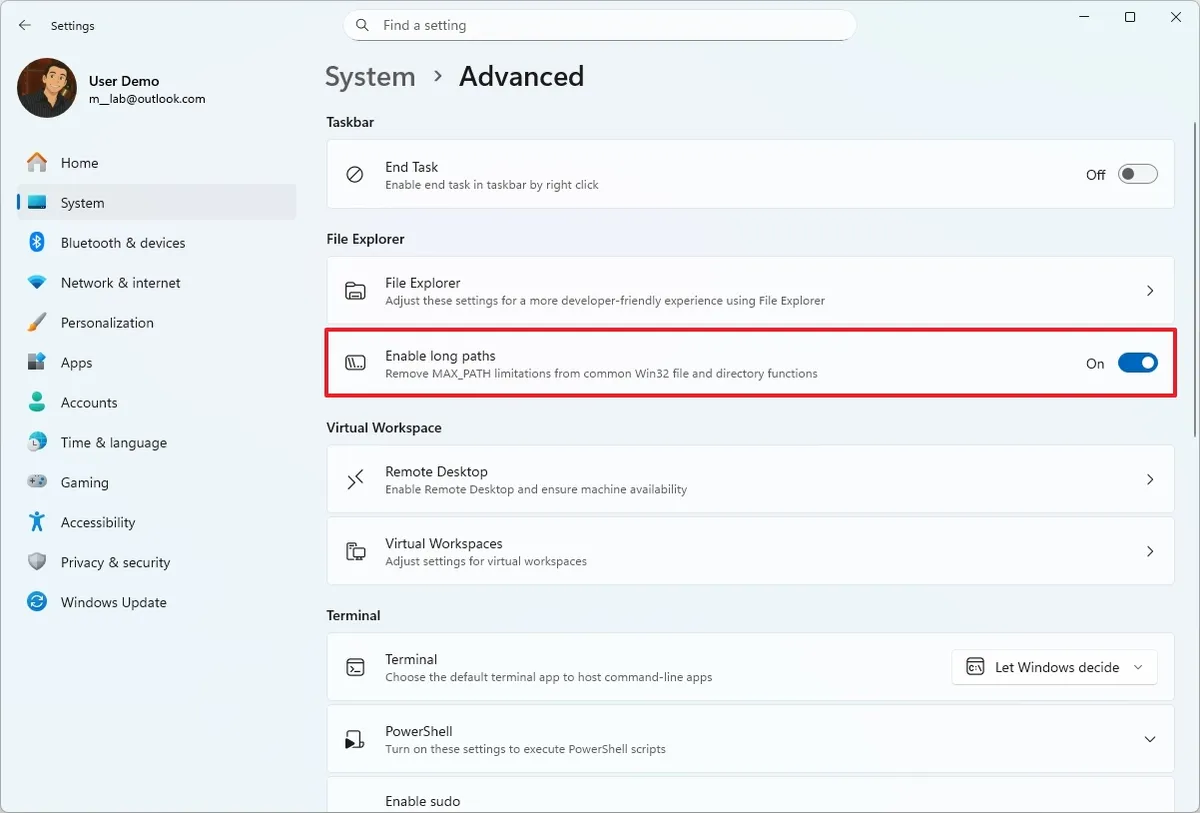
Những thay đổi này đã xuất hiện trên các kênh khác trước đó, nhưng phải đến build 28020.1362, Microsoft mới mang chúng đến kênh Canary.
Mặc dù công ty không đề cập, nhưng giờ đây bạn có thể bật tùy chọn “MAX_PATH” trong trang cài đặt Advanced để loại bỏ giới hạn độ dài đường dẫn đối với các hàm file và thư mục truyền thống.
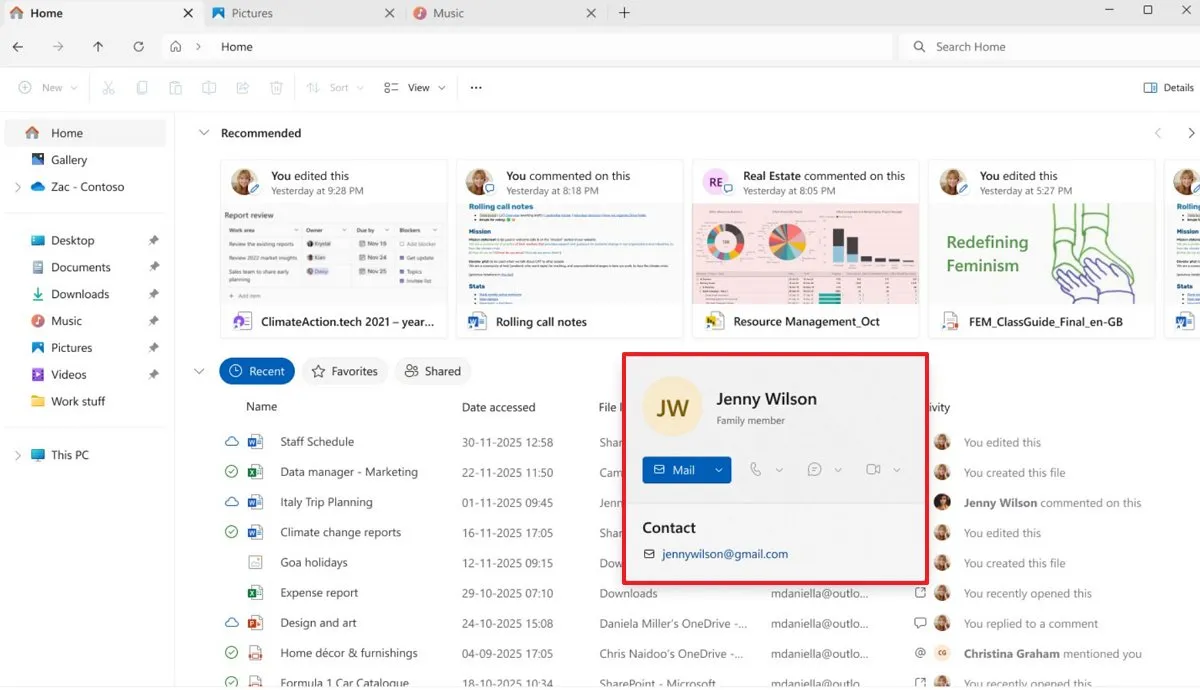
Cuối cùng, Windows 11 build 26220.7523 được phát hành với phiên bản File Explorer cập nhật, hỗ trợ Windows People Card (WPC) – cho phép hiển thị biểu tượng người kèm thông tin của họ trong cột Activity của các phần Home, Recommended, Favorites và Recent.
Tính năng này từng có trước đây nhưng chỉ giới hạn cho khách hàng doanh nghiệp. Giờ đây, Microsoft mang nó đến người dùng thông thường có cấu hình tài khoản Microsoft.
7. Tùy chọn tắt Drag Tray
Drag Tray – tính năng cho phép kéo file lên đầu màn hình để chia sẻ với ứng dụng khác – không phải là mới, nhưng trong bản preview hệ điều hành mới nhất, bạn giờ đây có thể tắt nó.
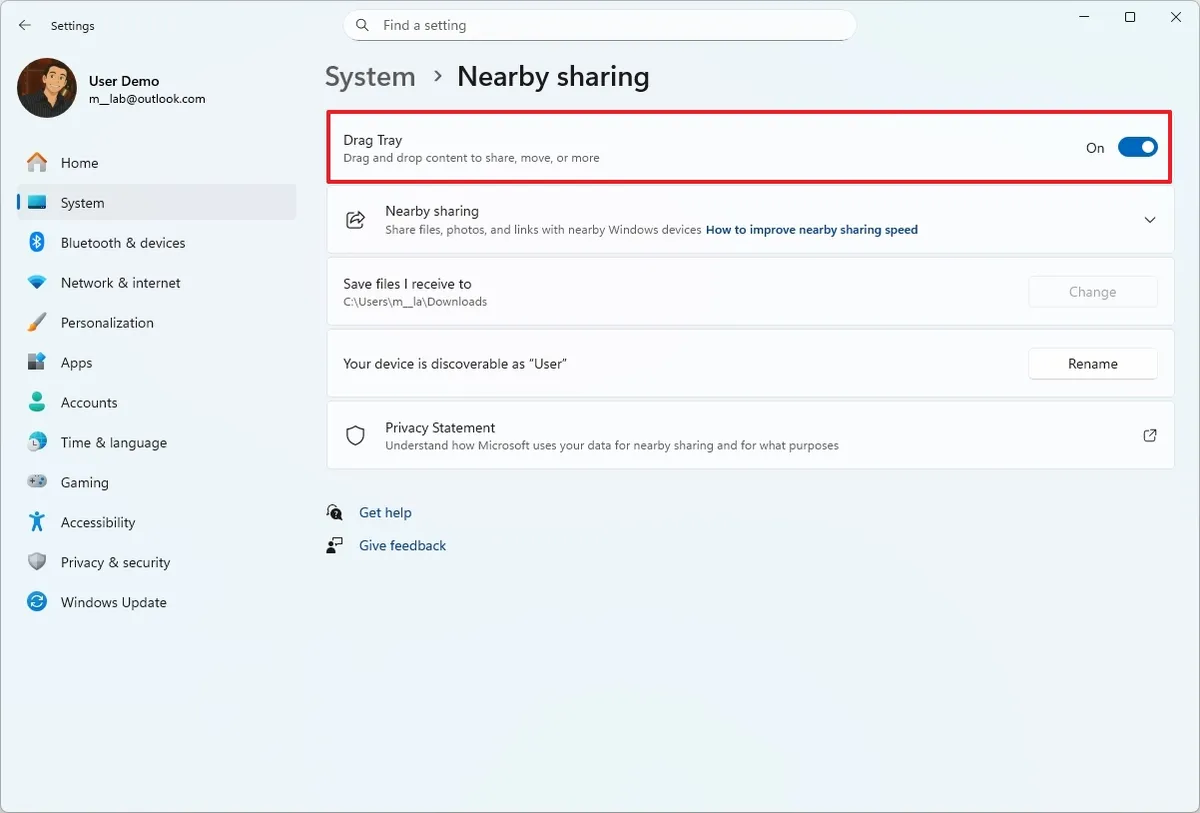
Nếu tính năng này không phù hợp với bạn, hãy vào Settings > System > Nearby Sharing, sau đó sử dụng công tắc “Drag Tray” để bật hoặc tắt.
8. Tích hợp quản lý thiết bị di động vào Settings
Trong phần Bluetooth & devices, Microsoft cuối cùng đã tích hợp các tính năng quản lý thiết bị di động trực tiếp vào ứng dụng Settings.
Trước đây, từ trang Mobile devices, bạn phải mở một trang bên ngoài để truy cập tính năng sau khi liên kết điện thoại với máy tính, nhưng giờ điều đó không còn nữa.
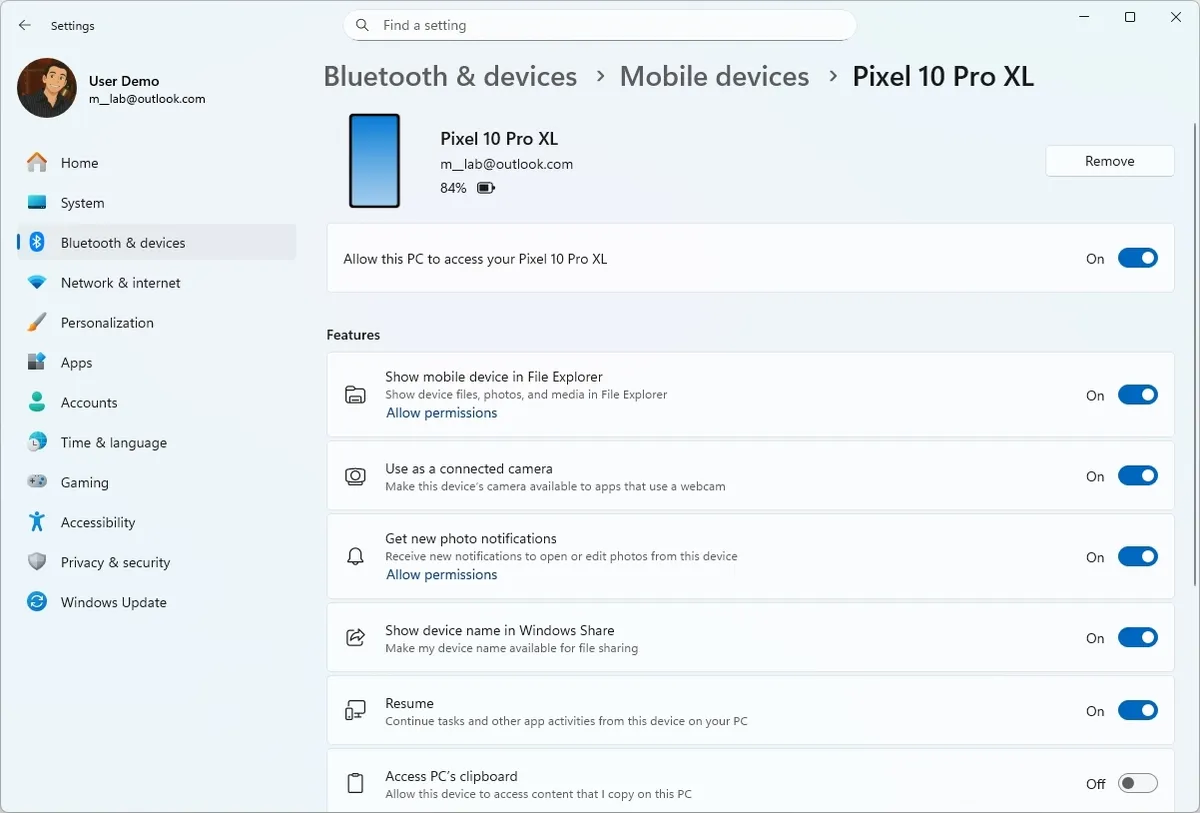
Trên trang này, bạn sẽ thấy một trang con (thường hiển thị thương hiệu và model điện thoại) liệt kê tất cả tính năng có sẵn, bao gồm khả năng xóa thiết bị di động khỏi tài khoản của bạn.
9. Virtual Workspaces trong phần cài đặt Advanced
Trong phần Advanced, Microsoft đã thêm một mục mới để truy cập trang Virtual Workspaces, cho phép bạn quản lý hầu hết các tính năng ảo hóa trong hệ điều hành. Ví dụ, bạn có thể bật/tắt Hyper-V, Virtual Machine Platform, Windows Sandbox và nhiều tính năng khác.
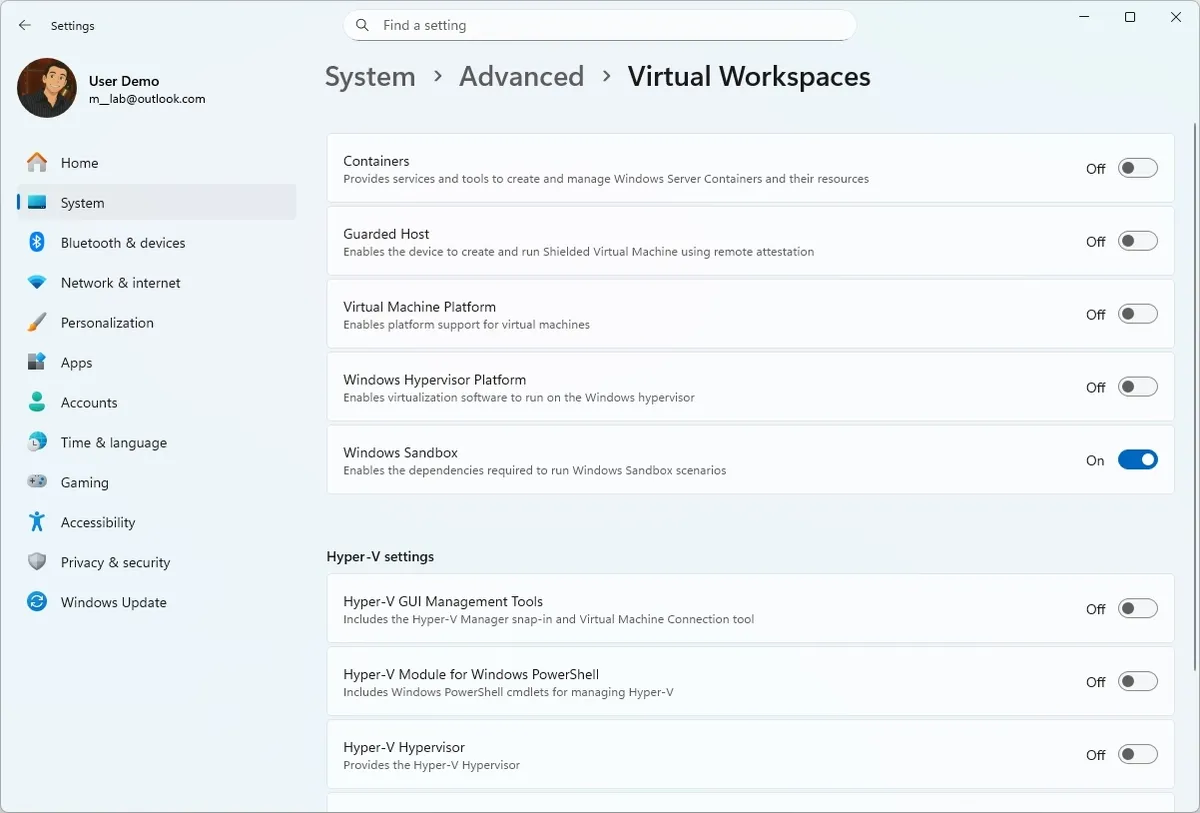
Với sự tích hợp này, bạn không còn phải quản lý các tính năng này từ trang Windows Features cũ nữa.
10. Cài đặt bàn phím và con trỏ văn bản từ Control Panel được chuyển sang Settings
Microsoft tiếp tục hành trình chuyển các tính năng từ Control Panel sang ứng dụng Settings. Với build 28020.1362, hãng đã thêm hai cài đặt mới: Keyboard character repeat (Lặp ký tự bàn phím) và Cursor blink rate (Tốc độ nhấp nháy con trỏ).
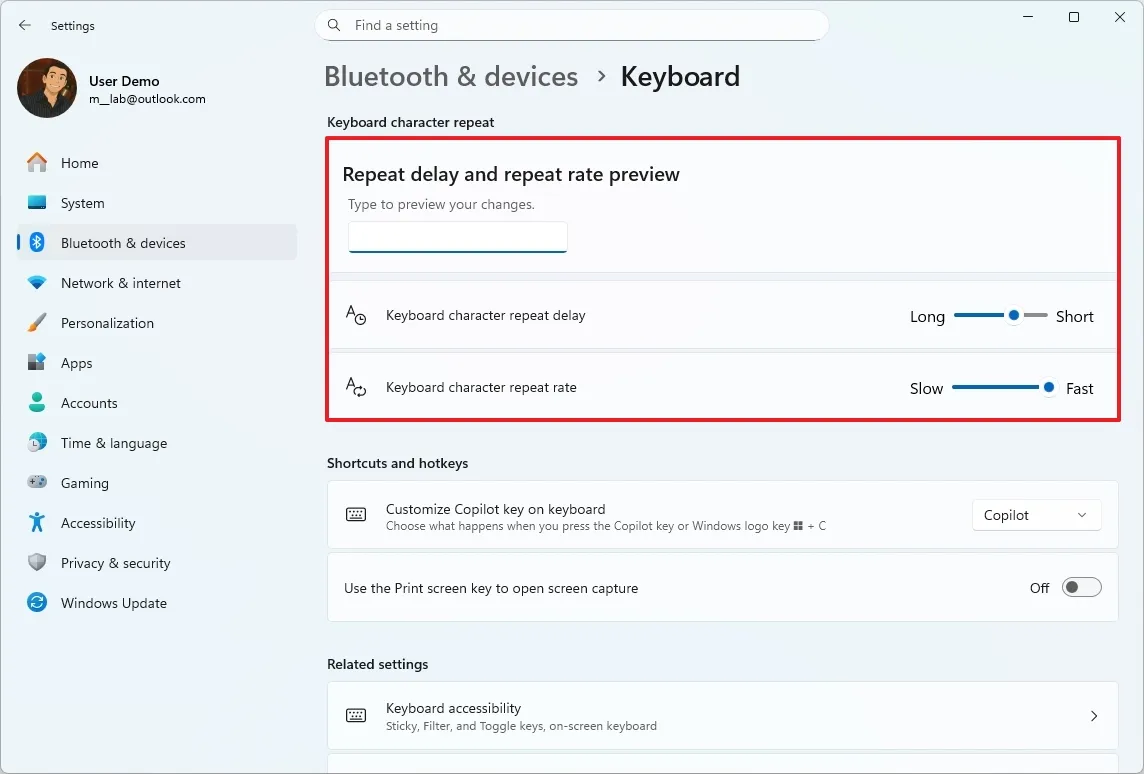
Tính năng lặp ký tự bàn phím nằm ở Settings > Bluetooth & devices > Keyboard, bao gồm tùy chỉnh độ trễ lặp và tốc độ lặp, kèm theo phần xem trước thay đổi.
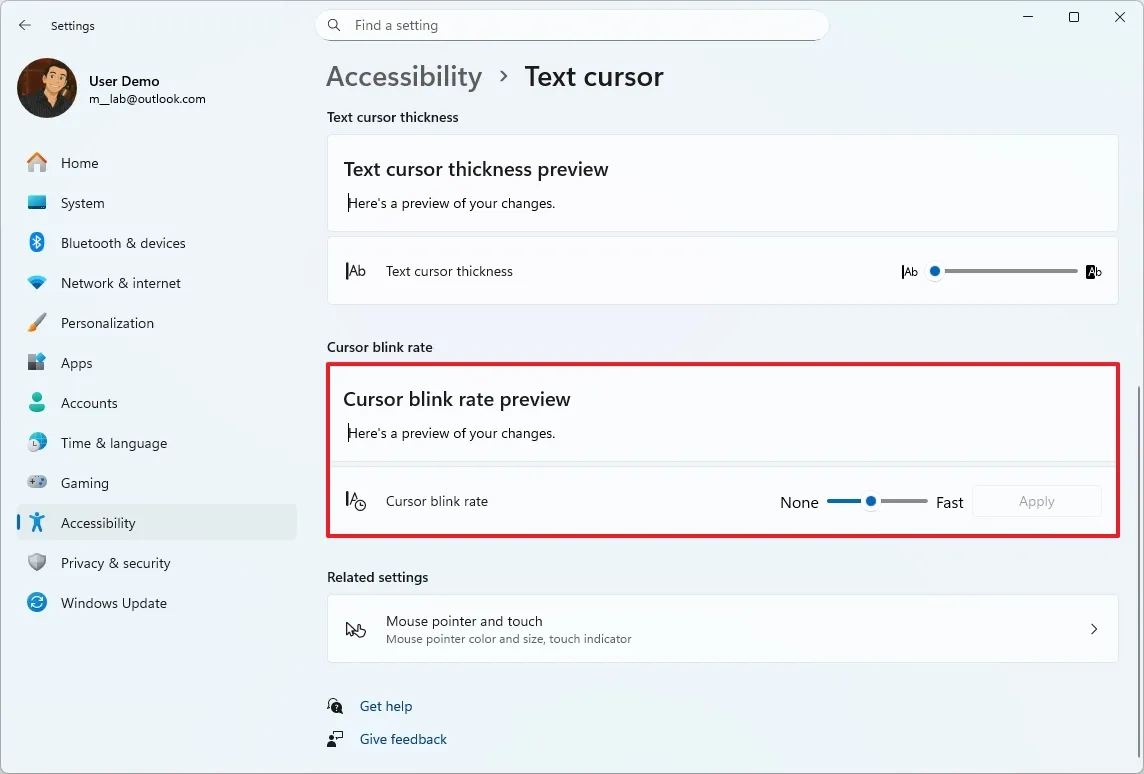
Cài đặt tốc độ nhấp nháy con trỏ nằm ở Settings > Accessibility > Text cursor, với thanh trượt điều chỉnh và phần xem trước để kiểm tra thay đổi.
11. Cải tiến Quick Machine Recovery
Tính năng Quick Machine Recovery đã có trên kênh Canary, nhưng trong bản cập nhật mới nhất, Microsoft thay đổi hành vi của nó.
Kể từ bản này, tính năng sẽ được bật mặc định trên Windows 11 Home và Windows 11 Pro (trừ thiết bị được quản lý). Ngoài ra, tính năng chỉ chạy một lần duy nhất. Nếu không tìm thấy giải pháp trong lần quét đầu tiên, người dùng sẽ được chuyển đến Windows Recovery Environment để chọn các bước khắc phục sự cố bổ sung.
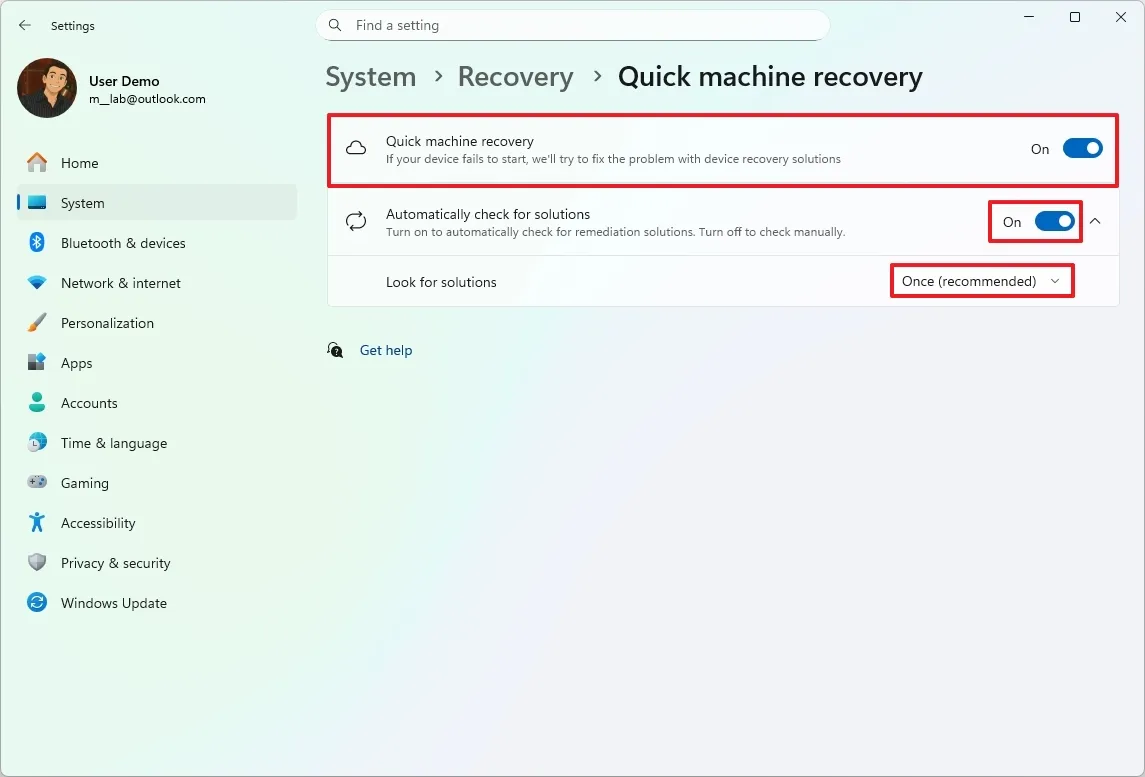
Do những thay đổi này, trang cài đặt đã được cập nhật. Sau khi bật tính năng, bạn chỉ cần bật tùy chọn “Automatic check for solutions” (Tự động kiểm tra giải pháp).
Cấu hình mặc định là quét một lần, nhưng bạn có thể quyết định tần suất máy tính khởi động lại để tìm giải pháp.
12. Windows Studio Effects hỗ trợ thêm camera
Windows Studio Effects không còn giới hạn ở camera tích hợp. Microsoft đang mở rộng hỗ trợ cho nhiều phần cứng camera hơn, mang đến vẻ ngoài chuyên nghiệp trên nhiều cấu hình khác nhau.
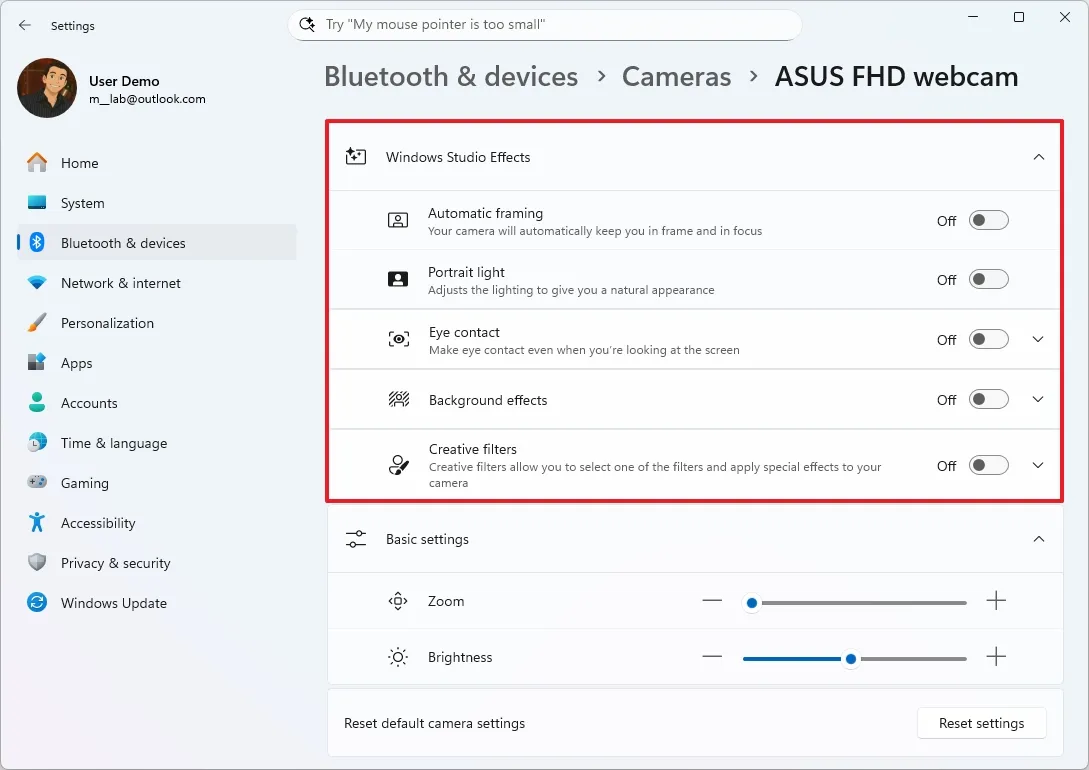
Trên các PC Copilot+, bạn giờ đây có thể sử dụng Studio Effects với camera thứ hai, chẳng hạn như webcam USB hoặc camera sau của thiết bị.
Các hiệu ứng này có thể bật tại Settings > Bluetooth & devices > Cameras, chọn webcam, sau đó nhấn nút “Edit” trong phần “Advanced camera options”.
13. Thay đổi với Windows Spotlight trên desktop
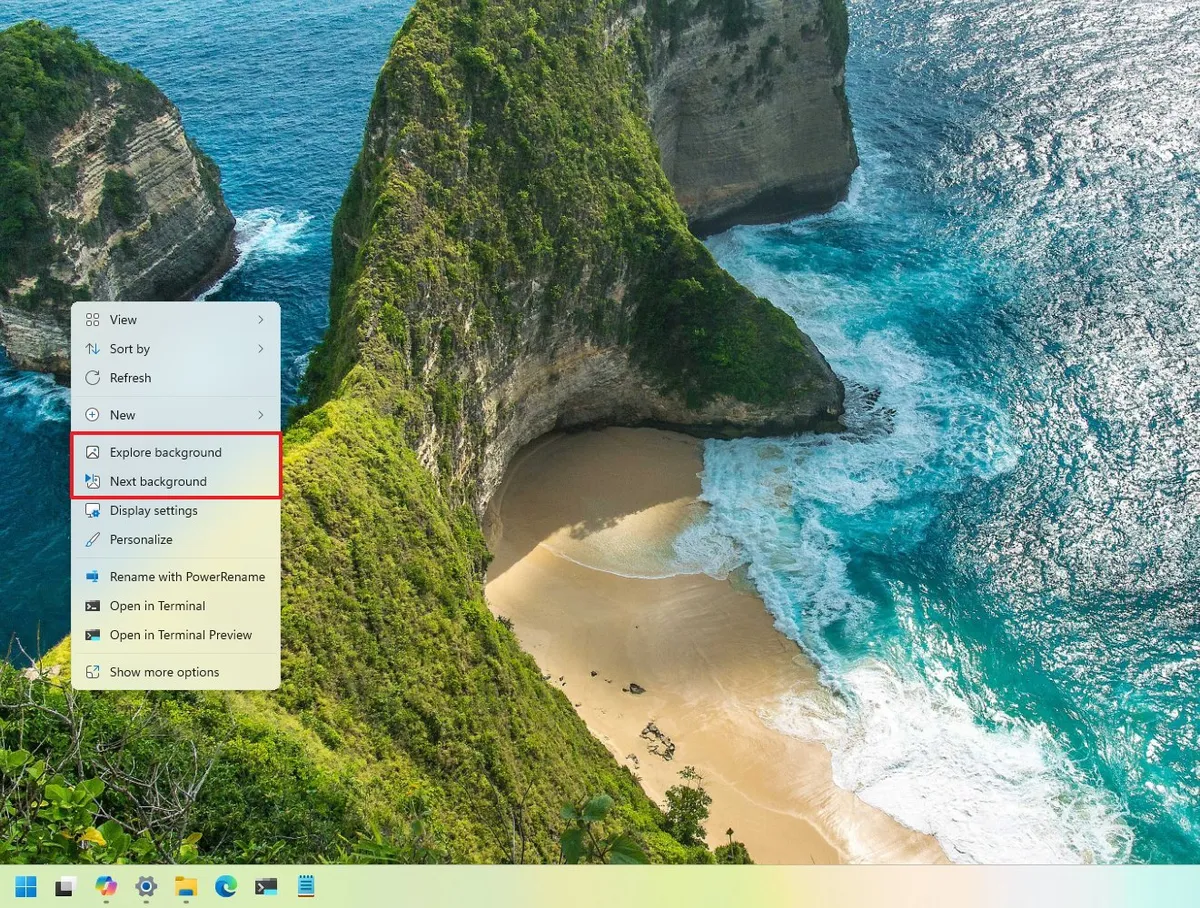
Nếu bật tính năng Spotlight cho desktop, bạn giờ đây có thể chuyển sang hình nền tiếp theo ngay từ menu ngữ cảnh (chuột phải), đồng thời có tùy chọn mới để xem thêm thông tin chi tiết về hình nền đang hiển thị.
14. Menu hành động mới của Click to Do
Trên các PC Copilot+ thuộc kênh Canary, menu ngữ cảnh Click to Do đã được cập nhật với các tùy chọn inline: Copy, Save, Share và Open.
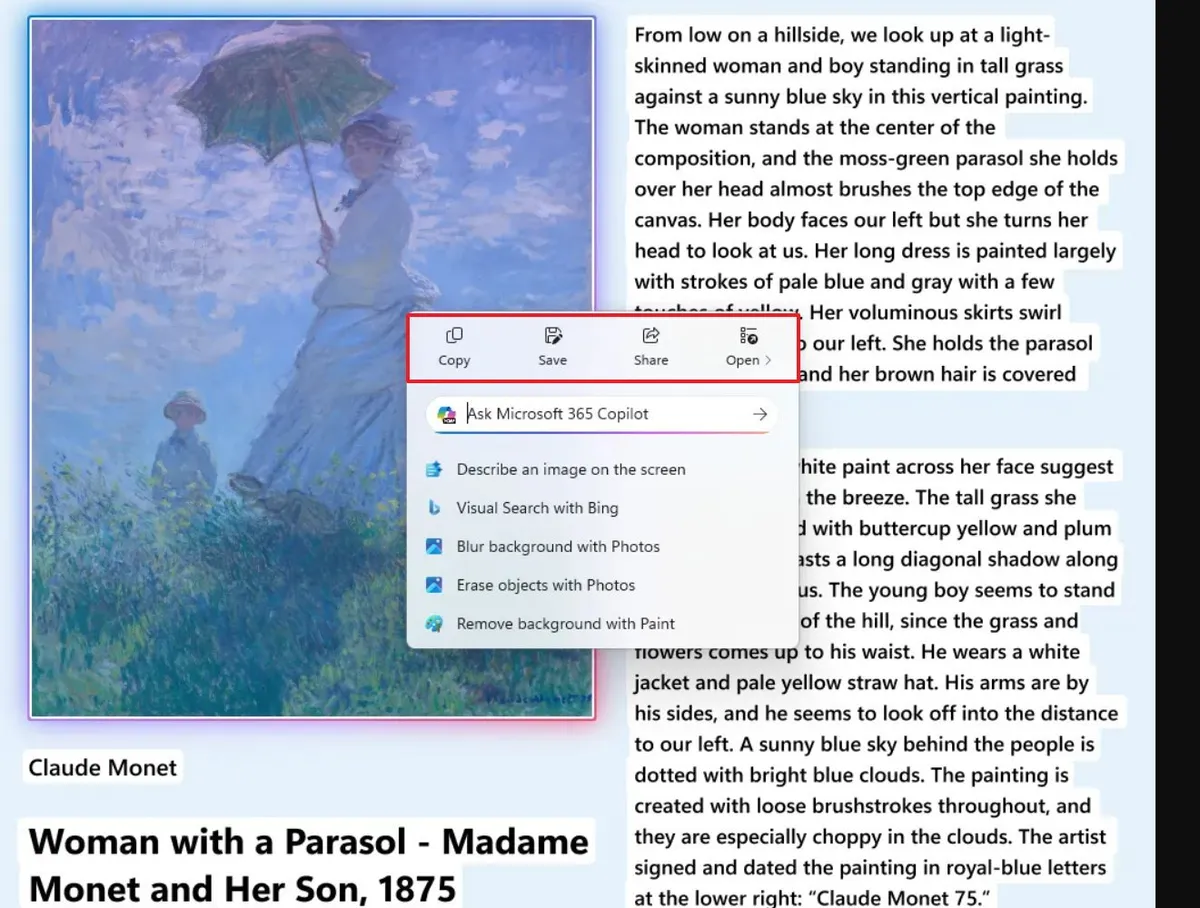
Ngoài ra, nếu ảnh chụp màn hình chứa hình ảnh lớn hoặc bảng biểu, menu ngữ cảnh của Click to Do sẽ tự động mở ra.
Hơn nữa, trên build 26220.7523, Click to Do bổ sung hỗ trợ cho Microsoft 365 Copilot.
15. Taskbar với Ask Copilot
Kể từ build 26220.7523 trên kênh Dev và Beta, Windows 11 thêm công tắc mới “Ask Copilot” trong trang cài đặt Taskbar, cho phép thay thế trải nghiệm Windows Search truyền thống bằng Copilot trên thanh taskbar.
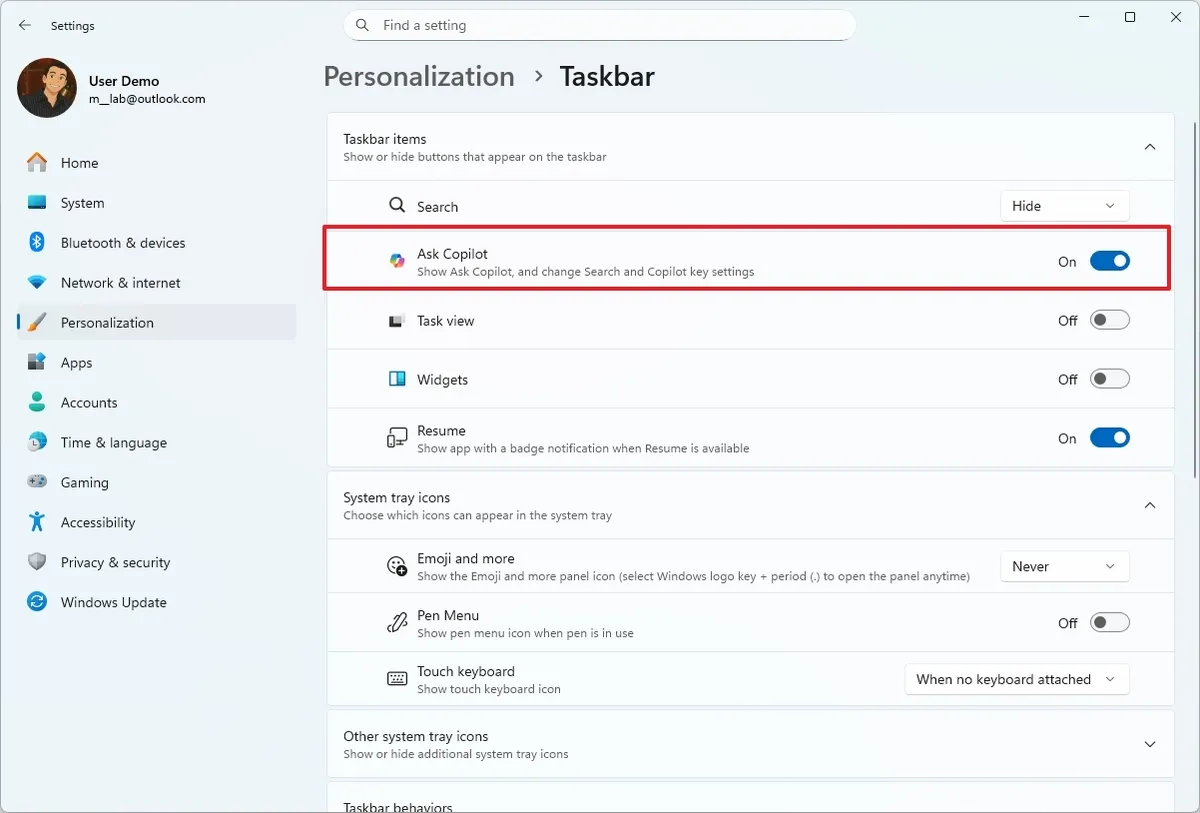
Nếu bật tính năng này, bạn sẽ có trải nghiệm tìm kiếm nâng cao bằng AI để tìm file, cài đặt và ứng dụng. Bạn cũng có thể truy cập các công cụ AI khác như Copilot Vision và Voice, đồng thời gọi các agent AI khác – điều mà tìm kiếm truyền thống không làm được.
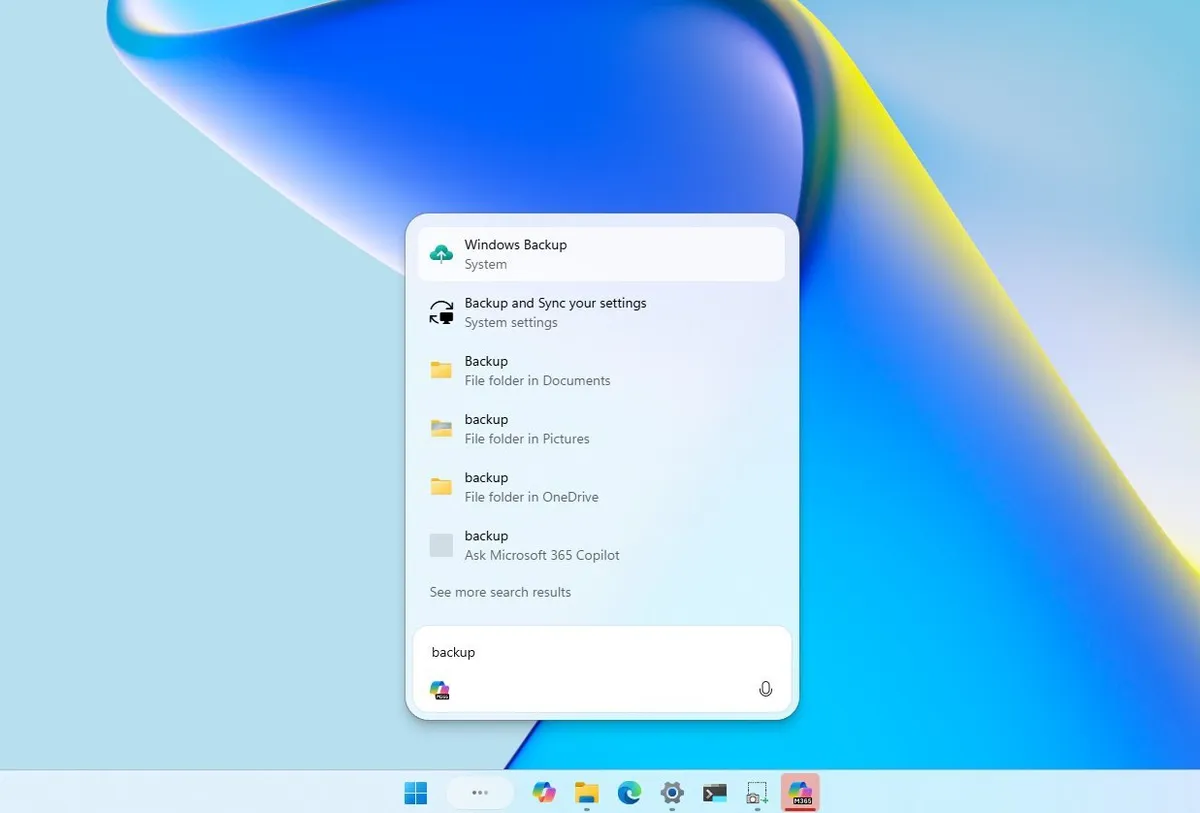
Microsoft lưu ý rằng Ask Copilot có thể tìm kiếm và hiển thị kết quả, nhưng không truy cập được dữ liệu cá nhân của bạn.
17. Taskbar tích hợp AI agents
Trên kênh Dev và Beta, bản preview 26220.7523 mang đến bản xem trước của AI agents trên Taskbar – một trong những tính năng thuộc tầm nhìn Agentic OS cho Windows 11.
Tính năng cho phép các agent hiển thị như ứng dụng trên Taskbar, cung cấp cập nhật trực tiếp về tiến độ công việc trong khi chạy trong môi trường bảo mật.
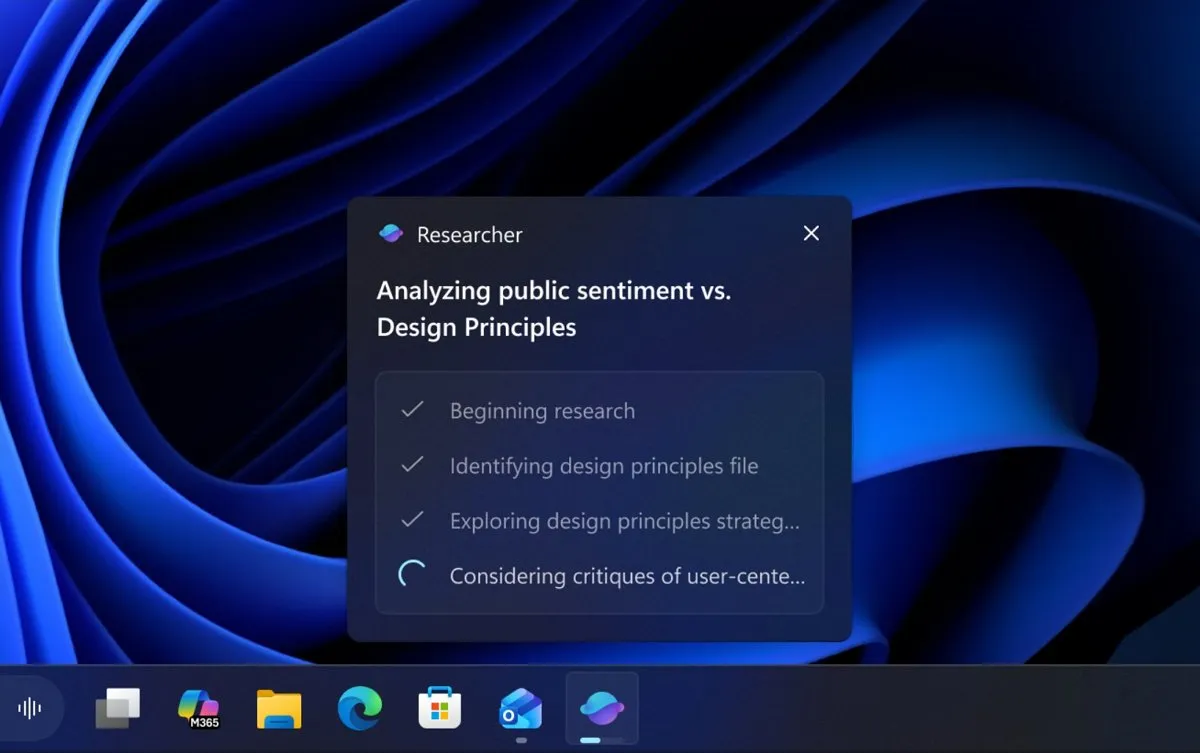
Công ty cũng đang chuẩn bị phát hành Researcher trong Microsoft 365 Copilot – một agent có thể thực hiện nghiên cứu và tạo báo cáo. Agent này sẽ dần triển khai cho khách hàng doanh nghiệp trong vài tuần tới.
18. Agent Launchers trên Windows 11
Microsoft cũng đang giới thiệu Agent Launchers, một khung mới được thiết kế để đăng ký AI agents trong hệ điều hành chỉ một lần duy nhất, đồng thời giúp chúng dễ dàng được khám phá và khởi chạy từ các trải nghiệm tương thích.
Khi bạn gọi một agent, nó sẽ mở giao diện chat riêng dành cho agent đó, mang đến quy trình làm việc tương tác, nhận biết ngữ cảnh – nơi agent có thể đặt câu hỏi làm rõ, giữ ngữ cảnh và thực hiện hành động để hoàn thành nhiệm vụ.
Ngoài ra, các agent đã đăng ký có thể xuất hiện tại các điểm vào được hỗ trợ như Ask Copilot trên Taskbar, Microsoft 365 Copilot và các ứng dụng tương thích khác.
Microsoft 365 Copilot đã sử dụng khung này để hiển thị các agent tích hợp sẵn, chẳng hạn như Analyst (tập trung vào phân tích dữ liệu) và Researcher (thiết kế để tạo báo cáo chi tiết, có cấu trúc).
Đối với nhà phát triển, khung này mang lại sự linh hoạt và kiểm soát cao. Agent có thể được đăng ký tĩnh trong quá trình cài đặt ứng dụng hoặc động tại thời điểm chạy.
19. Narrator với tùy chỉnh cá nhân hóa mới
Narrator giờ đây có tính năng cá nhân hóa mới, cho phép bạn quyết định chính xác cách các thành phần giao diện được thông báo khi điều hướng ứng dụng. Thay vì phụ thuộc vào thứ tự đọc cố định, bạn có thể chọn thuộc tính nào mà Narrator sẽ đọc to cho từng loại điều khiển (như nút bấm, checkbox, liên kết, thanh trượt, ô văn bản), đồng thời sắp xếp lại thứ tự hoặc bỏ qua các chi tiết để phù hợp hơn với sở thích cá nhân.
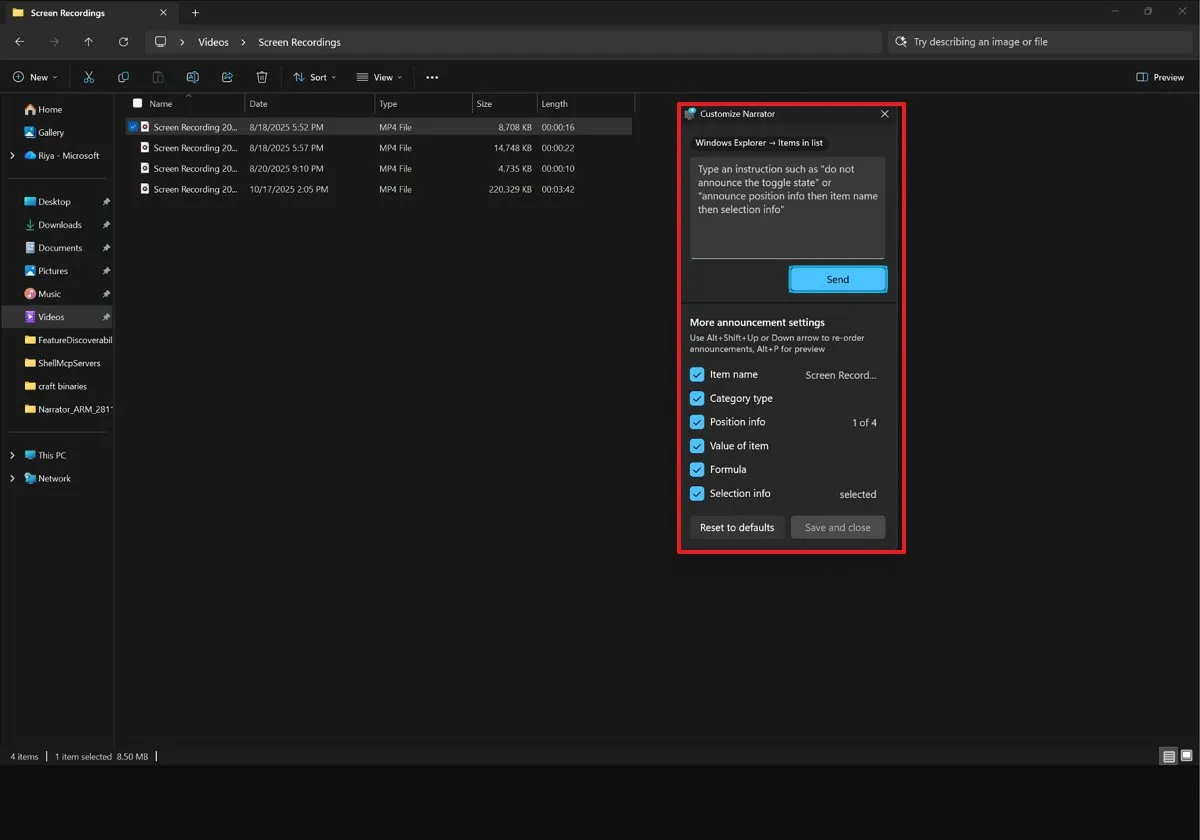
Tùy chỉnh được thực hiện qua phím tắt Narrator key + Ctrl + P, nơi bạn có thể chọn/bỏ chọn và sắp xếp lại các thuộc tính được đọc to theo từng loại điều khiển.
Trên các PC Copilot+, Microsoft bổ sung ô nhập ngôn ngữ tự nhiên, cho phép bạn mô tả thay đổi bằng lời nói thông thường, ví dụ yêu cầu Narrator không thông báo thông tin chọn hoặc vị trí. Các thay đổi sẽ áp dụng nhất quán cho loại điều khiển đó trong ứng dụng hiện tại, kèm theo phần xem trước âm thanh trước khi lưu. Ngoài ra còn có tùy chọn reset để khôi phục hành vi mặc định bất kỳ lúc nào.
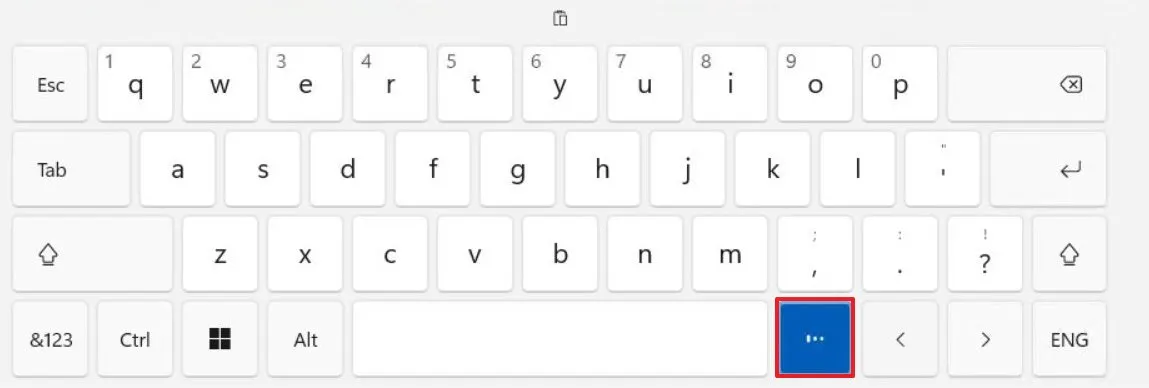
20. Voice Typing với hoạt hình mới trên Touch Keyboard
Kể từ build 26220.7523, Microsoft triển khai phiên bản Touch Keyboard cập nhật với hoạt hình mới xuất hiện trực tiếp trên phím dictation thay vì lớp phủ toàn màn hình.
21. Widget Discover Windows mới
Trong bảng Widgets, Microsoft bổ sung widget mới mang tên Discover Windows, cung cấp các mẹo hữu ích để bạn khai thác tối đa thiết bị của mình.
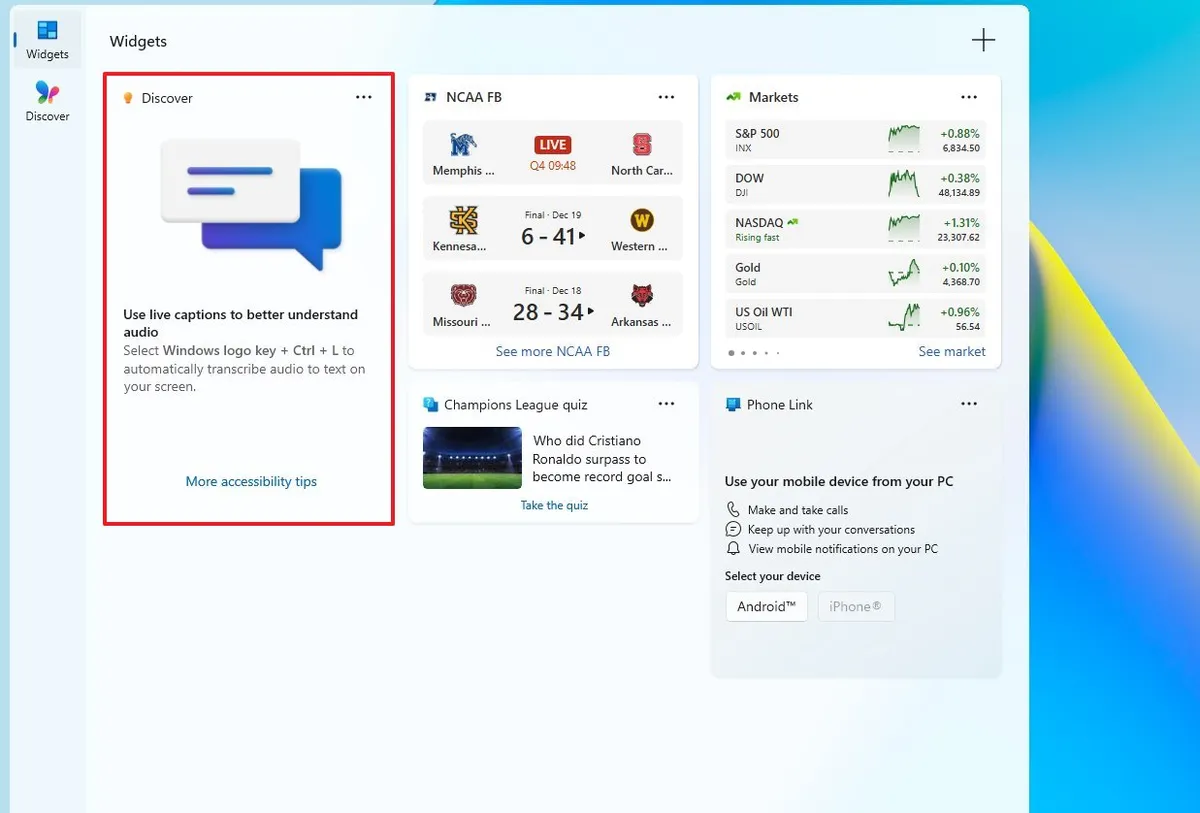
Bạn có thể thêm widget này vào bảng Widgets hoặc Màn hình khóa.
22. Thiết lập Voice Access được đơn giản hóa
Kể từ bản preview mới nhất trên kênh Dev và Beta, hệ điều hành giới thiệu quy trình thiết lập mới dễ dàng hơn để bắt đầu sử dụng Voice Access.
Trình hướng dẫn mới sẽ dẫn bạn tải đúng mô hình giọng nói, chọn micro ưa thích và cung cấp tổng quan về cách sử dụng tính năng.
Theo công ty, chương trình Windows Insider sẽ không nhận thêm bất kỳ bản build nào nữa cho đến tháng 1 năm sau.
23. Kết luận
Bản cập nhật Windows 11 Insider tháng 12 cho thấy Microsoft đang đẩy mạnh hơn bao giờ hết chiến lược tích hợp AI sâu vào hệ điều hành, đồng thời không ngừng hoàn thiện trải nghiệm người dùng thông qua các tính năng mới và cải tiến hiệu năng. Những thay đổi này không chỉ mang tính thử nghiệm, mà còn hé lộ rõ ràng hướng phát triển dài hạn của Windows 11: thông minh hơn, cá nhân hóa hơn và hỗ trợ công việc hiệu quả hơn trong kỷ nguyên AI. Đối với người dùng yêu công nghệ và các thành viên chương trình Insider, đây là cơ hội sớm trải nghiệm tương lai của Windows ngay từ hôm nay.
Trong thời gian tới, khi các tính năng AI này được hoàn thiện và phổ biến rộng rãi, yêu cầu về phần cứng cũng sẽ ngày càng cao hơn để đảm bảo trải nghiệm mượt mà và ổn định. Vì vậy, việc lựa chọn một chiếc laptop hay PC phù hợp với Windows 11 và các công nghệ AI mới là yếu tố rất đáng được cân nhắc.
Xem thêm: Hướng dẫn cách bật (hoặc tắt) phím Print Screen trong Snipping Tool trên Windows 11
Nếu bạn đang cần tư vấn nâng cấp máy tính, chọn mua laptop tối ưu cho Windows 11, AI PC hoặc các thiết bị công nghệ mới nhất, COHOTECH chính là địa chỉ đáng tin cậy. COHOTECH chuyên cung cấp sản phẩm chính hãng, cấu hình đa dạng, giá cạnh tranh cùng dịch vụ hỗ trợ tận tâm, giúp bạn sẵn sàng đón đầu những thay đổi lớn tiếp theo từ Microsoft.
Bạn đánh giá thế nào về bản cập nhật Insider tháng 12 của Windows 11? Hãy để lại bình luận bên dưới để cùng trao đổi quan điểm, và đừng quên chia sẻ bài viết để nhiều người dùng khác nắm bắt sớm những thay đổi quan trọng này.






























