Blog
Hướng dẫn cách thiết lập kết nối VPN trên Windows 11

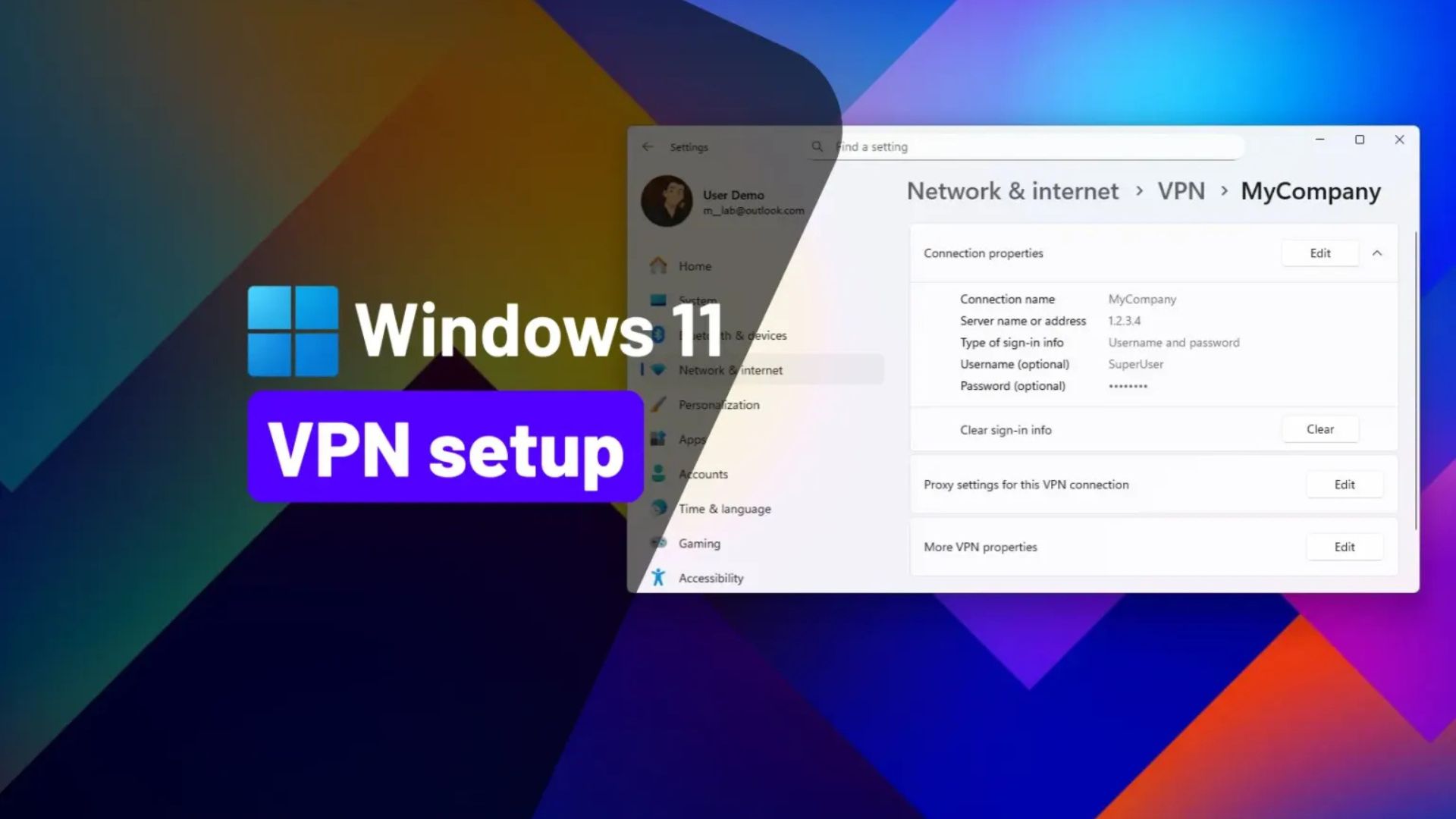
Trên Windows 11, bạn có thể quản lý các kết nối Mạng riêng ảo (VPN) trực tiếp qua ứng dụng Settings bằng client VPN tích hợp sẵn, và trong hướng dẫn này, mình sẽ chỉ bạn từng bước để hoàn tất cấu hình.
Ý tưởng cơ bản của VPN là tạo một đường hầm mã hóa qua internet để kết nối thiết bị với mạng từ xa, cho phép truy cập tài nguyên giống như đang có mặt trực tiếp tại vị trí đó.
Mặc dù công nghệ này có thể phức tạp với nhiều người dùng, Windows 11 giúp việc tạo và quản lý kết nối VPN trở nên dễ dàng ngay trong ứng dụng Settings mà không cần cài đặt phần mềm bên thứ ba.
Trong hướng dẫn này, mình sẽ trình bày chi tiết các bước thiết lập và quản lý kết nối VPN qua ứng dụng Settings trên Windows 11.
Xem thêm: Hướng dẫn cách bật (hoặc tắt) phím Print Screen trong Snipping Tool trên Windows 11
1. Hướng dẫn tạo kết nối VPN trên Windows 11 chi tiết từng bước
Để tạo kết nối Mạng riêng ảo (VPN) trên Windows 11, bạn thực hiện theo các bước sau:
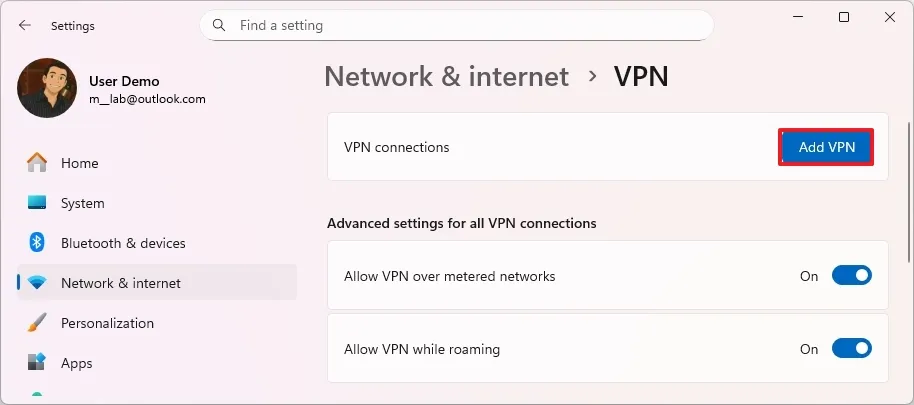
1. Mở ứng dụng Settings trên Windows 11.
2. Nhấn vào Network & internet (Mạng và internet).
3. Chọn tab VPN.
4. Nhấn nút Add VPN (Thêm VPN).
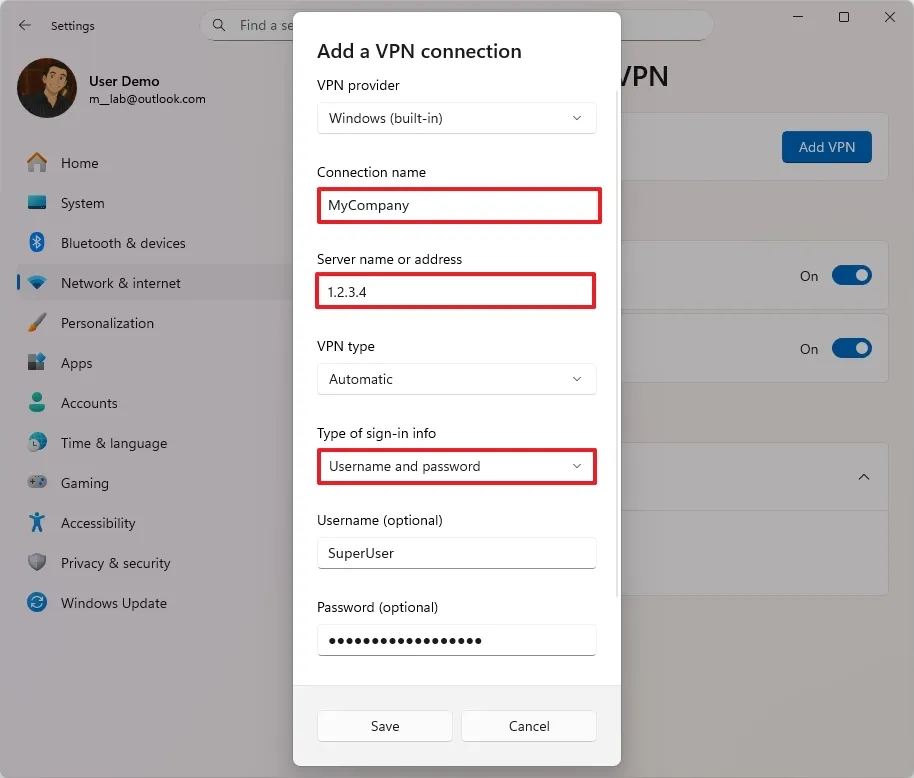
5. Trong mục VPN provider (Nhà cung cấp VPN), chọn tùy chọn Windows (built-in) (Windows tích hợp sẵn).
6. Nhập tên dễ nhớ cho kết nối VPN này.
7. Trong mục Server name or address (Tên máy chủ hoặc địa chỉ), nhập tên miền hoặc địa chỉ IP công khai của mạng từ xa.
Mẹo nhanh: Nếu bạn đang thiết lập kết nối về văn phòng tại nhà, có thể lấy địa chỉ IP công khai bằng cách chạy lệnh curl ifconfig.me trong Command Prompt hoặc PowerShell.
8. Trong mục VPN type (Loại VPN), chọn Automatic (Tự động) để hệ thống tự động đàm phán giao thức kết nối.
Lưu ý: Nếu công ty bạn có yêu cầu cụ thể, Windows 11 hỗ trợ nhiều loại giao thức khác nhau bao gồm IKEv2, Secure Socket Tunneling Protocol (SSTP), L2TP/IPsec with certificate, L2TP/IPsec with pre-shared key và Point to Point Tunneling Protocol (PPTP).
9. Trong mục Type of sign-in info (Loại thông tin đăng nhập), chọn Username and password (Tên người dùng và mật khẩu).
10. Nhập thông tin đăng nhập (username và password) cho kết nối.
11. Nhấn nút Save (Lưu).
Sau khi hoàn tất các bước trên, hồ sơ VPN mới sẽ được tạo thành công trên Windows 11.
2. Kết nối đến máy chủ VPN trên Windows 11
Sau khi thiết lập kết nối VPN mới, bạn có thể sử dụng nó để truy cập tài nguyên văn phòng tại nhà hoặc công ty giống như đang có mặt trực tiếp tại đó.
2.1. Kết nối đến máy chủ VPN
Để kết nối VPN trên Windows 11, thực hiện theo các bước sau:
1. Mở ứng dụng Settings.
2. Nhấn vào Network & internet (Mạng và internet).
3. Chọn tab VPN.
4. Chọn kết nối Virtual Private Network mà bạn đã tạo trước đó.
5. Nhấn nút Connect (Kết nối).
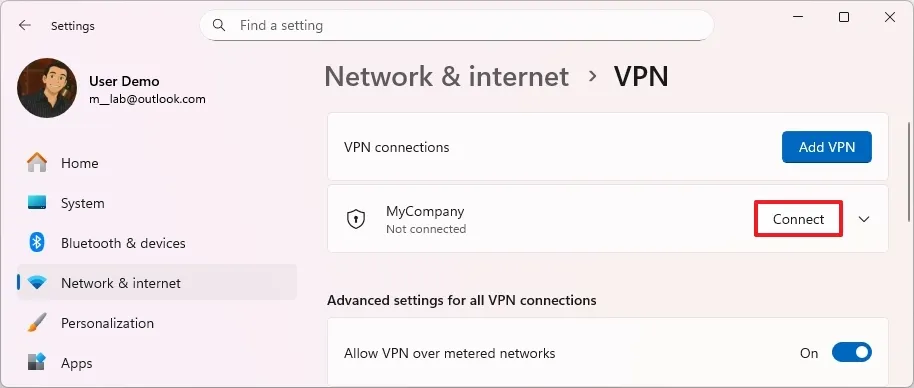
Cách thay thế: Bạn có thể mở thanh Quick Settings (nhấn phím Windows + A) từ System Tray, nhấn nút VPN, chọn hồ sơ VPN, rồi nhấn Connect (Kết nối).
Nếu mọi thứ hoạt động đúng, thời gian kết nối thường không quá 2 giây. Bạn sẽ biết thiết bị đã kết nối thành công với mạng từ xa khi trạng thái hiển thị “Connected” (Đã kết nối). Ngoài ra, biểu tượng mạng trong System Tray sẽ có huy hiệu cho biết kết nối đã được thiết lập.
2.2. Ngắt kết nối khỏi máy chủ VPN
Để ngắt kết nối VPN trên Windows 11, thực hiện theo các bước sau:
1. Mở ứng dụng Settings.
2. Nhấn vào Network & internet (Mạng và internet).
3. Chọn tab VPN.
4. Chọn kết nối và nhấn nút Disconnect (Ngắt kết nối).
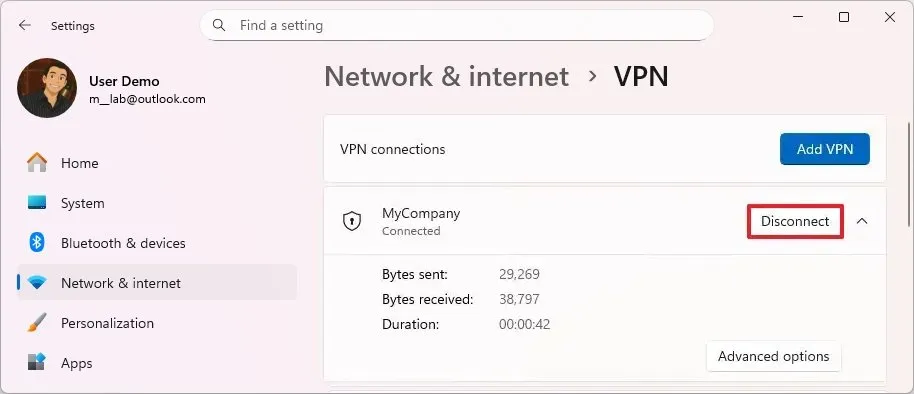
5. (Tùy chọn) Nhấn vào kết nối để xem thời gian kết nối, số byte đã gửi và nhận.
Cách thay thế: Mở thanh Quick Settings (phím Windows + A) từ System Tray, nhấn nút VPN, chọn hồ sơ VPN, rồi nhấn Disconnect (Ngắt kết nối).
2.3. Xóa hồ sơ VPN
Để xóa một kết nối VPN trên Windows 11, thực hiện theo các bước sau:
1. Mở ứng dụng Settings.
2. Nhấn vào Network & internet (Mạng và internet).
3. Chọn tab VPN.
4. Chọn kết nối và nhấn nút Remove (Xóa).
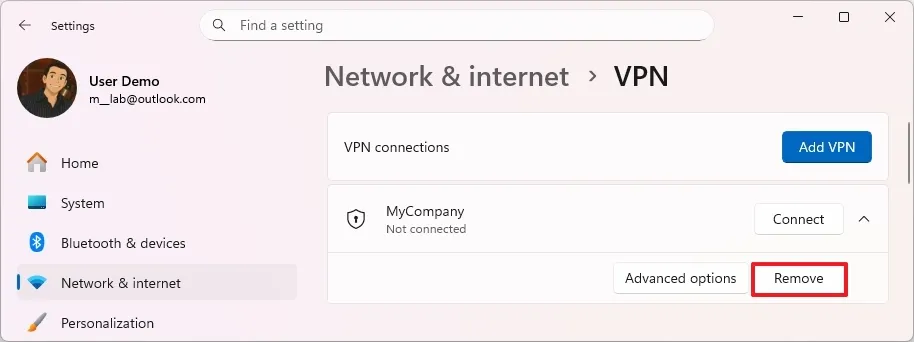
5. Nhấn Confirm (Xác nhận).
Sau khi hoàn tất các bước trên, kết nối VPN sẽ được xóa hoàn toàn khỏi Windows 11.
3. Thay đổi cài đặt VPN trên Windows 11 dễ dàng
Nếu gặp vấn đề kết nối hoặc yêu cầu kết nối đến mạng từ xa thay đổi, bạn sẽ cần cấu hình lại các cài đặt kết nối VPN.
Để thay đổi cài đặt hồ sơ VPN trên Windows 11, thực hiện theo các bước sau:
1. Mở ứng dụng Settings.
2. Nhấn vào Network & internet (Mạng và internet).
3. Chọn tab VPN.
4. Chọn kết nối Virtual Private Network cần chỉnh sửa.
5. Nhấn nút Advanced options (Tùy chọn nâng cao).
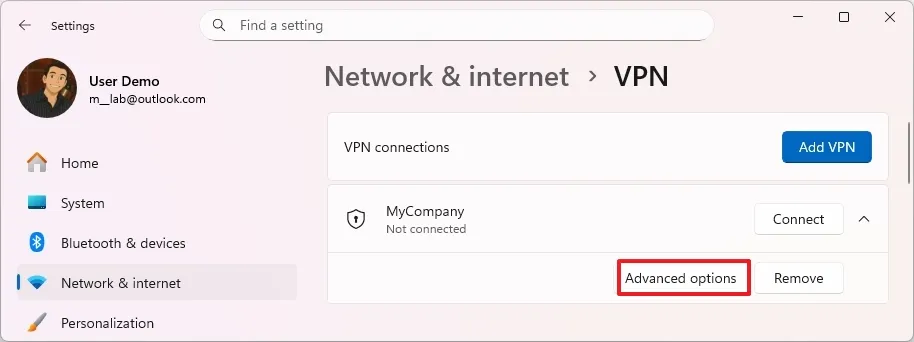
6. Kiểm tra các cài đặt hiện tại trong phần Connection properties (Thuộc tính kết nối).
Lưu ý nhanh: Nếu bạn truy cập thuộc tính trong lúc kết nối đang hoạt động, bạn còn có tùy chọn thay đổi hồ sơ mạng thành private (riêng tư) hoặc public (công khai).
7. Nhấn nút Edit (Chỉnh sửa) để cập nhật các cài đặt.
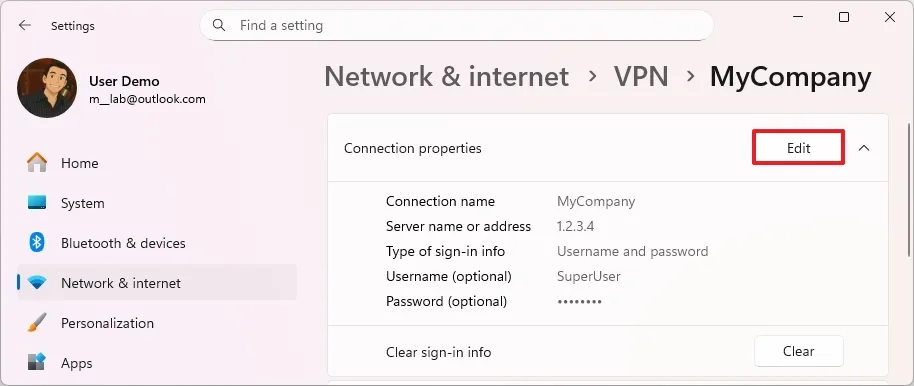
8. (Tùy chọn) Nhấn nút Edit trong phần Proxy settings for this VPN connection (Cài đặt proxy cho kết nối VPN này) để cấu hình tự động hoặc nhập thủ công thông tin proxy.
Cuối cùng, trên trang cài đặt VPN chính, bạn còn có các tùy chọn bổ sung như Allow VPN connections over metered networks (Cho phép kết nối VPN qua mạng tính phí) và Allow VPN to connect while roaming (Cho phép kết nối VPN khi roaming). Nên giữ các tùy chọn này luôn bật, đặc biệt khi truy cập mạng riêng tư hoặc sử dụng hotspot di động.
4. Câu hỏi thường gặp (FAQs)
Dưới đây là danh sách các câu hỏi thường gặp và câu trả lời về việc cấu hình và quản lý kết nối Mạng riêng ảo (VPN) trên Windows 11.
- Client VPN tích hợp sẵn trên Windows 11 là gì?
Windows 11 có client VPN native được tích hợp trực tiếp trong ứng dụng Settings, cho phép bạn tạo, quản lý, kết nối và xóa kết nối VPN mà không cần cài đặt phần mềm bên thứ ba.
- Tôi có cần dịch vụ hoặc máy chủ VPN trước khi thiết lập kết nối không?
Có. Windows 11 chỉ cung cấp phần client. Bạn phải có quyền truy cập vào một máy chủ VPN, chẳng hạn như máy chủ do công ty, trường học, mạng gia đình cung cấp hoặc dịch vụ VPN thương mại, kèm theo các thông tin kết nối cần thiết.
- Windows 11 hỗ trợ những giao thức VPN nào?
Windows 11 hỗ trợ IKEv2, SSTP, L2TP/IPsec with certificate, L2TP/IPsec with pre-shared key và PPTP. Bạn có thể chọn Automatic (Tự động) để hệ thống tự đàm phán giao thức tốt nhất, trừ khi mạng của bạn yêu cầu một giao thức cụ thể.
- Tôi cần những thông tin gì để tạo kết nối VPN?
Thông thường bạn cần: tên kết nối, địa chỉ máy chủ hoặc địa chỉ IP công khai, loại VPN, phương thức đăng nhập và thông tin xác thực hợp lệ (như tên người dùng và mật khẩu). Đối với kết nối công việc, thông tin này thường được cung cấp bởi quản trị viên mạng.
- Tôi có thể kết nối VPN mà không cần mở Settings mỗi lần không?
Có. Sau khi hồ sơ VPN được tạo, bạn có thể kết nối hoặc ngắt kết nối trực tiếp từ thanh Quick Settings bằng phím tắt Windows + A.
- Làm sao biết kết nối VPN đang hoạt động?
Khi kết nối thành công, trạng thái VPN trong Settings sẽ hiển thị “Connected” (Đã kết nối), đồng thời biểu tượng mạng trên System Tray sẽ có huy hiệu biểu thị kết nối VPN đang hoạt động.
- Tại sao VPN của tôi không kết nối được trên Windows 11?
Các nguyên nhân phổ biến bao gồm địa chỉ máy chủ sai, thông tin đăng nhập không đúng, cài đặt giao thức không tương thích, tường lửa chặn cổng hoặc thay đổi trên máy chủ VPN. Việc kiểm tra và cập nhật thuộc tính kết nối thường sẽ giải quyết được vấn đề.
- Sử dụng Wi-Fi công cộng với VPN trên Windows 11 có an toàn không?
Có. VPN mã hóa lưu lượng internet của bạn, giúp bảo vệ dữ liệu trên các mạng công cộng hoặc không an toàn. Nên bật các tùy chọn như cho phép kết nối VPN qua mạng tính phí (metered networks) khi di chuyển.
- Tôi có thể chỉnh sửa cài đặt VPN sau khi đã tạo kết nối không?
Có. Bạn có thể chỉnh sửa thuộc tính kết nối, thông tin xác thực, giao thức và cài đặt proxy từ trang Advanced options của hồ sơ VPN.
- Làm thế nào để xóa hoàn toàn một kết nối VPN khỏi Windows 11?
Bạn có thể xóa hồ sơ VPN từ Settings > Network & internet > VPN bằng cách chọn kết nối và nhấn Remove (Xóa). Thao tác này sẽ xóa vĩnh viễn cấu hình khỏi hệ thống.
5. Kết luận
Việc thiết lập kết nối VPN trên Windows 11 không hề phức tạp như nhiều người vẫn nghĩ, nhưng lại mang đến lợi ích rất lớn về bảo mật, quyền riêng tư và khả năng truy cập Internet an toàn hơn. Thông qua các bước hướng dẫn chi tiết trong bài viết, bạn có thể dễ dàng cấu hình VPN để bảo vệ dữ liệu cá nhân, tránh rủi ro khi sử dụng Wi-Fi công cộng và truy cập tài nguyên mạng từ xa một cách ổn định, linh hoạt. Đây là giải pháp thiết yếu đối với người dùng thường xuyên làm việc online, truy cập hệ thống nội bộ hoặc quan tâm đến an toàn thông tin.
Khi kết hợp VPN với một thiết bị có cấu hình phù hợp và hệ điều hành được tối ưu tốt, trải nghiệm sử dụng Windows 11 sẽ trở nên an toàn và mượt mà hơn đáng kể. Do đó, việc lựa chọn laptop hay PC đáp ứng tốt nhu cầu làm việc, học tập và bảo mật cũng đóng vai trò rất quan trọng.
Nếu bạn đang cần tư vấn mua laptop, nâng cấp máy tính hoặc tìm kiếm thiết bị tối ưu cho Windows 11 và các nhu cầu làm việc từ xa, COHOTECH là địa chỉ uy tín mà bạn có thể tin tưởng. COHOTECH chuyên cung cấp sản phẩm công nghệ chính hãng, đa dạng cấu hình cùng dịch vụ hỗ trợ tận tâm, giúp bạn yên tâm sử dụng trong thời đại số.
Bạn đã từng thiết lập VPN trên Windows 11 chưa? Hãy để lại bình luận bên dưới để chia sẻ kinh nghiệm hoặc đặt câu hỏi, và đừng quên chia sẻ bài viết để nhiều người dùng khác biết cách bảo vệ kết nối Internet của mình hiệu quả hơn.