Blog
Hướng dẫn cách căn chỉnh thanh tác vụ sang trái trên Windows 11

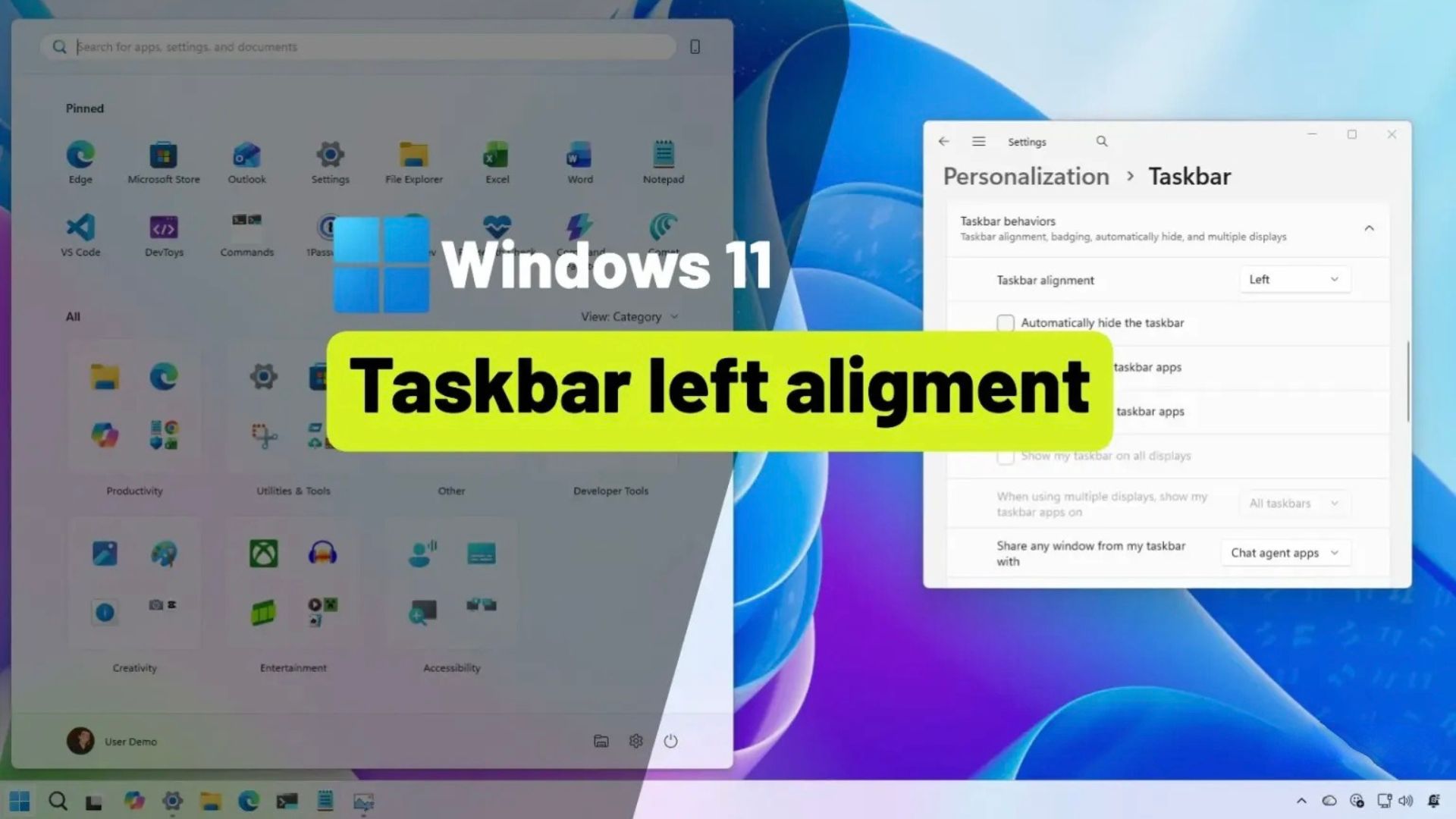
Trên Windows 11, bạn có thể di chuyển Thanh tác vụ (Taskbar) sang bên trái để khôi phục cách căn chỉnh truyền thống như các phiên bản trước, và trong hướng dẫn này, tôi sẽ trình bày các bước để thực hiện cấu hình này.
Windows 11 đi kèm với Thanh tác vụ được cập nhật, căn giữa các thành phần trên màn hình. Mặc dù điều này giúp dễ dàng tiếp cận menu Bắt đầu và các ứng dụng hơn (đặc biệt trên màn hình lớn), nhưng nhiều người dùng vẫn thích Thanh tác vụ với các biểu tượng được căn chỉnh sang bên trái.
May mắn thay, hệ điều hành mới có một tùy chọn để thay đổi cấu hình mặc định, cho phép bạn chọn cách căn chỉnh biểu tượng sang trái hay giữa. Trong hướng dẫn này, tôi sẽ hướng dẫn bạn hai cách để thay đổi cách căn chỉnh Thanh tác vụ trên Windows 11.
Cảnh báo: Điều quan trọng cần lưu ý là việc chỉnh sửa Registry có thể gây ra các vấn đề nghiêm trọng nếu không thực hiện đúng cách. Giả định rằng bạn biết mình đang làm gì và đã tạo bản sao lưu đầy đủ hệ thống trước khi tiến hành.
Xem thêm: Hướng dẫn bắt đầu sử dụng Claude Connectors: Cách điều khiển ứng dụng bằng lời nhắc AI
1. Di chuyển thanh tác vụ sang trái bằng cài đặt trên Windows 11
Để di chuyển Thanh tác vụ (Taskbar) sang bên trái trên Windows 11, bạn thực hiện theo các bước sau:
1. Mở Cài đặt (Settings) trên Windows 11.
2. Nhấp vào Cá nhân hóa (Personalization).
3. Nhấp vào Thanh tác vụ (Taskbar).
4. Nhấp vào tùy chọn Hành vi thanh tác vụ (Taskbar behaviors).
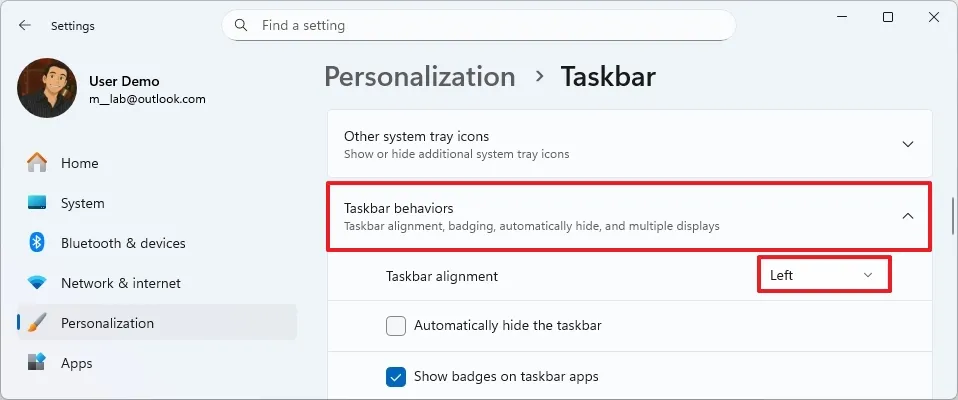
5. Chọn tùy chọn Trái (Left) trong cài đặt “Căn chỉnh thanh tác vụ” (Taskbar alignment) để căn chỉnh biểu tượng sang bên trái.
Sau khi hoàn tất các bước, nút Bắt đầu (Start) và các biểu tượng khác sẽ được căn chỉnh sang bên trái của Thanh tác vụ, giống như trên Windows 10.
Nếu bạn muốn khôi phục cấu hình gốc, hãy thực hiện theo các hướng dẫn tương tự, nhưng ở bước 5, chọn tùy chọn “Giữa” (Center).
2. Di chuyển thanh tác vụ sang trái bằng Registry trên Windows 11
Để thay đổi cách căn chỉnh Thanh tác vụ sang bên trái thông qua Registry, bạn thực hiện theo các bước sau:
1. Mở menu Bắt đầu (Start).
2. Tìm kiếm regedit và nhấp vào kết quả hàng đầu để mở Trình chỉnh sửa Registry (Registry Editor).
3. Điều hướng đến đường dẫn sau:
HKEY_CURRENT_USER\Software\Microsoft\Windows\CurrentVersion\Explorer\Advanced4. Nhấp chuột phải vào khóa Advanced, chọn Mới (New), sau đó chọn tùy chọn “Giá trị DWORD (32-bit)” (DWORD (32-bit) Value).
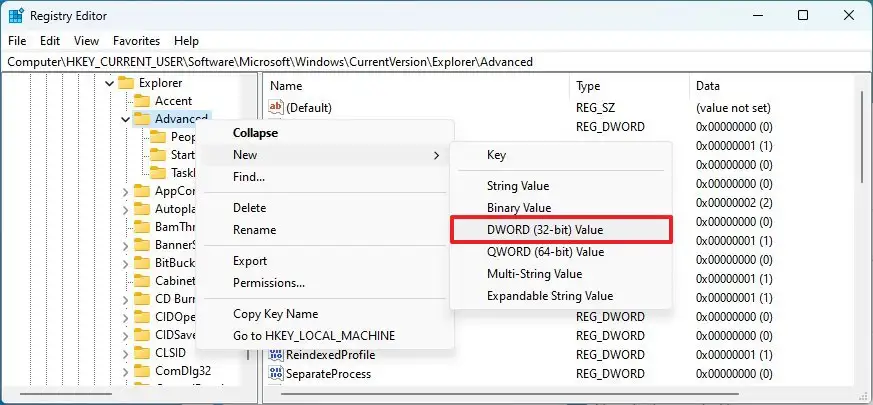
5. Đặt tên là TaskbarAl và nhấn Enter.
6. Nhấp đúp vào DWORD vừa tạo và đặt giá trị của nó là 0.
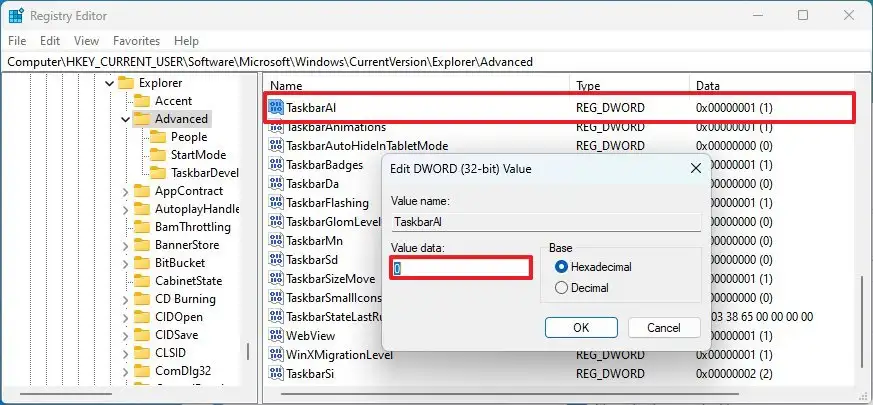
7. Nhấp vào nút OK.
Sau khi hoàn tất các bước, các biểu tượng trên Thanh tác vụ sẽ hiển thị ở bên trái màn hình trên Windows 11. Vì giá trị mặc định của DWORD là “0”, Thanh tác vụ sẽ thay đổi cách căn chỉnh sang bên trái ngay lập tức.
Nếu bạn thay đổi ý định, bạn có thể hoàn nguyên các thay đổi bằng cách thực hiện theo hướng dẫn tương tự. Ở bước 5, nhấp chuột phải vào DWORD “TaskbarAl” và chọn “Xóa” (Delete).
3. Các câu hỏi thường gặp (FAQs)
Dưới đây là danh sách các câu hỏi thường gặp (FAQs) và câu trả lời liên quan đến việc thay đổi cách căn chỉnh Thanh tác vụ trên Windows 11 sang bên trái.
- Tôi có thể di chuyển thanh tác vụ Windows 11 sang trái mà không cần sử dụng Registry không?
Có. Windows 11 có tùy chọn tích hợp sẵn trong Cài đặt. Bạn có thể thay đổi cách căn chỉnh Thanh tác vụ sang trái từ Cài đặt > Cá nhân hóa > Thanh tác vụ > Hành vi thanh tác vụ mà không cần can thiệp vào Registry.
- Việc căn chỉnh thanh tác vụ sang trái có làm Windows 11 trông giống Windows 10 không?
Nó sẽ khôi phục nút Bắt đầu và các biểu tượng ứng dụng được căn chỉnh cổ điển sang bên trái, nhưng thiết kế Thanh tác vụ, hiệu ứng hoạt hình và các tính năng vẫn thuộc về trải nghiệm Windows 11.
- Phương pháp sử dụng Registry để thay đổi căn chỉnh thanh tác vụ có an toàn không?
Có an toàn nếu thực hiện đúng, nhưng việc chỉnh sửa Registry luôn tiềm ẩn rủi ro. Bạn nên tạo bản sao lưu đầy đủ hệ thống trước khi thay đổi và chỉ chỉnh sửa các giá trị được mô tả trong hướng dẫn.
- Tại sao nên sử dụng phương pháp Registry thay vì Cài đặt?
Phương pháp Registry hữu ích cho việc tự động hóa, viết script hoặc trong các tình huống mà ứng dụng Cài đặt không khả dụng hoặc bị hạn chế, chẳng hạn như môi trường quản lý hoặc tùy chỉnh đặc biệt.
- Tôi có cần khởi động lại máy tính sau khi thay đổi căn chỉnh thanh tác vụ không?
Không. Trong hầu hết các trường hợp, Thanh tác vụ sẽ cập nhật ngay lập tức sau khi thay đổi cài đặt trong phần Cài đặt hoặc chỉnh sửa giá trị Registry.
- Tôi có thể di chuyển thanh tác vụ lên trên, sang phải hoặc xuống dưới màn hình không?
Không. Windows 11 chỉ hỗ trợ căn chỉnh biểu tượng Thanh tác vụ sang trái hoặc giữa. Việc di chuyển Thanh tác vụ sang các cạnh màn hình khác không được hỗ trợ.
4. Kết luận
Việc căn chỉnh thanh tác vụ sang trái trên Windows 11 là một thay đổi nhỏ nhưng mang lại khác biệt lớn về trải nghiệm sử dụng, đặc biệt với những ai đã quen thuộc với giao diện Windows truyền thống. Chỉ với vài bước thiết lập đơn giản, bạn có thể nhanh chóng cá nhân hóa giao diện, giúp thao tác quen tay hơn, tăng tốc độ làm việc và tạo cảm giác thoải mái khi sử dụng máy tính hằng ngày. Đây cũng là minh chứng cho khả năng tùy biến linh hoạt mà Windows 11 mang lại cho người dùng.
Khi giao diện được tối ưu theo thói quen cá nhân, hiệu suất làm việc và trải nghiệm tổng thể sẽ được cải thiện rõ rệt. Kết hợp với một chiếc laptop hoặc PC có cấu hình phù hợp, Windows 11 sẽ trở thành công cụ làm việc hiện đại, trực quan và hiệu quả hơn.
Xem thêm: Hướng dẫn cách thiết lập kết nối VPN trên Windows 11
Nếu bạn đang cần tư vấn mua laptop, nâng cấp PC hoặc tìm kiếm thiết bị tối ưu cho Windows 11, COHOTECH là địa chỉ đáng tin cậy để tham khảo. COHOTECH chuyên cung cấp sản phẩm công nghệ chính hãng, cấu hình đa dạng, giá cả cạnh tranh cùng dịch vụ hỗ trợ tận tâm, giúp bạn dễ dàng lựa chọn giải pháp phù hợp nhất với nhu cầu sử dụng.
Bạn thích thanh tác vụ căn giữa hay sang trái trên Windows 11? Hãy để lại bình luận chia sẻ quan điểm của bạn, và đừng quên chia sẻ bài viết để nhiều người dùng khác biết cách tùy chỉnh giao diện Windows 11 theo sở thích của mình.