Blog
Hướng dẫn cài đặt Duck.ai (DuckDuckGo) dưới dạng ứng dụng trên Windows 11, 10

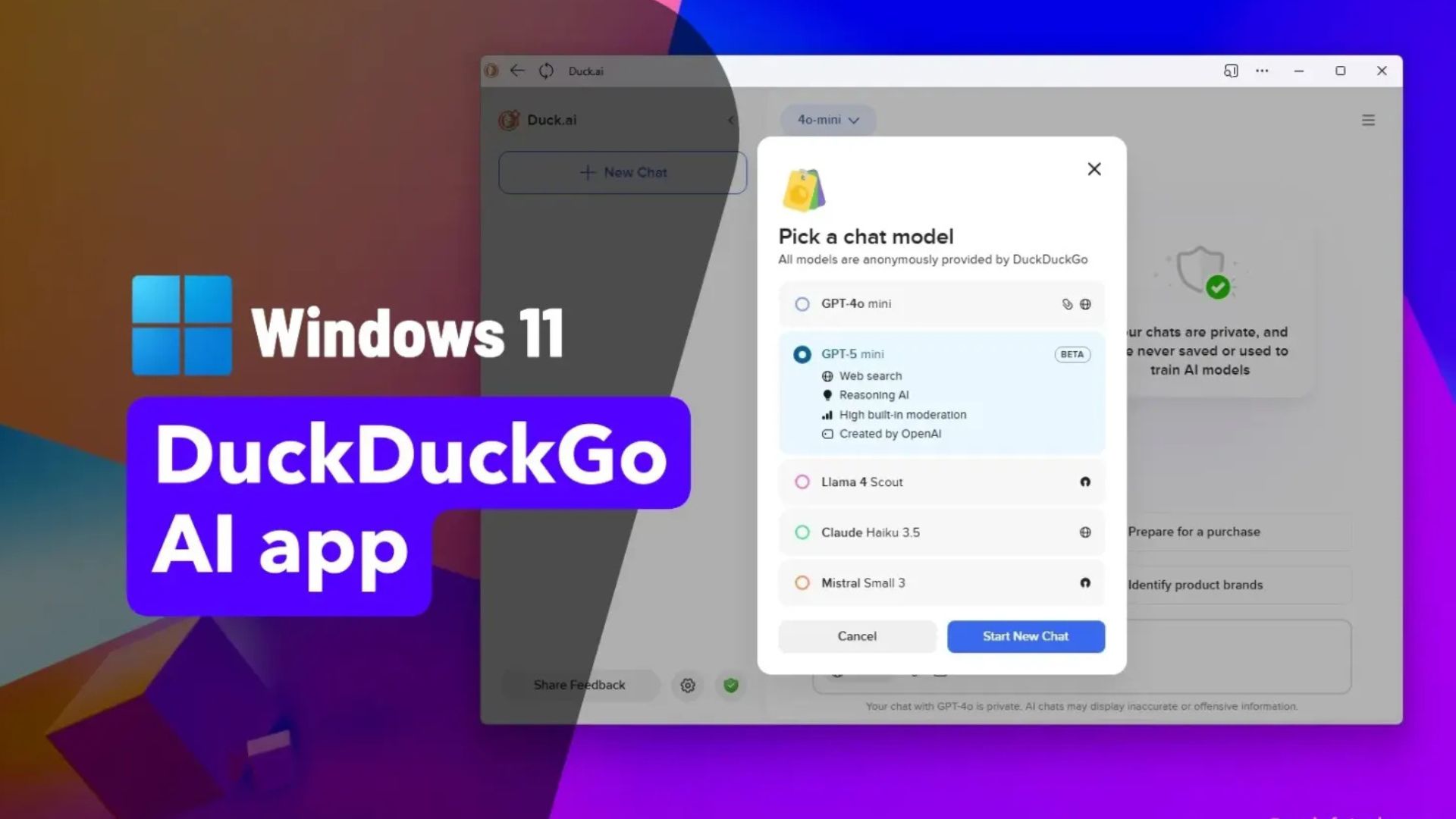
Bạn có thể cài đặt Duck.ai dưới dạng ứng dụng trên Windows 11 hoặc Windows 10 bằng cách thiết lập nó như một Progressive Web App (PWA), nhưng chỉ thực hiện được qua Microsoft Edge hoặc Google Chrome. Trình duyệt DuckDuckGo, khác với Edge và Chrome, không hỗ trợ cài đặt PWA.
Trong hướng dẫn này, tôi sẽ hướng dẫn bạn từng bước đơn giản để biến Duck.ai thành một ứng dụng cảm giác giống như ứng dụng gốc trên thiết bị Windows của bạn.
Duck.ai là chatbot AI miễn phí từ DuckDuckGo, cung cấp quyền truy cập riêng tư, không cần tài khoản vào nhiều mô hình AI khác nhau. Khác với ChatGPT, Copilot hay một số dịch vụ khác, nó bảo vệ quyền riêng tư của người dùng bằng cách không theo dõi hoặc lưu trữ các cuộc trò chuyện.
Một tính năng độc đáo của Duck.ai là cho phép bạn chọn và chuyển đổi giữa các mô hình AI từ các nhà cung cấp bên thứ ba. Các mô hình này có thể bao gồm từ OpenAI (GPT-4o mini và GPT-5 mini mới nhất), Anthropic (Claude 3.5 Haiku), Meta (Llama 4 Scout) và Mistral AI (Mistral Small 3). Nhờ đó, bạn có thể so sánh câu trả lời và chọn mô hình phù hợp nhất với nhu cầu của mình.
Mặc dù bạn có thể sử dụng chatbot AI của DuckDuckGo trực tiếp từ trang tìm kiếm, nhưng hiện tại nó chưa có ứng dụng gốc dành cho thiết bị Windows. Tuy nhiên, bạn vẫn có thể cài đặt chatbot này dưới dạng Progressive Web App (PWA) thông qua Microsoft Edge và Google Chrome.
Progressive Web App (PWA) là công nghệ cho phép các trang web mang đến trải nghiệm giống ứng dụng thực thụ. Nó cung cấp cho người dùng các tính năng như hoạt động ngoại tuyến, thông báo, cập nhật tự động, cài đặt và gỡ cài đặt dễ dàng. Tuy nhiên, các tính năng này phải do nhà phát triển triển khai.
Yêu cầu: Windows 11 hoặc Windows 10. Bạn luôn có thể gỡ cài đặt ứng dụng này giống như bất kỳ ứng dụng nào khác trên Windows.
Xem thêm: Hướng dẫn bắt đầu sử dụng Claude Connectors: Cách điều khiển ứng dụng bằng lời nhắc AI
1. Cài đặt Duck.ai dưới dạng ứng dụng trên Windows 11 bằng Edge
Để cài đặt Duck.ai dưới dạng ứng dụng trên Windows 11 (hoặc Windows 10), bạn thực hiện theo các bước sau:
1. Mở trình duyệt Microsoft Edge.
2. Truy cập trang web Duck.ai.
3. Nhấp vào nút Sign in (Đăng nhập).
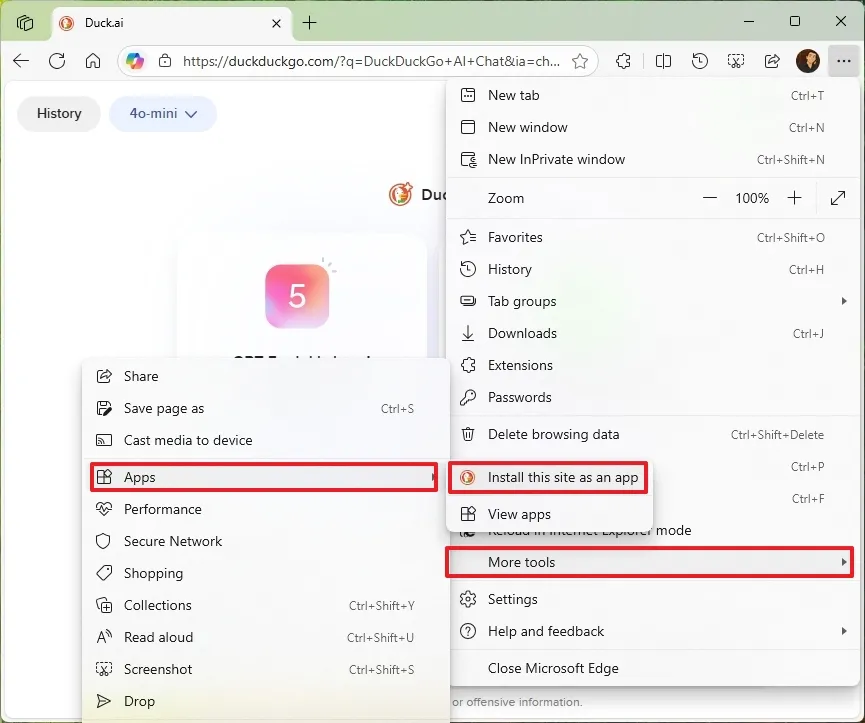
4. Nhấp vào nút Settings and more (ba chấm) ở góc trên bên phải.
5. Chọn menu More tools (Công cụ khác), sau đó di chuột qua menu Apps.
6. Nhấp vào tùy chọn “Install this site as an app” (Cài đặt trang web này làm ứng dụng).
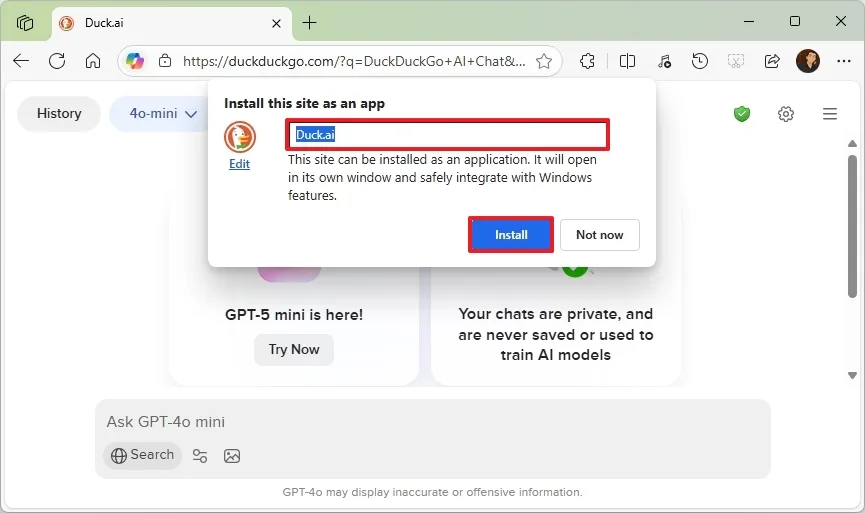
7. Nhấp vào nút Install (Cài đặt).
8. Nhấp vào nút Allow (Cho phép) (nếu xuất hiện).
Sau khi hoàn tất các bước, phiên bản ứng dụng web của Duck.ai sẽ được cài đặt và xuất hiện trong menu Start giống như bất kỳ ứng dụng nào khác. Bạn có thể thay đổi kích thước cửa sổ, kéo thả, thu nhỏ, phóng to và thực hiện các thao tác khác giống như một ứng dụng gốc thực thụ.
Nếu mở menu Start, bạn luôn có thể nhấp chuột phải vào ứng dụng Duck.ai và chọn ghim vào “Start” để nó xuất hiện trong phần “Pinned”, hoặc chọn “Pin to taskbar” để truy cập nhanh trực tiếp từ Thanh tác vụ.
Ứng dụng này gần như giống hệt phiên bản web của Duck.ai. Sau khi đăng nhập, bạn sẽ truy cập được chatbot, các cuộc trò chuyện gần đây, hoạt động và các tiện ích mở rộng. Nếu bạn có gói đăng ký “Duck.ai Advanced”, bạn cũng có thể sử dụng nó từ ứng dụng desktop này.
2. Gỡ cài đặt ứng dụng Duck.ai khỏi Microsoft Edge
Để gỡ bỏ ứng dụng DuckDuckGo khỏi Windows 11 (hoặc 10), bạn thực hiện theo các bước sau:
1. Mở ứng dụng DuckDuckGo.
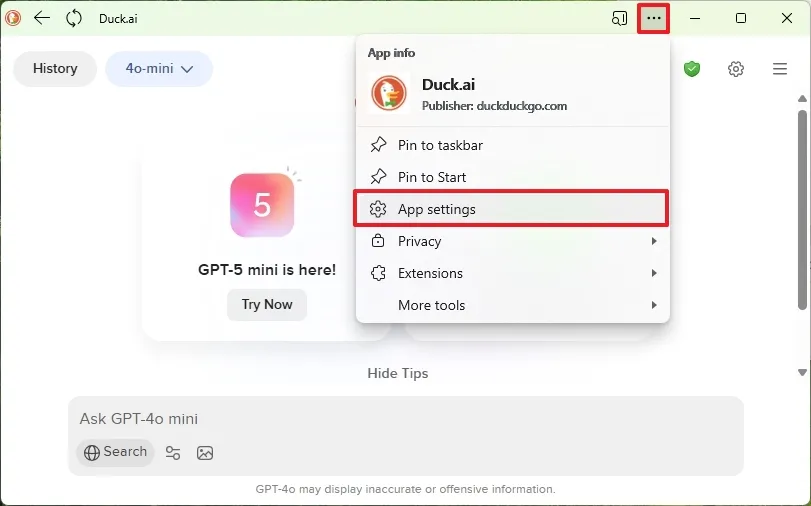
2. Nhấp vào nút Settings and more (ba chấm) ở góc trên bên phải.
3. Nhấp vào App settings (Cài đặt ứng dụng).
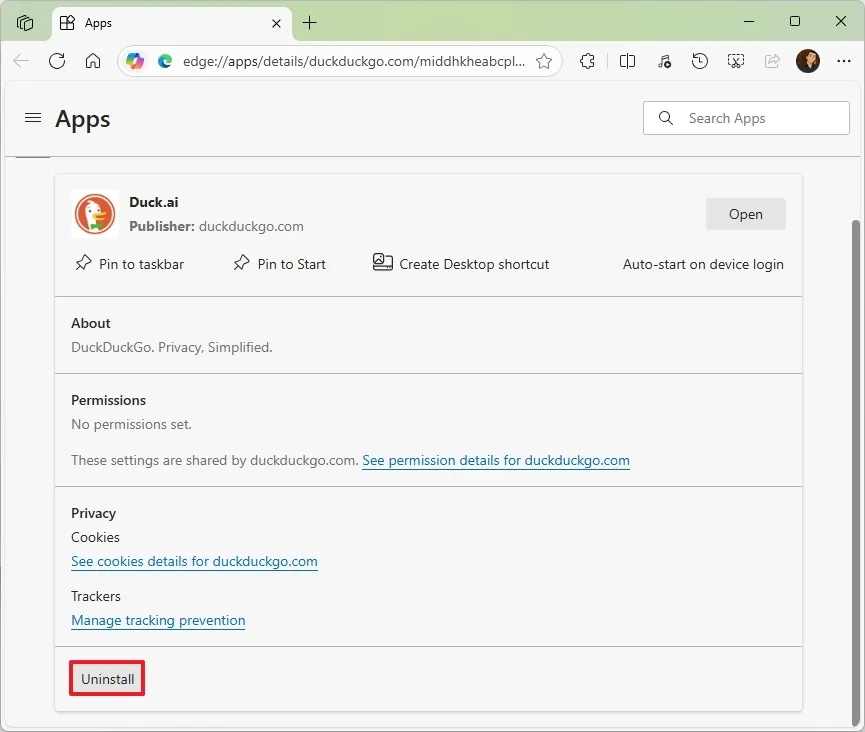
4. Nhấp vào nút Uninstall (Gỡ cài đặt).
5. (Tùy chọn) Đánh dấu vào ô “Also clear data from Microsoft Edge” (Xóa luôn dữ liệu từ Microsoft Edge).
6. Nhấp vào nút Remove (Gỡ bỏ).
Sau khi hoàn tất các bước, ứng dụng web sẽ bị xóa khỏi máy tính.
3. Cài đặt Duck.ai dưới dạng ứng dụng trên Windows 11 bằng Chrome
Để cài đặt Duck.ai dưới dạng ứng dụng bằng Google Chrome, bạn thực hiện theo các bước sau:
1. Mở trình duyệt Google Chrome.
2. Truy cập trang web Duck.ai.
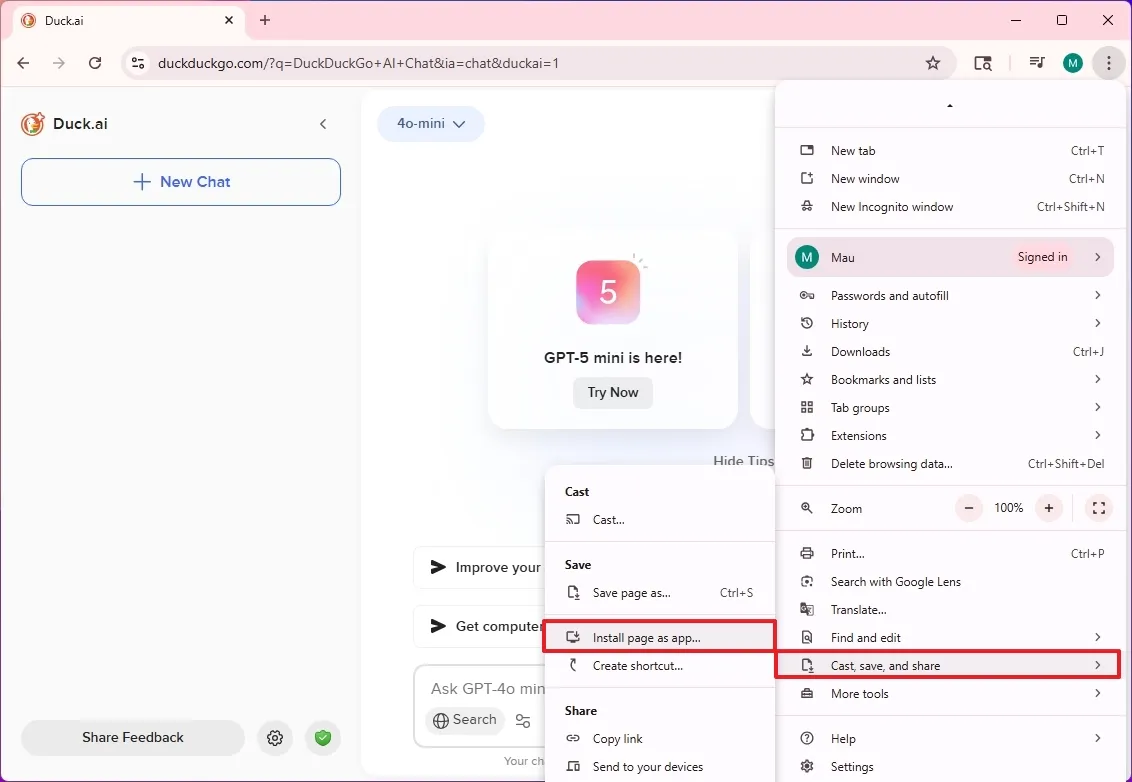
3. Nhấp vào nút Customize and Control (ba chấm) ở góc trên bên phải.
4. Chọn menu “Cast, save, and share” và chọn tùy chọn “Install page as app” (Cài đặt trang làm ứng dụng).
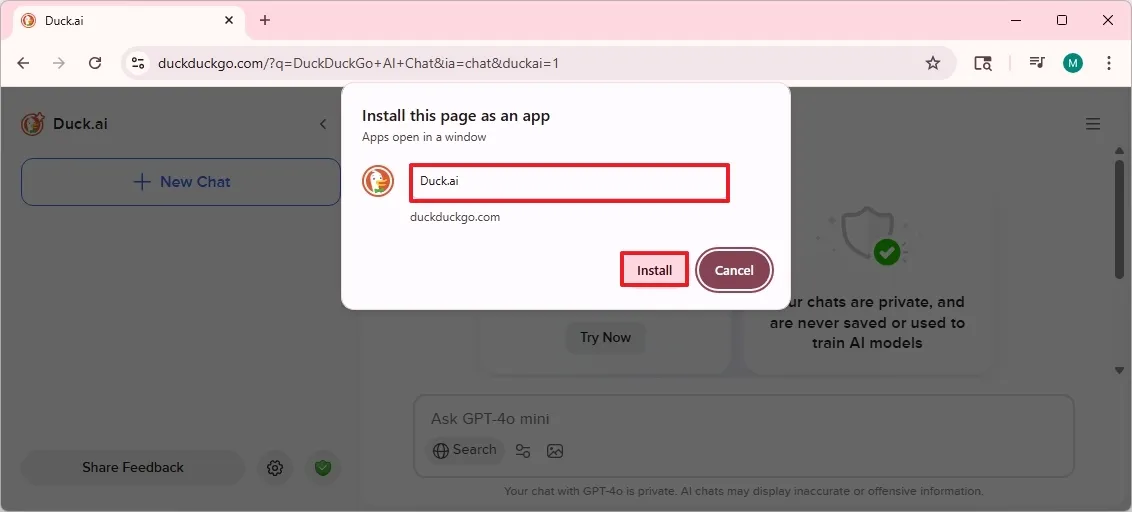
5. (Tùy chọn) Xác nhận tên tùy chỉnh cho ứng dụng.
6. Nhấp vào nút Install (Cài đặt).
Sau khi hoàn tất các bước, Google Chrome sẽ cài đặt Duck.ai dưới dạng ứng dụng web trên Windows.
4. Gỡ cài đặt ứng dụng Duck.ai khỏi Google Chrome
Để gỡ cài đặt ứng dụng Duck.ai khỏi Chrome, bạn thực hiện theo các bước sau:
1. Mở ứng dụng DuckDuckGo.
2. Nhấp vào nút Customize and Control (ba chấm) ở góc trên bên phải.
3. Chọn tùy chọn Uninstall Duck.ai (Gỡ cài đặt Duck.ai).
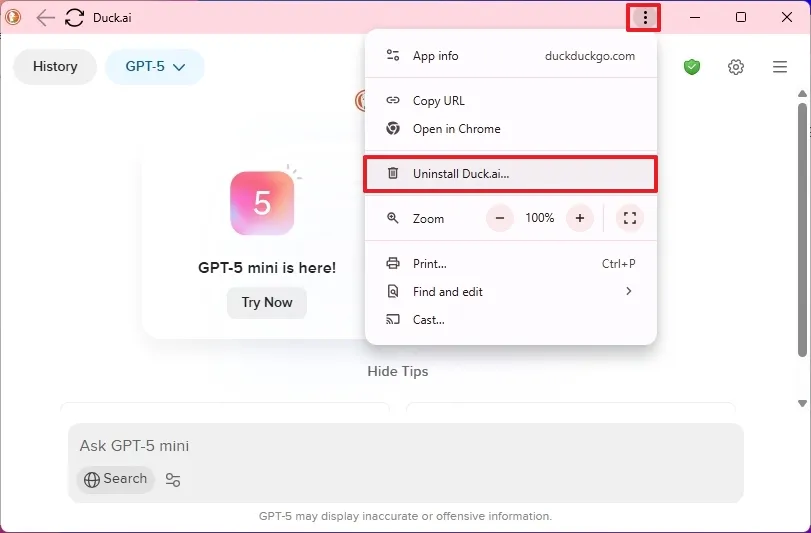
Bạn cũng có thể gỡ cài đặt ứng dụng Duck.ai từ Cài đặt > Ứng dụng > Ứng dụng đã cài đặt, chọn ứng dụng và nhấp nút “Uninstall” (Gỡ cài đặt). Hoặc từ menu Start, nhấp chuột phải vào ứng dụng và chọn “Uninstall” (Gỡ cài đặt).
5. Kết luận
Việc cài đặt Duck.ai (DuckDuckGo) dưới dạng ứng dụng trên Windows 11 và Windows 10 mang đến cho người dùng một cách tiếp cận AI tiện lợi, nhanh chóng và đề cao quyền riêng tư ngay trên máy tính cá nhân. Thay vì phải truy cập qua trình duyệt mỗi lần sử dụng, bạn có thể mở Duck.ai như một ứng dụng độc lập, giúp thao tác gọn gàng hơn, tập trung hơn và phù hợp cho cả công việc lẫn học tập hằng ngày. Đây là giải pháp lý tưởng cho những ai quan tâm đến bảo mật dữ liệu nhưng vẫn muốn tận dụng sức mạnh của AI.
Khi kết hợp Duck.ai với một hệ thống Windows được tối ưu tốt, trải nghiệm làm việc sẽ trở nên hiệu quả và liền mạch hơn, đặc biệt trong bối cảnh các công cụ AI ngày càng đóng vai trò quan trọng. Vì vậy, việc lựa chọn thiết bị phù hợp để khai thác tối đa những ứng dụng thông minh này là điều không thể bỏ qua.
Xem thêm: Hướng dẫn bắt đầu sử dụng Claude Connectors: Cách điều khiển ứng dụng bằng lời nhắc AI
Nếu bạn đang tìm kiếm laptop, PC hoặc cần tư vấn giải pháp công nghệ tối ưu cho Windows 11, Windows 10 và các ứng dụng AI, COHOTECH là địa chỉ uy tín đáng để tham khảo. COHOTECH chuyên cung cấp sản phẩm chính hãng, cấu hình đa dạng cùng dịch vụ hỗ trợ tận tâm, giúp bạn yên tâm sử dụng và bắt kịp xu hướng công nghệ mới.
Bạn đã thử cài đặt Duck.ai dưới dạng ứng dụng trên Windows chưa? Hãy để lại bình luận chia sẻ trải nghiệm hoặc thắc mắc của bạn, và đừng quên chia sẻ bài viết để nhiều người dùng khác cùng khám phá cách sử dụng AI an toàn và tiện lợi hơn.