Blog
Hướng dẫn cách tắt các tính năng AI trong ứng dụng Paint trên Windows 11

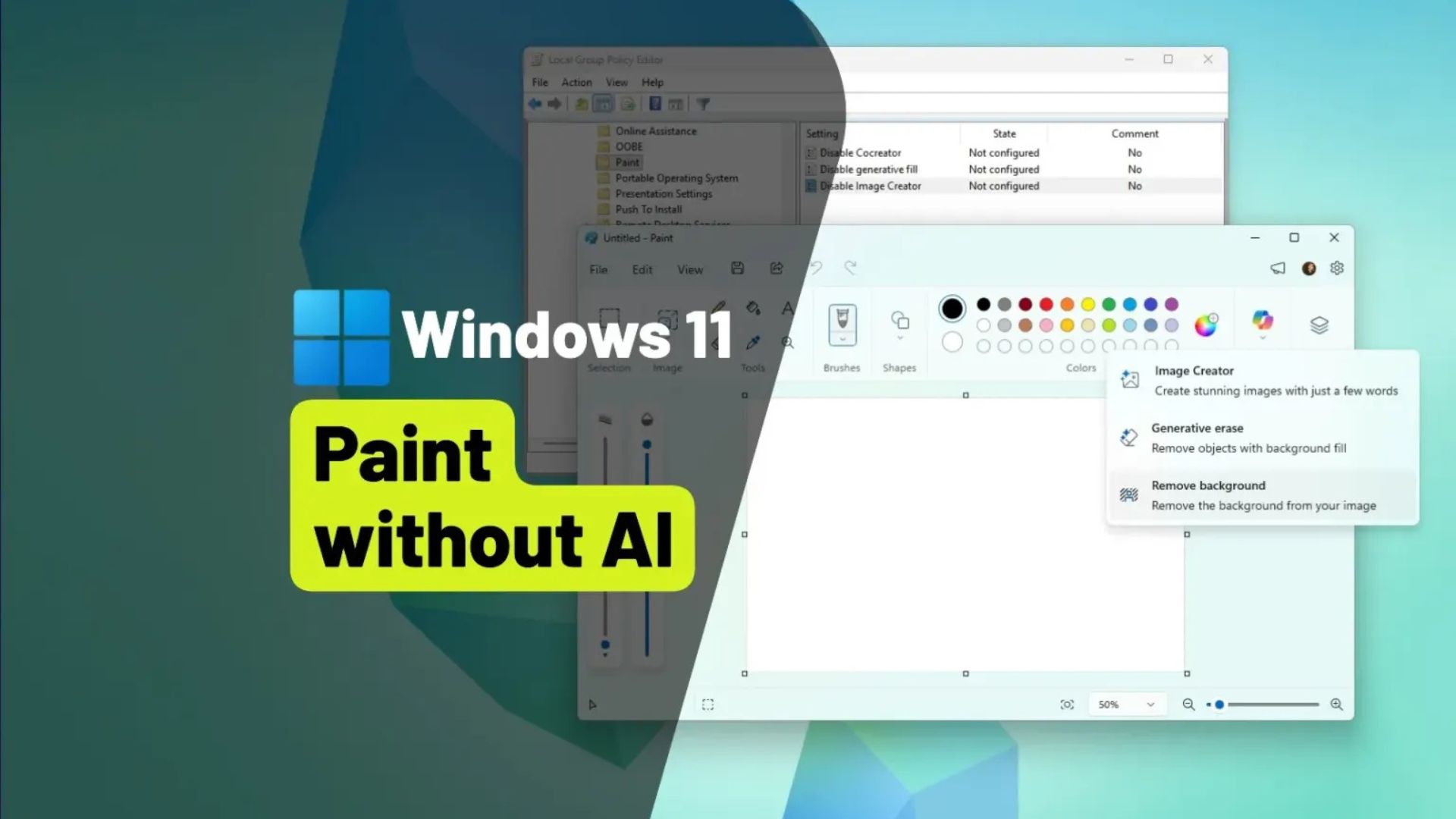
Trên Windows 11, bạn có thể tắt một số tính năng AI trong ứng dụng Paint, và trong hướng dẫn này, tôi sẽ hướng dẫn bạn cách thực hiện. Trong ứng dụng Paint, Microsoft đã chủ động bổ sung nhiều cải tiến khác nhau, bao gồm các tính năng AI mới được hỗ trợ bởi Copilot, chẳng hạn như Cocreator, Generative Fill, Image Creator, cũng như khả năng xóa nền và các đối tượng khỏi hình ảnh.
Ngoài ra, nếu bạn sở hữu PC Copilot+, Paint có thể cung cấp thêm các tính năng như Sticker generator, Object Select và Restyle. Mặc dù đây có thể là những công cụ hữu ích, nhưng chúng không dành cho tất cả mọi người, đặc biệt là những người dùng muốn một phiên bản hệ điều hành ít tích hợp AI hơn vì lý do riêng tư và các mối lo ngại khác.
Để làm rõ, Cocreator là tính năng AI biến các bản phác thảo đơn giản của bạn thành tác phẩm nghệ thuật tinh tế bằng cách sử dụng mô tả văn bản và bản vẽ thời gian thực trên khung vẽ. Mặt khác, công cụ Generative Fill cung cấp chỉnh sửa liền mạch, nhận biết ngữ cảnh bằng cách cho phép bạn thêm các đối tượng hoặc yếu tố cảnh hoàn toàn mới vào hình ảnh hiện có.
Cuối cùng, Image Creator là động cơ chính tạo hình ảnh từ văn bản của Paint, có khả năng tạo ra một hình ảnh hoàn toàn mới chỉ từ mô tả văn bản do người dùng cung cấp. Nếu các tính năng AI không phù hợp với bạn, ứng dụng không có cài đặt để tắt chúng trực tiếp, nhưng bạn vẫn có thể vô hiệu hóa một số tính năng thông qua Group Policy và Registry. Trong hướng dẫn này, tôi sẽ trình bày các bước để tắt các tính năng Cocreator, Generative Fill và Image Creator trong Paint trên Windows 11.
Xem thêm: Hướng dẫn bắt đầu sử dụng Claude Connectors: Cách điều khiển ứng dụng bằng lời nhắc AI
1. Tắt các tính năng AI trong ứng dụng Paint bằng Group Policy
Để tắt hầu hết các tính năng AI trong ứng dụng Paint thông qua Group Policy, bạn thực hiện theo các bước sau:
1. Mở menu Start trên Windows 11.
2. Tìm kiếm gpedit và nhấp vào kết quả hàng đầu để mở Trình chỉnh sửa Group Policy.
3. Điều hướng đến đường dẫn sau:
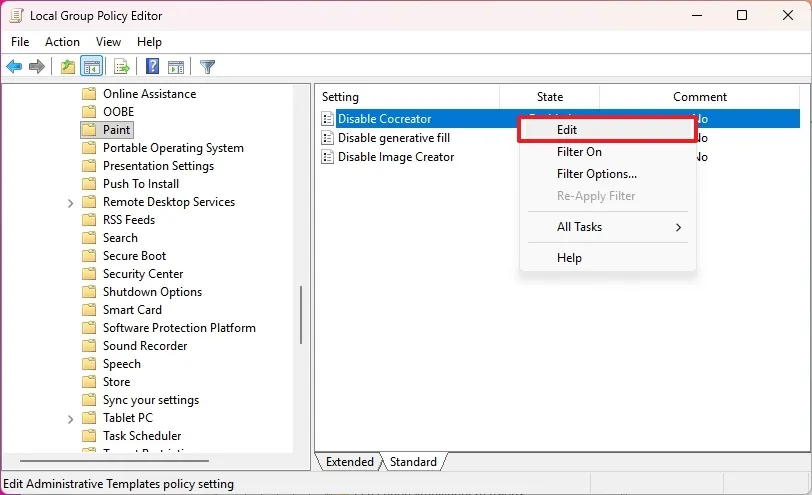
Computer Configuration > Administrative Templates > Windows Components > Paint4. Nhấp chuột phải vào chính sách “Disable Cocreator” và chọn tùy chọn Edit (Chỉnh sửa).
5. Chọn tùy chọn Enabled (Bật).
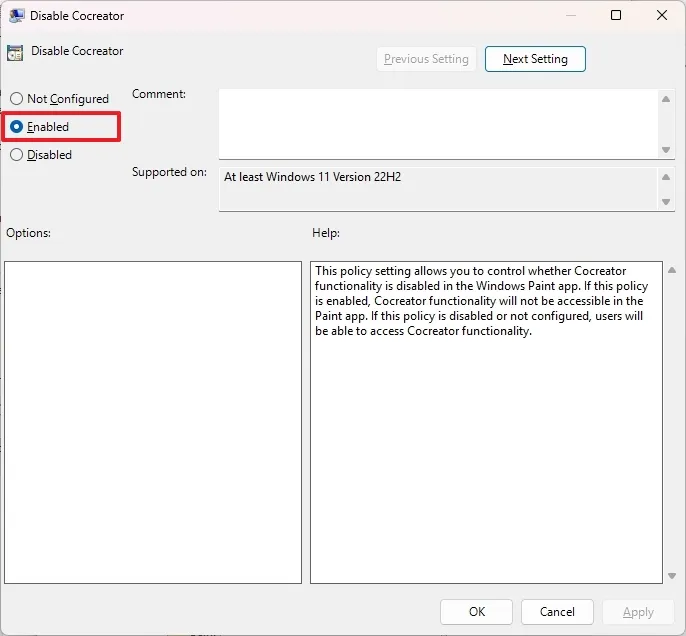
6. Nhấp vào nút Apply (Áp dụng).
7. Nhấp vào nút OK.
8. Nhấp chuột phải vào chính sách “Disable generative fill” và chọn tùy chọn Edit.
9. Chọn tùy chọn Enabled.
10. Nhấp vào nút Apply.
11. Nhấp vào nút OK.
12. Nhấp chuột phải vào chính sách “Disable Image Creator” và chọn tùy chọn Edit.
13. Chọn tùy chọn Enabled.
14. Nhấp vào nút Apply.
15. Nhấp vào nút OK.
16. Khởi động lại máy tính.
Sau khi hoàn tất các bước, ở lần khởi động tiếp theo và khi mở ứng dụng Paint, menu Copilot vẫn sẽ hiển thị nhưng không còn truy cập vào các tính năng như Cocreator, Generative Fill và Image Creator nữa.
Nếu bạn muốn hoàn nguyên thay đổi, hãy thực hiện theo các bước tương tự, nhưng ở bước 5, 9 và 13, chọn tùy chọn “Not configured” (Không cấu hình), nhấp Apply và OK, sau đó khởi động lại thiết bị.
2. Tắt các tính năng AI trong ứng dụng Paint bằng Registry
Để tắt hầu hết các tính năng AI trong ứng dụng Paint thông qua Registry, bạn thực hiện theo các bước sau:
1. Mở menu Start.
2. Tìm kiếm regedit và nhấp vào kết quả hàng đầu để mở Trình chỉnh sửa Registry.
3. Điều hướng đến đường dẫn sau:
HKEY_LOCAL_MACHINE\SOFTWARE\Microsoft\Windows\CurrentVersion\Policies4. Nhấp chuột phải vào khóa Windows (thư mục), chọn submenu New (Mới), sau đó chọn tùy chọn Key (Khóa).
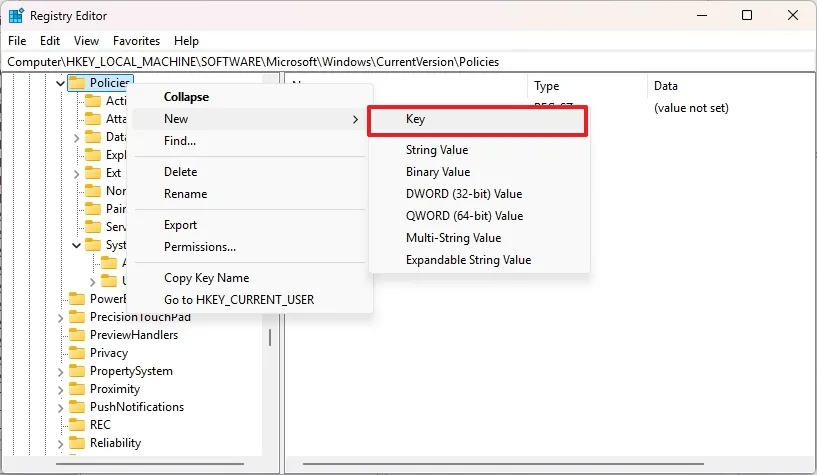
5. Đặt tên là Paint và nhấn Enter.
6. Nhấp chuột phải vào khóa Policies (thư mục), chọn submenu New, sau đó chọn tùy chọn DWORD (32-bit) Value.
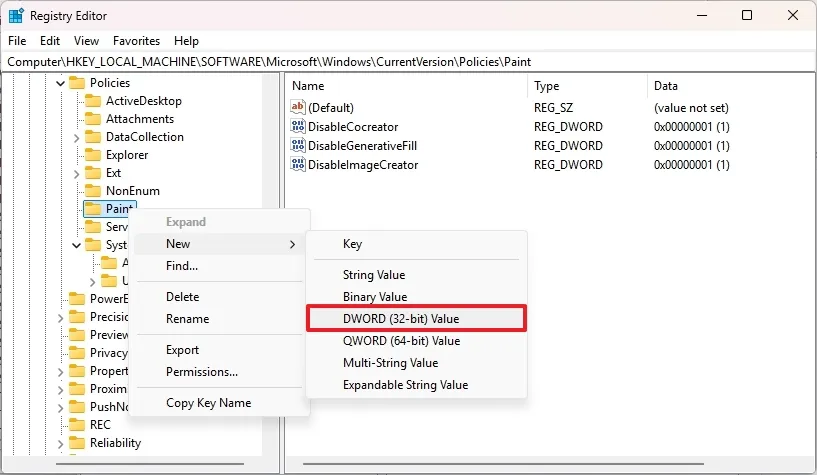
7. Đặt tên khóa là DisableCocreator và nhấn Enter.
8. Nhấp chuột phải vào khóa vừa tạo và chọn tùy chọn Modify (Chỉnh sửa).
9. Thay đổi giá trị thành 1.
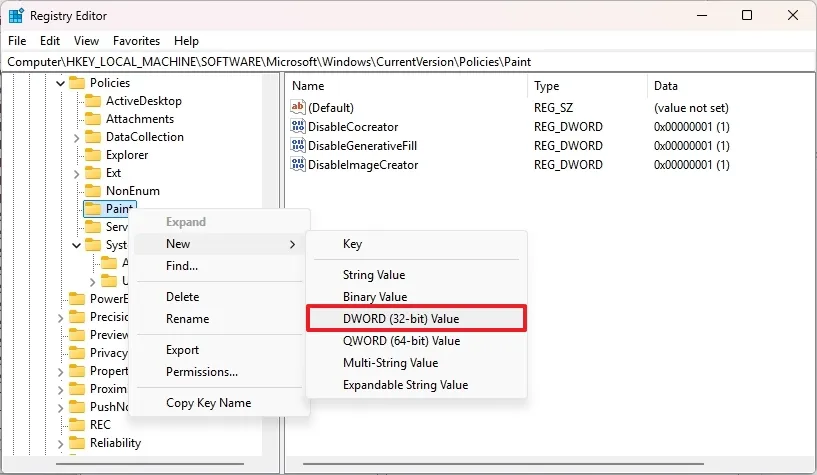
10. Nhấp vào nút OK.
11. Nhấp chuột phải vào khóa Policies, chọn submenu New, sau đó chọn tùy chọn DWORD (32-bit) Value.
12. Đặt tên khóa là DisableGenerativeFill và nhấn Enter.
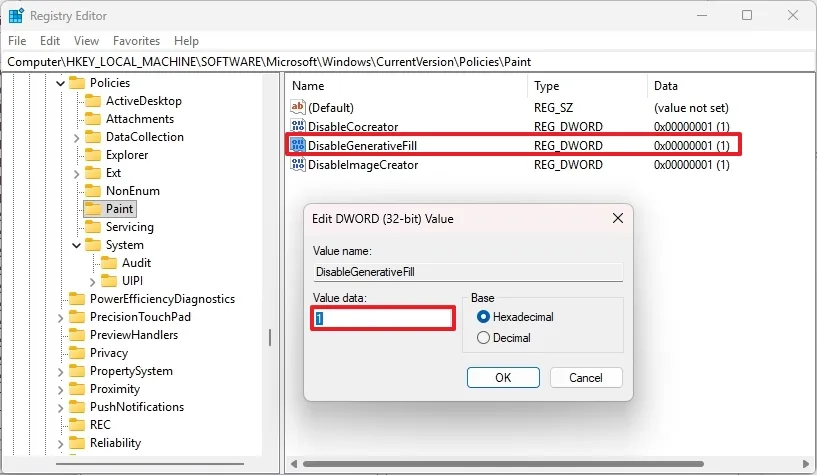
13. Nhấp chuột phải vào khóa vừa tạo và chọn tùy chọn Modify.
14. Thay đổi giá trị thành 1.
15. Nhấp vào nút OK.
16. Nhấp chuột phải vào khóa Policies, chọn submenu New, sau đó chọn tùy chọn DWORD (32-bit) Value.
17. Đặt tên khóa là DisableImageCreator và nhấn Enter.
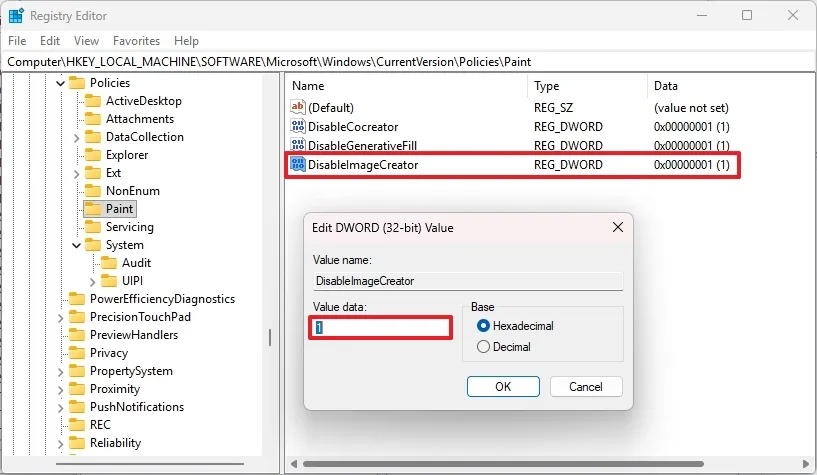
18. Nhấp chuột phải vào khóa vừa tạo và chọn tùy chọn Modify.
19. Thay đổi giá trị thành 1.
20. Nhấp vào nút OK.
21. Khởi động lại máy tính.
Sau khi hoàn tất các bước, Paint sẽ không còn các tính năng AI như Cocreator, Generative Fill và Image Creator.
Nếu bạn có PC Copilot+ và tắt ba cài đặt này bằng Group Policy hoặc Registry, bạn cũng sẽ tắt luôn Sticker generator và Restyle.
Nếu muốn hoàn nguyên thay đổi, hãy thực hiện theo các bước trên, nhưng ở bước 5, nhấp chuột phải vào khóa “Paint” và chọn “Delete” (Xóa) để xóa các khóa Registry. Sau khi khởi động lại hệ thống, ứng dụng sẽ khôi phục các tính năng AI.
3. Câu hỏi thường gặp (FAQs)
Dưới đây là danh sách các câu hỏi thường gặp (FAQs) và câu trả lời liên quan đến việc tắt các tính năng AI trong ứng dụng Microsoft Paint trên Windows 11.
- Tôi có thể tắt các tính năng AI trong ứng dụng Paint trên Windows 11 không?
Có. Bạn có thể tắt hầu hết các tính năng AI, bao gồm Cocreator, Generative Fill và Image Creator, bằng cách sử dụng Group Policy hoặc Trình chỉnh sửa Registry. Tuy nhiên, Paint không có nút chuyển đổi trực tiếp trong giao diện để tắt chúng.
- Ứng dụng Paint trên Windows 11 bao gồm những tính năng AI nào?
Microsoft đã thêm một số công cụ hỗ trợ AI vào Paint, chẳng hạn như Cocreator (chuyển văn bản thành nghệ thuật từ bản phác thảo), Generative Fill (chỉnh sửa hình ảnh nhận biết ngữ cảnh), Image Creator (tạo hình ảnh từ văn bản), và các công cụ xóa nền hoặc đối tượng.
- Việc tắt AI trong Paint có xóa nút Copilot không?
Không. Nút Copilot vẫn sẽ hiển thị trong ứng dụng Paint, nhưng nó sẽ không còn cung cấp quyền truy cập vào các tính năng như Cocreator, Generative Fill hay Image Creator.
- Làm thế nào để tắt các tính năng AI của Paint bằng Group Policy?
Mở Trình chỉnh sửa Group Policy, điều hướng đến Computer Configuration > Administrative Templates > Windows Components > Paint, sau đó bật các chính sách để tắt Cocreator, Generative Fill và Image Creator. Sau đó khởi động lại máy tính.
- Làm thế nào để tắt các tính năng AI của Paint bằng Registry?
Mở đường dẫn:
HKEY_LOCAL_MACHINE\SOFTWARE\Microsoft\Windows\CurrentVersion\PoliciesTạo một khóa mới tên là Paint và ba giá trị DWORD (32-bit) tên lần lượt là DisableCocreator, DisableGenerativeFill và DisableImageCreator. Đặt giá trị của mỗi khóa là 1 và khởi động lại máy tính.
4. Kết luận
Việc tắt các tính năng AI trong ứng dụng Paint trên Windows 11 giúp người dùng chủ động kiểm soát trải nghiệm sử dụng, giảm sự xao nhãng và tối ưu hiệu năng hệ thống, đặc biệt trên những máy có cấu hình không quá cao. Với các bước thiết lập đơn giản được hướng dẫn trong bài viết, bạn hoàn toàn có thể đưa Paint trở lại đúng vai trò là một công cụ chỉnh sửa hình ảnh cơ bản, nhẹ nhàng và quen thuộc, phù hợp cho các thao tác nhanh hằng ngày.
Không phải lúc nào AI cũng cần thiết trong mọi tình huống sử dụng. Việc hiểu rõ và tùy chỉnh đúng các tính năng trên Windows 11 sẽ giúp bạn khai thác hệ điều hành này một cách linh hoạt hơn, phù hợp với nhu cầu cá nhân và thói quen làm việc của mình.
Xem thêm: Hướng dẫn cài đặt Duck.ai (DuckDuckGo) dưới dạng ứng dụng trên Windows 11, 10
Nếu bạn đang cần tư vấn nâng cấp laptop, PC, tối ưu Windows 11 hoặc lựa chọn thiết bị phù hợp cho công việc và học tập, COHOTECH là địa chỉ uy tín để bạn tham khảo. COHOTECH chuyên cung cấp sản phẩm công nghệ chính hãng, cấu hình đa dạng cùng dịch vụ hỗ trợ tận tâm, giúp bạn có trải nghiệm sử dụng ổn định và hiệu quả nhất.
Bạn nghĩ sao về việc tích hợp AI vào Paint trên Windows 11? Hãy để lại bình luận chia sẻ quan điểm của bạn, và đừng quên chia sẻ bài viết để nhiều người dùng khác biết cách tùy chỉnh Windows 11 theo đúng nhu cầu của mình.