Blog
Hướng dẫn cách cài đặt Zorin OS để chuyển đổi từ Windows 10

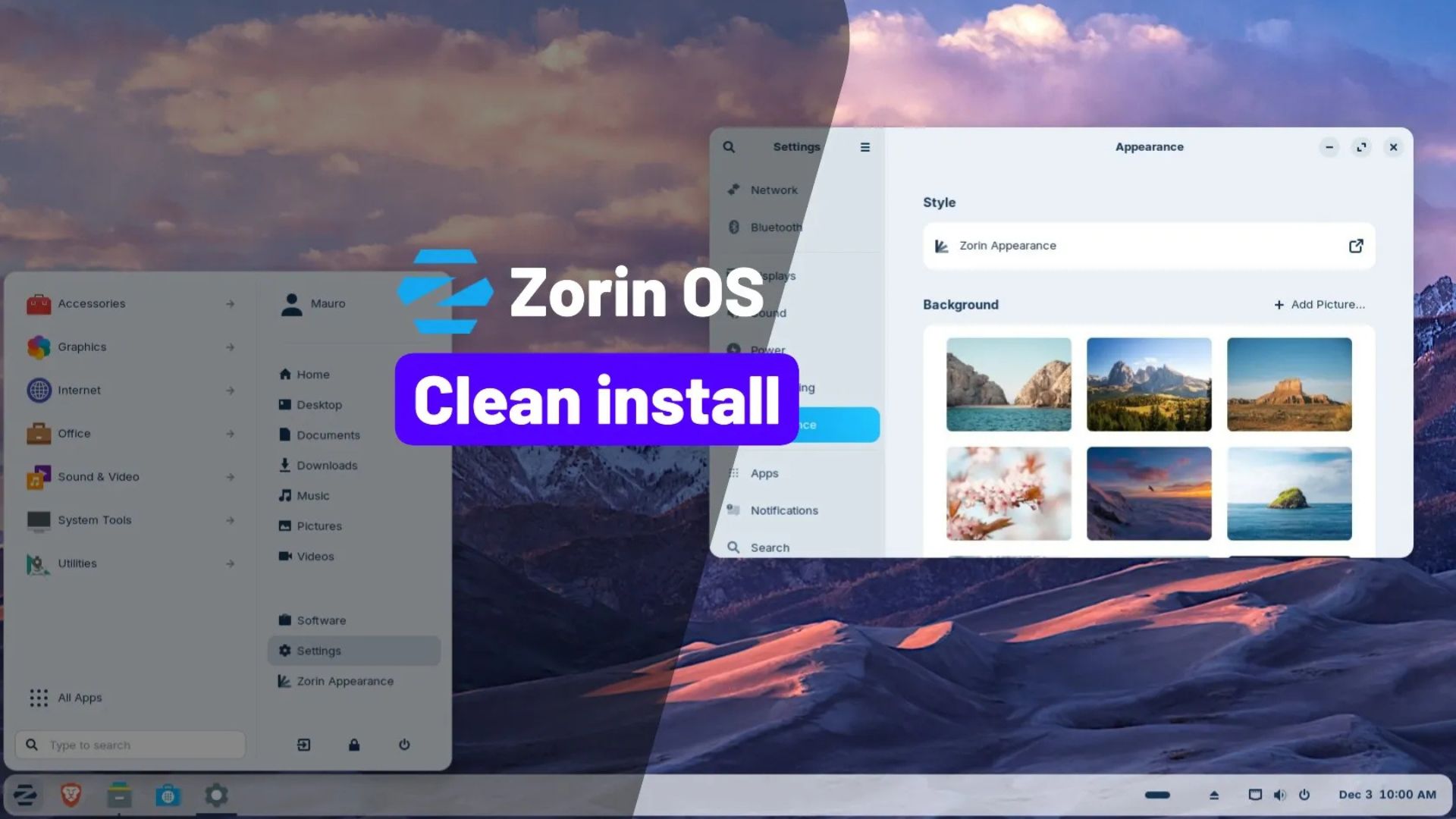
Zorin OS là một lựa chọn thay thế phù hợp cho những thiết bị Windows 10 không tương thích với Windows 11, và trong hướng dẫn này, mình sẽ chia sẻ với bạn những thông tin quan trọng nhất cùng quy trình nâng cấp máy tính của bạn lên phiên bản Linux này.
Hỗ trợ cho Windows 10 đã chính thức kết thúc vào ngày 14 tháng 10 năm 2025, và nếu máy tính của bạn không tương thích với Windows 11, có lẽ bạn vẫn đang tìm kiếm một giải pháp thay thế. Hiện nay, rất nhiều người dùng đang chuyển sang các bản phân phối Linux khác nhau, và dù Linux Mint là biến thể phổ biến nhất, Zorin OS đang ngày càng được ưa chuộng, đặc biệt sau khi Microsoft ngừng hỗ trợ Windows 10.
- Zorin OS là gì?
Zorin OS là một hệ điều hành dựa trên Linux, được thiết kế để làm lựa chọn thay thế cho Windows 10 (hoặc 11) hoặc macOS, giúp người dùng chuyển sang Linux một cách cực kỳ dễ dàng mà không gặp phải đường cong học tập quá dốc.
Nó được xây dựng dựa trên nền tảng Ubuntu, mang lại sự ổn định và thư viện phần mềm khổng lồ của nền tảng đó, nhưng đã được tùy biến sâu để thân thiện hơn rất nhiều với người dùng và có giao diện quen thuộc với người dùng Windows cũng như Mac.
Bạn có thể sử dụng Zorin OS miễn phí, nhưng sẽ cần mua bản Pro để truy cập các tính năng nâng cao hơn.
Mình biết bạn có thể đang thắc mắc làm sao một phiên bản Linux lại có thể mất tiền trong khi nó là mã nguồn mở, đúng không? Thực ra điều này rất phổ biến, vì bạn không trả tiền cho Linux mà trả cho những thay đổi biến nó thành Zorin OS trong trường hợp này, cùng với dịch vụ hỗ trợ.
- Zorin OS cung cấp những phiên bản nào?
Biến thể Linux này có ba phiên bản chính: Zorin OS Pro, Core và Education.
Các phiên bản Core và Education hoàn toàn miễn phí, bao gồm hệ điều hành và bố cục desktop mặc định.
Sự khác biệt là phiên bản Education có thêm các ứng dụng và trò chơi giáo dục, còn phiên bản Core có tính năng Zorin Connect.
Phiên bản Pro đi kèm nhiều bố cục giao diện khác nhau giúp Zorin OS giống Windows hoặc macOS hơn, cùng bộ ứng dụng sáng tạo, công cụ năng suất, hỗ trợ và nhiều tính năng khác.
- Tại sao nên chọn Zorin OS để thay thế Windows 10?
Thách thức lớn nhất khi chuyển đổi hệ điều hành thường là rào cản tâm lý. Zorin OS loại bỏ rào cản này bằng cách thiết kế giao diện trông và cảm giác giống hệt những gì bạn đã quen thuộc.
Ví dụ, tính năng nổi bật của Zorin là Zorin Appearance, cho phép bạn thay đổi ngay lập tức bố cục desktop để giống Windows 10, Windows 7, hay thậm chí macOS. Mọi thứ từ thanh Taskbar ở dưới cùng đến trình khởi chạy kiểu menu Start đều được đặt đúng vị trí mà người dùng Windows mong đợi.
Bạn sẽ không bị ép buộc phải làm quen với giao diện mới phức tạp, các tính năng AI, hay tài khoản trực tuyến (ví dụ như tài khoản Microsoft). Trình quản lý tệp, cài đặt hệ thống và các nút điều khiển cửa sổ đều tuân theo quy ước của Windows.
Ngoài ra, Zorin OS đơn giản hóa việc chạy nhiều ứng dụng Windows phổ biến (như các phiên bản cũ của Microsoft Office hoặc một số tiện ích) nhờ lớp tương thích tích hợp sẵn. Nó thậm chí còn hướng dẫn bạn đến các lựa chọn thay thế native tốt hơn khi bạn cố cài đặt ứng dụng “.exe”.
Hơn nữa, tương thích phần cứng là một lý do khác để chọn hệ điều hành này. Nếu máy tính của bạn không đáp ứng yêu cầu của Windows 11, Zorin OS là giải pháp thay thế hoàn hảo.
Zorin OS chỉ yêu cầu bộ xử lý 64-bit lõi kép 1GHz, 2GB RAM và khoảng 40GB dung lượng lưu trữ.
Trong khi phần mềm diệt virus tích hợp trên Windows 11 (và 10) đã làm tốt việc ngăn chặn malware, Zorin OS được xây dựng trên Linux nên gần như miễn nhiễm với hầu hết các virus nhắm vào Windows.
Nếu bạn quan tâm đến quyền riêng tư, trước hết Zorin OS không có tính năng AI và không thu thập dữ liệu cá nhân hay telemetry về hoạt động của bạn, mang lại quyền kiểm soát hoàn toàn đối với cuộc sống kỹ thuật số. Tuy nhiên, công ty dường như thu thập một lượng nhỏ dữ liệu ẩn danh như số lượng người dùng, lượt cài đặt, phiên bản hệ điều hành, v.v.
Một lý do khác đáng chú ý là phiên bản 18 sẽ được hỗ trợ đến ngày 1 tháng 6 năm 2029.
- Zorin OS có giống Windows 10 không?
Zorin OS không giống hệt Windows 10. Dù được thiết kế để trông và cảm giác giống Windows 10, về bản chất nó là một hệ điều hành hoàn toàn khác dựa trên Linux.
Bạn cũng cần lưu ý rằng việc cài đặt phần mềm trên Linux diễn ra khác biệt, thường qua các gói bằng trình quản lý gói dòng lệnh. Tuy nhiên, nhiều bản phân phối như Zorin OS có công cụ đồ họa để khám phá và cài ứng dụng, tương tự Microsoft Store.
Một khía cạnh khác cần cân nhắc trước khi chuyển đổi là các ứng dụng bạn đang dùng, vì Linux có một số hạn chế về phần mềm. Chẳng hạn, Microsoft không cung cấp ứng dụng Microsoft 365 (Office) cho các hệ điều hành mã nguồn mở.
Bạn cũng sẽ không thể cài đặt các ứng dụng như Adobe Photoshop, nhưng vẫn có thể truy cập phiên bản web của Office, Photoshop và nhiều ứng dụng khác. Ngoài ra, bạn có thể cài các ứng dụng tương tự như LibreOffice và GIMP.
Zorin OS tích hợp lớp tương thích có tên “Windows App Support” (dựa trên WINE) cho phép cài đặt nhiều chương trình “.exe” truyền thống. Cách này hoạt động tốt với các ứng dụng cũ hoặc đơn giản, nhưng không thể dựa vào nó cho phần mềm hiện đại phức tạp hoặc có bảo vệ mạnh.
Trong hướng dẫn này, mình sẽ trình bày các bước chuyển từ Windows 10 sang Zorin OS để mang lại sức sống thứ hai cho máy tính của bạn.
- Chuyển từ Windows 10 sang Zorin OS
Nếu máy tính của bạn không đáp ứng yêu cầu của Windows 11, hoặc bạn muốn chuyển sang hệ điều hành khác, bạn có thể chuyển sang Zorin OS qua quy trình 4 bước: Đầu tiên tạo USB bootable, sao lưu toàn bộ dữ liệu hiện tại, thực hiện cài đặt sạch hệ điều hành dựa trên Linux, sau đó khôi phục tệp tin và ứng dụng khi cần.
Xem thêm: Hướng dẫn cách nhận trợ giúp với notepad trong Windows năm 2026
1. Yêu cầu phần cứng của Zorin OS
Dưới đây là yêu cầu hệ thống tối thiểu và khuyến nghị cho Zorin OS:
- CPU: Bộ xử lý 64-bit đơn nhân hoặc đa nhân
- RAM: 2 GB
- Dung lượng lưu trữ: 15 GB (phiên bản Core), 32 GB (phiên bản Education) hoặc 40 GB (phiên bản Pro)
- Màn hình: Độ phân giải 800 × 600
Nếu bạn đang dùng Windows 10, bạn có thể kiểm tra thông số phần cứng trong Cài đặt > Hệ thống > Giới thiệu, phần “Thông số thiết bị”.
2. Tạo USB cài đặt Zorin OS
Để tạo USB bootable cài đặt Zorin OS, hãy thực hiện theo các bước sau:
1. Mở trang tải xuống Zorin OS.
2. Nhấp vào nút Tải xuống cho phiên bản Core (trừ khi bạn đã mua bản Pro).
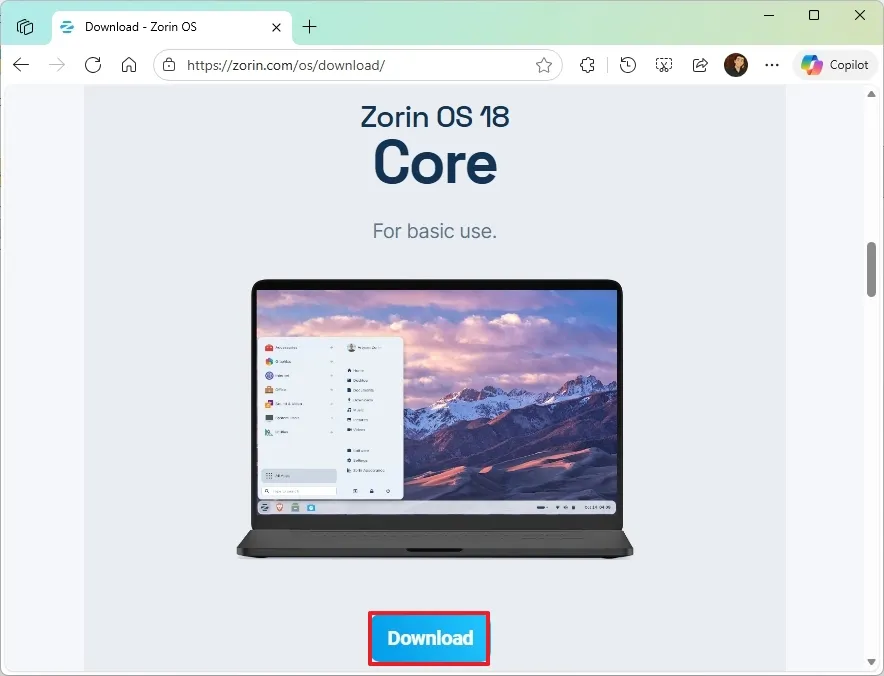
3. Lưu tệp ISO về máy tính của bạn.
4. Mở trang web Rufus.
5. Nhấp vào liên kết tải phiên bản mới nhất trong phần “Download”.
6. Chọn ổ USB từ mục “Thiết bị” (Device).
7. Nhấp đúp vào tệp thực thi để khởi chạy công cụ.
8. Nhấp nút Chọn (Select).

9. Chọn tệp ISO Zorin OS.
10. Nhấp nút Mở (Open).
11. Tiếp tục với các cài đặt mặc định sau khi tải xong.
12. (Tùy chọn) Đặt tên cho ổ cứng trong mục “Nhãn khối lượng” (Volume label).
13. Nhấp nút Bắt đầu (Start).
14. Nhấp OK với tùy chọn mặc định.
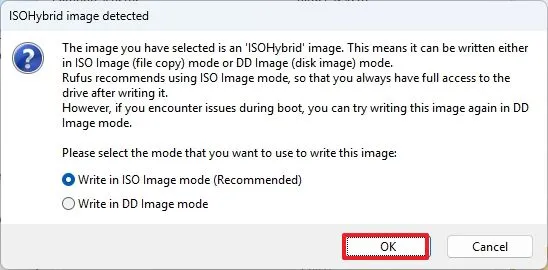
15. Nhấp Có (Yes).
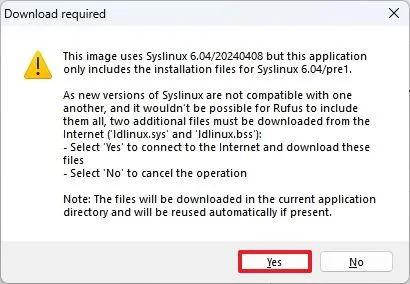
16. Nhấp OK.
Sau khi hoàn tất các bước này, bạn có thể tiến hành sao lưu dữ liệu hiện tại, sau đó cài đặt bản phân phối Linux lên máy tính.
Trước khi khởi động quá trình cài đặt Linux, bạn cần đảm bảo máy tính có thể boot từ USB bằng cách thay đổi thứ tự boot trong firmware của bo mạch chủ – nghĩa là bạn có thể cần điều chỉnh cài đặt BIOS hoặc UEFI. Tuy nhiên, vì mỗi thiết bị có cài đặt khác nhau, bạn nên kiểm tra trang hỗ trợ của nhà sản xuất để biết chi tiết cụ thể hơn.
3. Tạo bản sao lưu đầy đủ cho Windows 10
Bước tiếp theo là tạo bản sao lưu đầy đủ cho cấu hình hiện tại của bạn để phòng trường hợp xảy ra sự cố và cần khôi phục lại. Nếu bạn muốn truy cập các tệp tin trong Zorin OS, bạn sẽ cần chuyển chúng sang ổ cứng ngoài và khôi phục thủ công trong hệ điều hành mới.
Để tạo bản sao lưu hình ảnh hệ thống (system image) trên Windows 10, hãy thực hiện theo các bước sau:
1. Mở Cài đặt (Settings).
2. Nhấp vào Cập nhật & Bảo mật (Update & Security).
3. Nhấp vào Sao lưu (Backup).
4. Nhấp vào tùy chọn “Chuyển đến Sao lưu và Khôi phục (Windows 7)” trong phần “Đang tìm bản sao lưu cũ hơn”.

5. Nhấp vào tùy chọn “Tạo hình ảnh hệ thống” (Create a system image) ở khung bên trái.
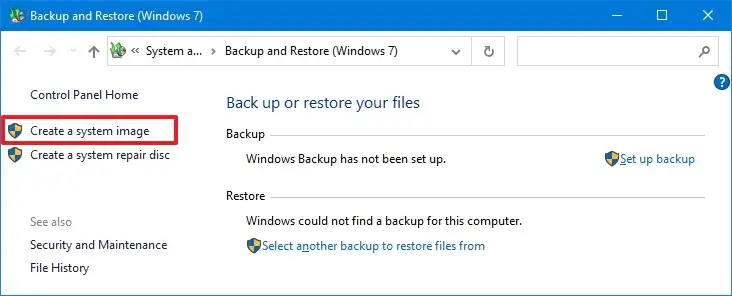
6. Chọn ổ cứng USB ngoài để lưu bản sao lưu đầy đủ trong mục “Trên ổ cứng” (On a hard disk).

Mẹo nhanh: Bạn có thể sử dụng ổ cứng USB ngoài đã có dữ liệu. Công cụ sẽ không định dạng hoặc xóa tệp nào trên ổ. Thay vào đó, nó sẽ tạo một thư mục tên “WindowsImageBackup” để lưu hình ảnh hệ thống.
7. Nhấp nút Tiếp theo (Next).
8. Chọn thêm bất kỳ ổ cứng nào khác để đưa vào bản sao lưu đầy đủ Windows 10 (nếu có).
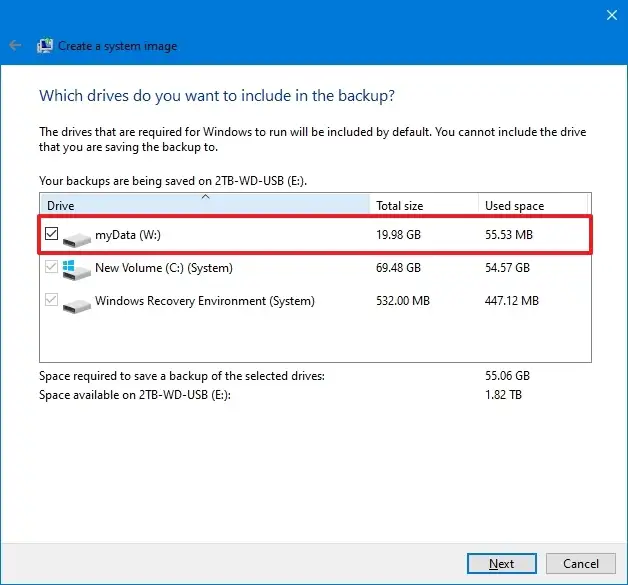
9. Nhấp nút Tiếp theo (Next).
10. Nhấp nút Bắt đầu sao lưu (Start backup).
11. Nhấp nút Không (No).
Sau khi hoàn tất các bước, bản sao lưu Windows 10 sẽ được tạo trên ổ USB ngoài. Bạn cũng có thể bỏ qua việc tạo đĩa sửa chữa hình ảnh vì có thể sử dụng media bootable để truy cập môi trường khôi phục. Bạn có thể dùng hướng dẫn này nếu cần khôi phục máy tính từ bản sao lưu.
4. Cài đặt Zorin OS từ USB
Để cài đặt sạch Zorin OS lên máy tính, hãy thực hiện theo các bước sau:
1. Khởi động PC bằng ổ USB Zorin OS.
2. Chọn tùy chọn “Try or Install Zorin OS” và nhấn Enter.
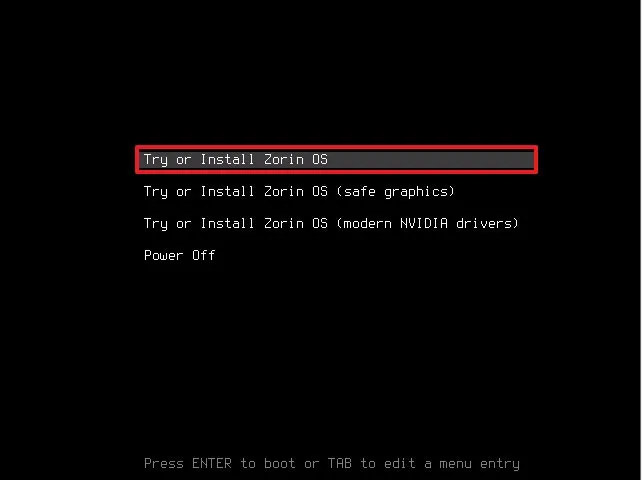
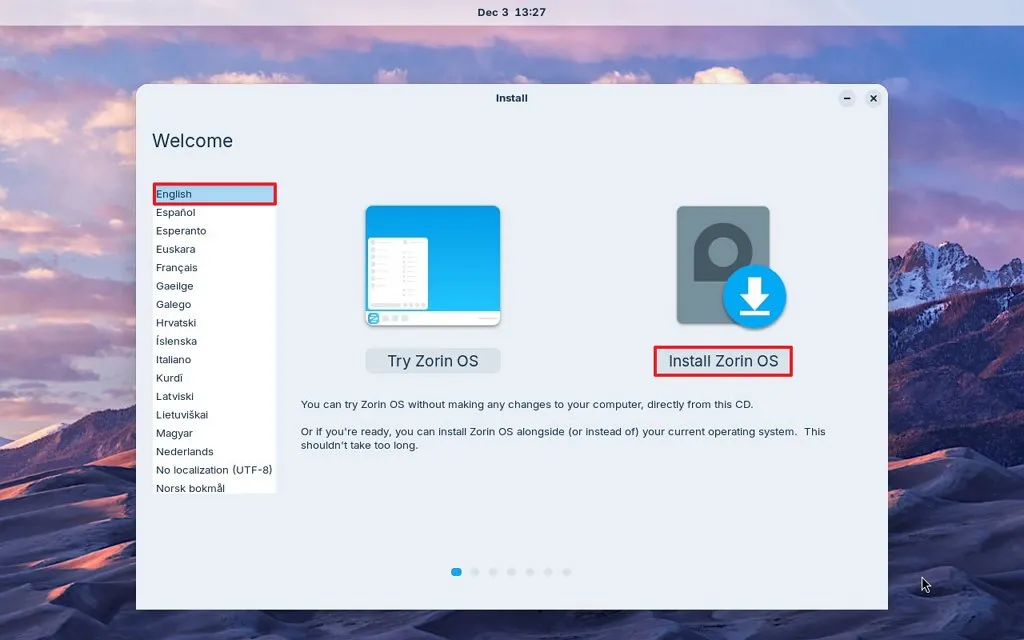
3. Chọn ngôn ngữ cài đặt.
4. Nhấp nút “Cài đặt Zorin OS” (Install Zorin OS) trên desktop.
5. Chọn bố cục bàn phím.
6. Nhấp nút Tiếp tục (Continue).
7. Đánh dấu tùy chọn “Tải cập nhật trong khi cài đặt Zorin OS” (Download updates while installing Zorin OS).
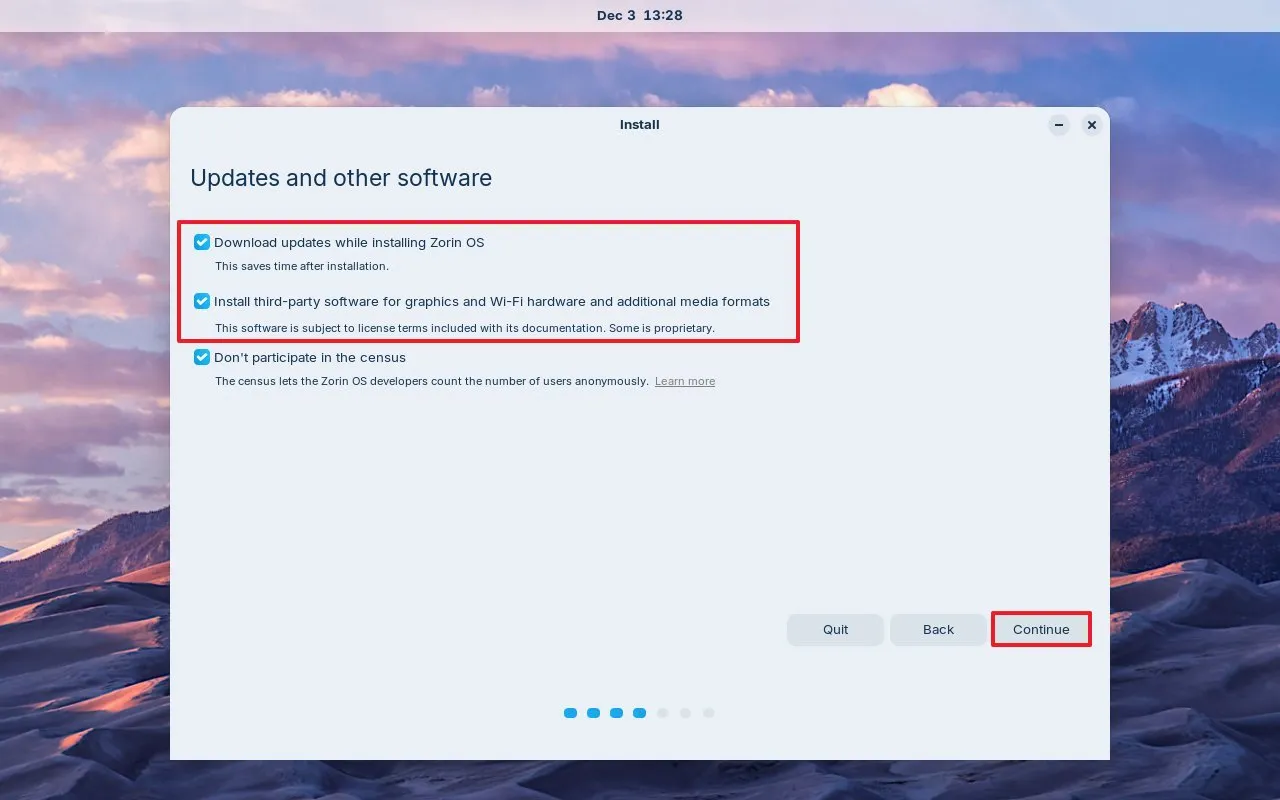
8. Đánh dấu tùy chọn “Cài đặt phần mềm bên thứ ba cho card đồ họa, Wi-Fi và định dạng media bổ sung” (Install third-party software for graphics and Wi-Fi hardware and additional media formats).
9. (Tùy chọn) Đánh dấu “Không tham gia thống kê” (Don’t participate in the census) để ngăn công ty thu thập dữ liệu ẩn danh nhằm đếm số lượng người dùng.
10. Nhấp nút Tiếp tục (Continue).
11. Chọn tùy chọn “Xóa ổ cứng và cài đặt Zorin OS” (Erase disk and install Zorin OS).
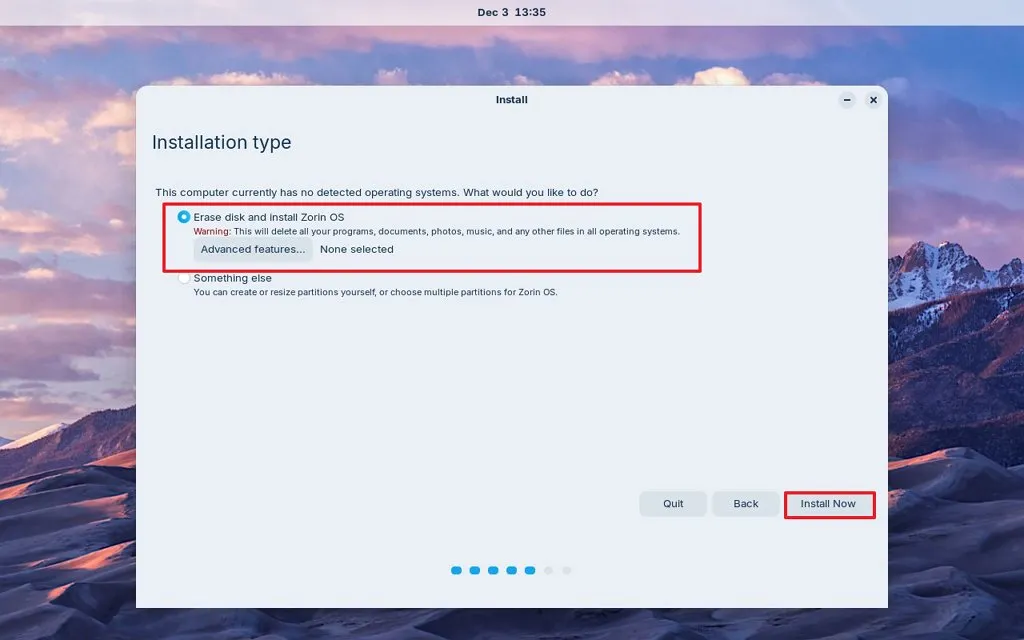
12. Nhấp nút Cài đặt ngay (Install Now).
13. Nhấp nút Tiếp tục (Continue).
14. Chọn khu vực cài đặt của bạn.
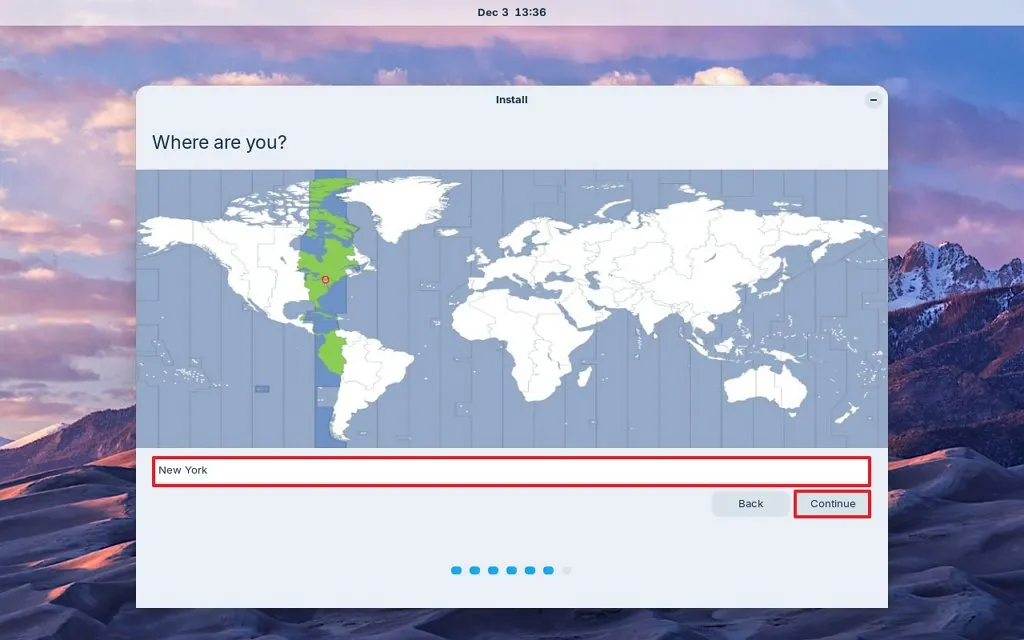
15. Nhấp nút Tiếp tục (Continue).
16. Tạo tài khoản cục bộ cho cài đặt Zorin OS.
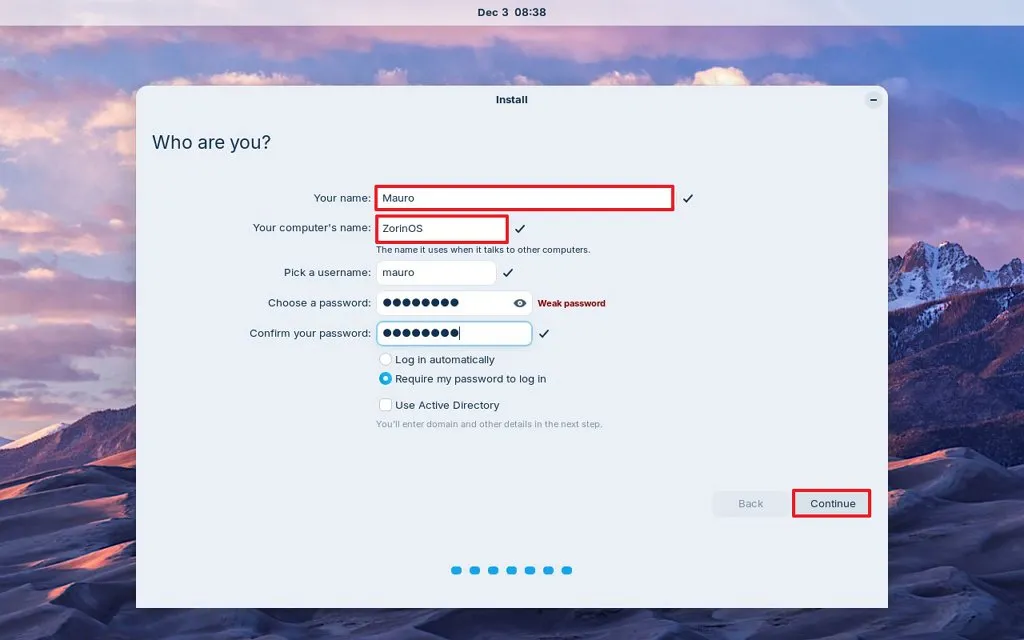
17. Nhấp nút Tiếp tục (Continue).
18. Nhấp nút Khởi động lại ngay (Restart now).
19. Tháo ổ USB khỏi máy tính và nhấn Enter.
Sau khi hoàn tất các bước, hệ thống sẽ khởi động lại và bạn sẽ truy cập được desktop mới.
5. Kiểm tra cập nhật và driver thủ công cho Zorin OS
Sau khi cài đặt sạch, việc quan trọng là kiểm tra và tải về các bản cập nhật có sẵn cho Zorin OS.
Để tải và cài đặt các bản cập nhật hệ thống cùng driver, hãy thực hiện theo các bước sau:
1. Mở trình khởi chạy ứng dụng (menu Start).
2. Tìm kiếm Software Updater và nhấp vào kết quả đầu tiên để mở ứng dụng.
3. Nhấp nút Cài đặt ngay (Install Now) (nếu có cập nhật).
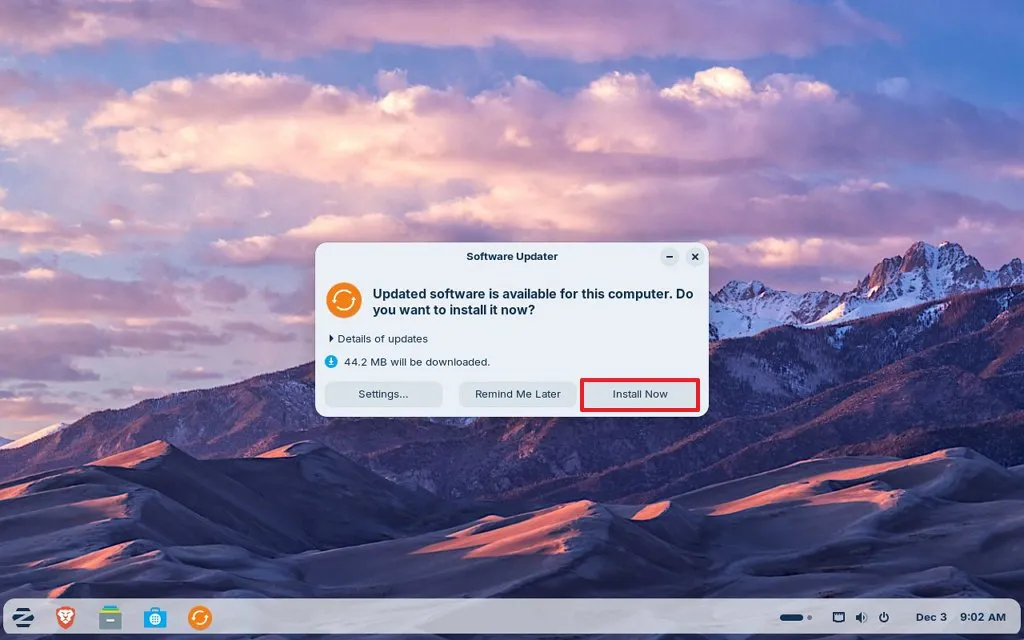
4. Đăng nhập bằng thông tin tài khoản của bạn.
5. Nhấp nút Khởi động lại ngay (Restart Now).
Sau khi hoàn tất các bước, các bản cập nhật có sẵn sẽ được tải về và cài đặt trên máy tính của bạn.
6. Khôi phục tệp tin từ bản sao lưu trên Zorin OS
Nếu bạn đã chuyển các tệp cá nhân sang ổ cứng USB ngoài trước đó, bây giờ là lúc kết nối ổ lưu trữ để khôi phục chúng trong cấu hình mới.
Để khôi phục tệp tin trên cấu hình mới, hãy thực hiện theo các bước sau:
1. Kết nối ổ lưu trữ USB với máy tính Zorin OS.
Ghi chú nhanh: Hệ thống thường sẽ tự động phát hiện và mở thiết bị. Nếu không, hãy mở ổ lưu trữ bằng biểu tượng trên desktop, hoặc mở ứng dụng Tệp (Files) và nhấp vào ổ USB ở khung bên trái phần “Thiết bị” (Devices).
2. Chọn các tệp và thư mục bạn muốn chuyển bằng chuột hoặc phím tắt “Ctrl + A”.
3. Nhấp vào Chỉnh sửa (Edit) và chọn Sao chép (Copy).
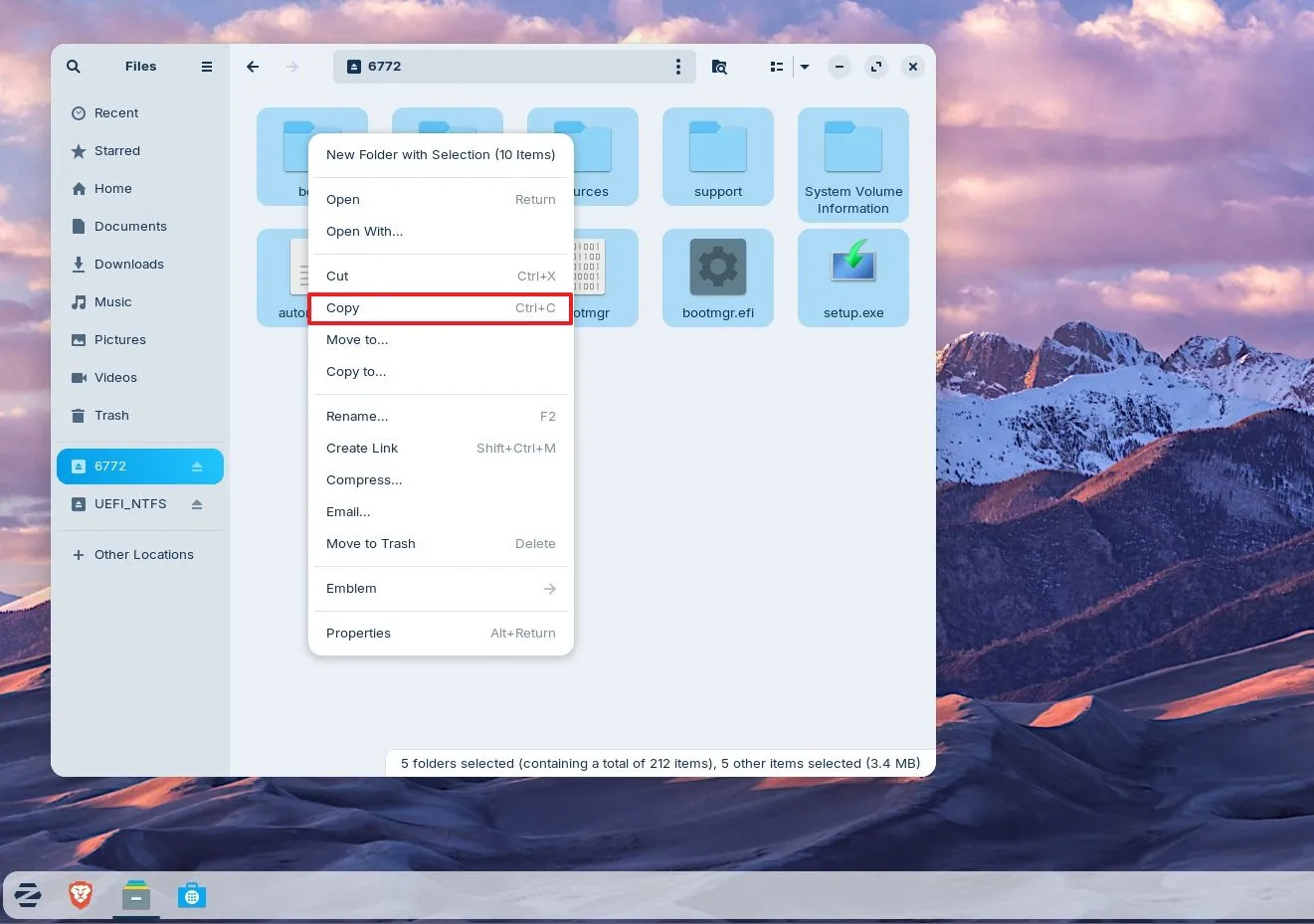
4. Mở thư mục đích để dán tệp, ví dụ như “Tài liệu” (Documents).
5. Nhấp vào Chỉnh sửa (Edit) và chọn Dán (Paste).
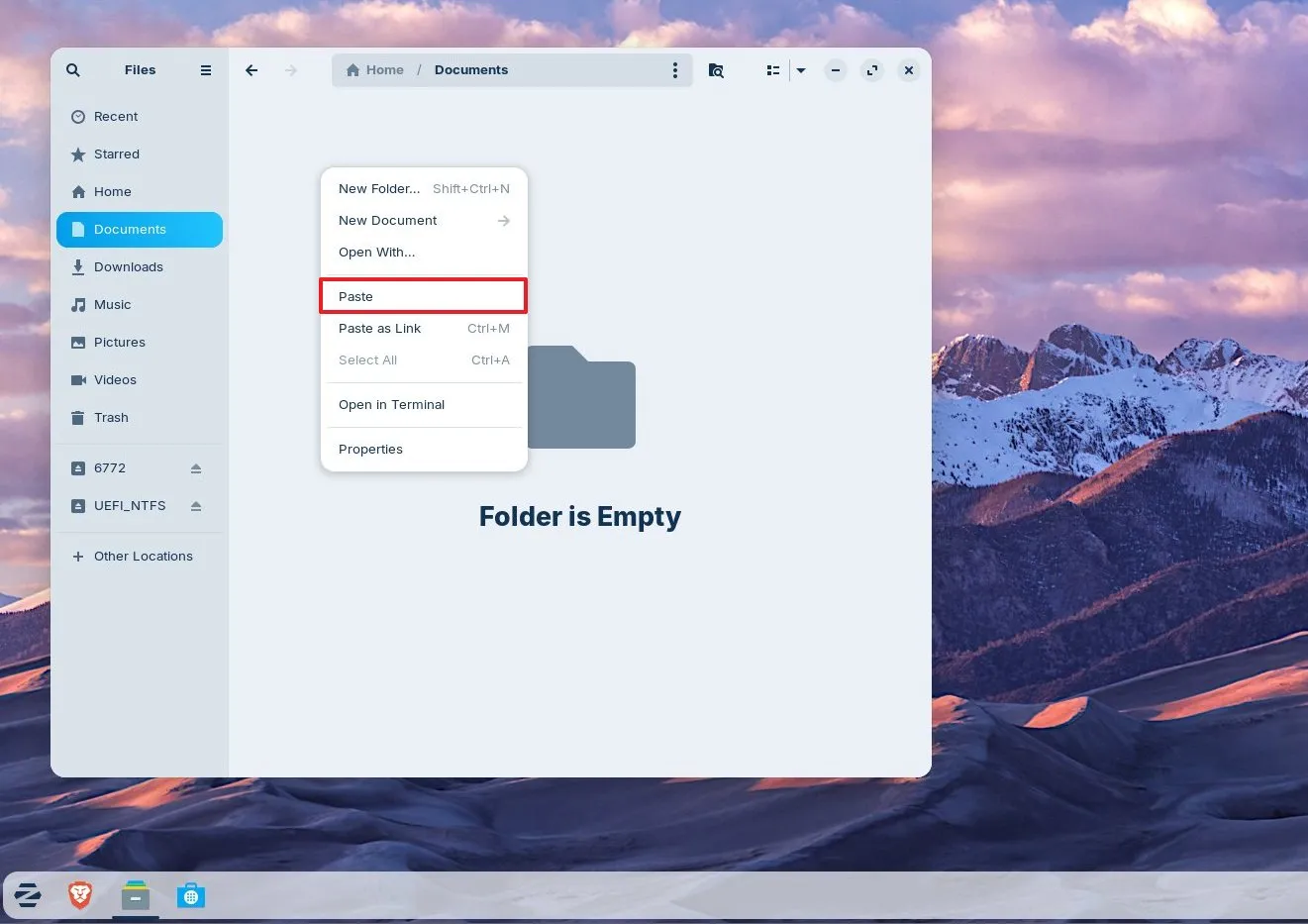
Sau khi hoàn tất các bước, các tài liệu và tệp tin khác của bạn sẽ được khôi phục trên máy tính Zorin OS.