Blog
Hướng dẫn cách thay đổi mức cân bằng âm thanh trên Windows 11

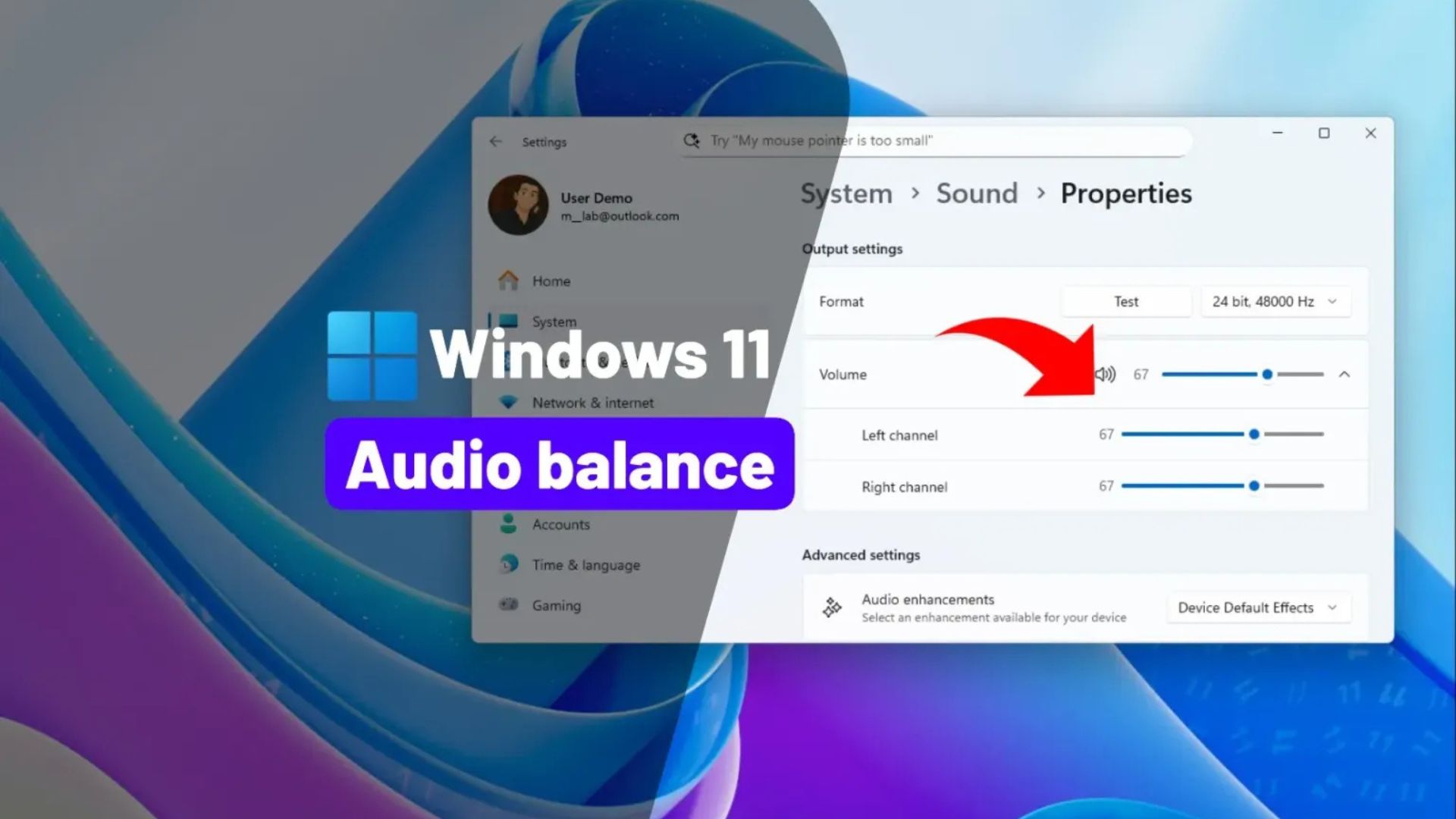
Trên Windows 11, bạn có thể dễ dàng điều chỉnh mức cân bằng âm thanh khi loa hoặc tai nghe bị mất cân bằng âm lượng. Trong hướng dẫn này, mình sẽ trình bày các bước để hoàn tất cấu hình này.
Mặc dù khi bạn kết nối một cặp loa hoặc tai nghe, hệ thống có thể tự động cấu hình cài đặt âm thanh, nhưng đôi khi bạn vẫn cần phải thay đổi thủ công để khắc phục tình trạng âm lượng không cân bằng khi âm thanh nghe không đúng.
Dù lý do là gì, Windows 11 cho phép bạn điều chỉnh mức cân bằng âm thanh theo ít nhất hai cách, bao gồm qua ứng dụng Cài đặt (Settings) và Bảng điều khiển (Control Panel). Nếu bạn gặp khó khăn trong việc nghe âm thanh từ máy tính, bạn nên kích hoạt chế độ âm thanh mono thay thế.
Trong hướng dẫn này, mình sẽ hướng dẫn bạn các bước đơn giản để thay đổi mức cân bằng âm thanh trên Windows 11.
Xem thêm: Hướng dẫn cách cài đặt Zorin OS để chuyển đổi từ Windows 10
1. Điều chỉnh cân bằng âm thanh (trái và phải) trên Windows 11
Để điều chỉnh mức cân bằng âm thanh trái và phải trên Windows 11, hãy thực hiện theo các bước sau:
1. Mở ứng dụng Cài đặt (Settings) trên Windows 11.
2. Nhấp vào Hệ thống (System).
3. Nhấp vào trang Âm thanh (Sound).
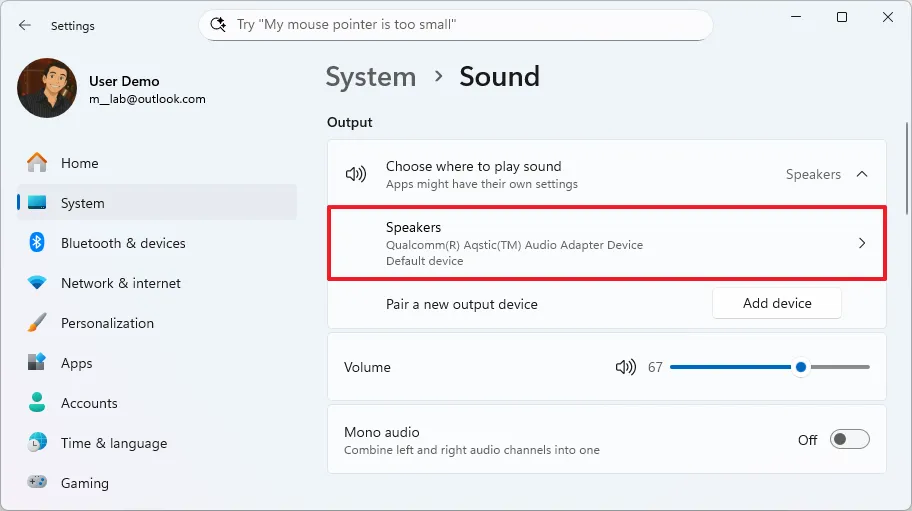
4. Chọn loa hoặc thiết bị đầu ra mà bạn muốn điều chỉnh cân bằng âm thanh.
5. Trong phần “Cài đặt đầu ra” (Output settings), sử dụng thanh trượt Kênh trái (Left channel) và Kênh phải (Right channel) để thay đổi mức cân bằng.
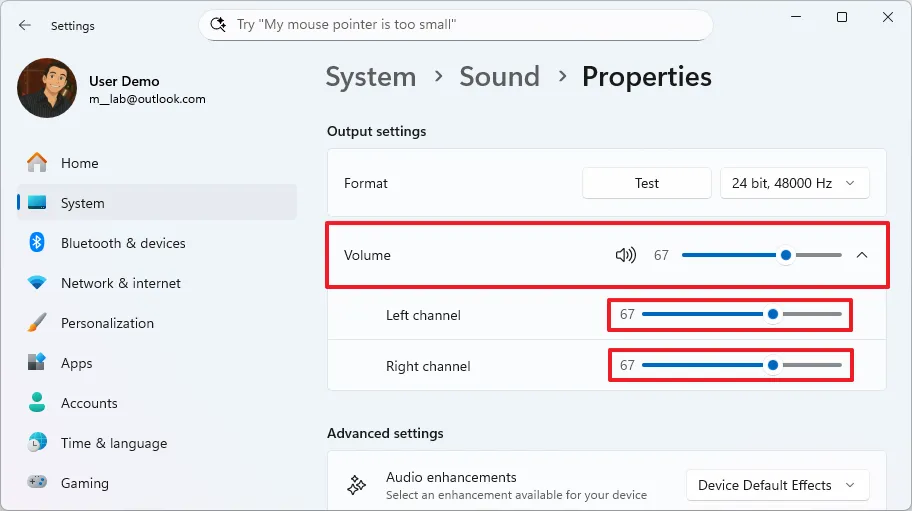
Sau khi hoàn tất các bước, âm thanh sẽ được phát ra theo cấu hình cân bằng mà bạn đã thiết lập.
2. Điều chỉnh cân bằng âm thanh (trái và phải) từ bảng điều khiển (Control Panel)
Để thay đổi mức cân bằng âm thanh từ Bảng điều khiển trên Windows 11, hãy thực hiện theo các bước sau:
1. Mở Bảng điều khiển (Control Panel).
2. Nhấp vào Phần cứng và Âm thanh (Hardware and Sound).
3. Nhấp vào Âm thanh (Sound).
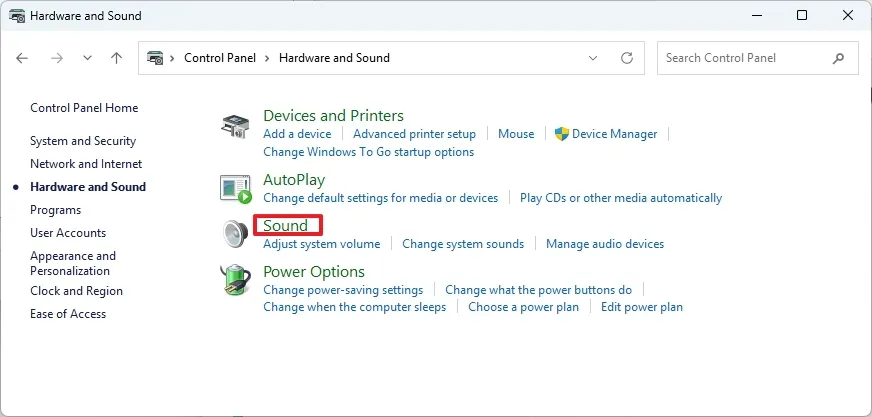
4. Chọn loa hoặc tai nghe mà bạn muốn thay đổi mức cân bằng âm thanh, sau đó nhấp nút Thuộc tính (Properties).
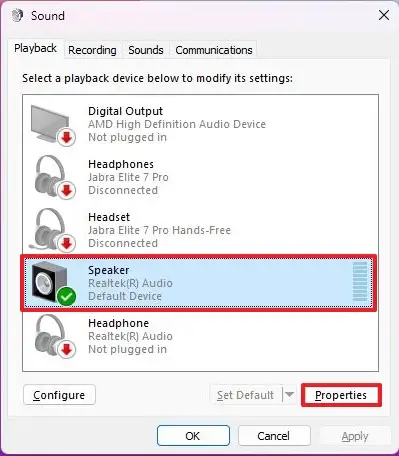
5. Nhấp vào tab Mức độ (Levels).
6. Nhấp nút Cân bằng (Balance).
7. Sử dụng thanh trượt L (trái) và R (phải) để thay đổi mức cân bằng âm thanh trên Windows 11.
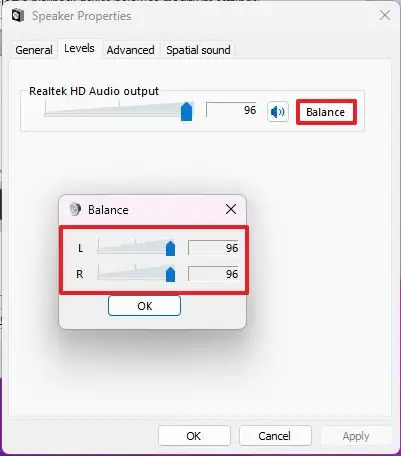
8. Nhấp nút OK.
9. Nhấp nút Áp dụng (Apply).
10. Nhấp nút OK.
Sau khi hoàn tất các bước, mức cân bằng mới sẽ được áp dụng cho cài đặt Windows 11 của bạn.
Lưu ý quan trọng: Cài đặt cân bằng âm thanh có thể chỉ khả dụng trên một số loại loa nhất định, chẳng hạn như loa tích hợp trên laptop, máy tính bảng hoặc máy tính all-in-one. Nếu tùy chọn điều chỉnh cân bằng âm thanh không xuất hiện, bạn có thể phải thay đổi trực tiếp từ các nút điều khiển tích hợp trên chính loa hoặc tai nghe.
3. Kết luận
Việc thay đổi mức cân bằng âm thanh trên Windows 11 là một tinh chỉnh nhỏ nhưng lại mang đến sự khác biệt rõ rệt trong trải nghiệm nghe. Chỉ với vài thao tác đơn giản, bạn có thể điều chỉnh âm lượng giữa hai kênh trái – phải sao cho phù hợp với tai nghe, loa hoặc thói quen sử dụng của mình, từ đó cải thiện chất lượng âm thanh khi làm việc, học tập, xem phim hay giải trí. Đây là tính năng rất hữu ích nhưng thường bị nhiều người dùng bỏ qua.
Khi hệ thống âm thanh được cân chỉnh đúng cách, trải nghiệm sử dụng Windows 11 sẽ trở nên trọn vẹn và dễ chịu hơn, đặc biệt với những ai thường xuyên nghe nhạc, họp trực tuyến hoặc sử dụng tai nghe trong thời gian dài. Việc hiểu và tận dụng tốt các thiết lập này giúp bạn cá nhân hóa hệ thống theo nhu cầu thực tế, thay vì sử dụng mặc định một cách thụ động.
Xem thêm: Hướng dẫn cách nhận trợ giúp với notepad trong Windows năm 2026
Nếu bạn đang cần tư vấn nâng cấp laptop, PC, tai nghe hoặc loa phù hợp cho Windows 11, COHOTECH là địa chỉ uy tín để bạn tham khảo. COHOTECH chuyên cung cấp thiết bị công nghệ chính hãng, cấu hình đa dạng cùng dịch vụ hỗ trợ tận tâm, giúp bạn có trải nghiệm âm thanh và sử dụng máy tính tốt nhất.
Bạn đã từng điều chỉnh cân bằng âm thanh trên Windows 11 chưa? Hãy để lại bình luận chia sẻ trải nghiệm của bạn, và đừng quên chia sẻ bài viết để nhiều người dùng khác biết cách tối ưu âm thanh theo nhu cầu của mình.