Blog
Cách sử dụng cài đặt “Virtual Workspaces” mới trên Windows 11 để nhanh chóng bật hoặc tắt các tính năng ảo hóa

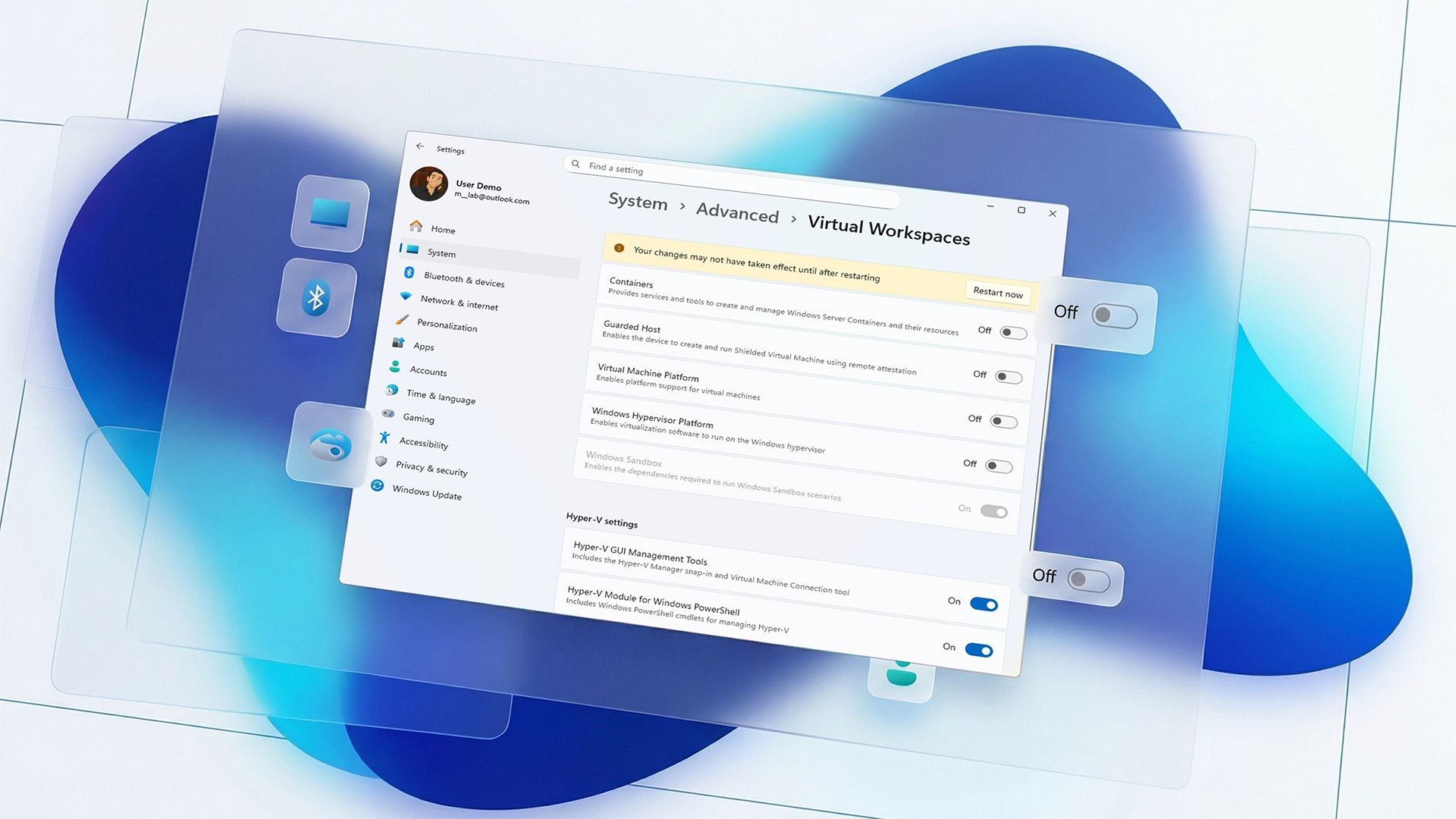
Trên Windows 11, Microsoft đã bổ sung khả năng quản lý hầu hết các tính năng ảo hóa từ trang mới có tên “Virtual Workspaces” (Không gian làm việc ảo) trong ứng dụng Settings.
Công ty phần mềm khổng lồ này đang tiếp tục quá trình chuyển dần các tính năng cũ sang ứng dụng Settings, và dù vẫn còn rất nhiều việc phải làm, bản cập nhật tích lũy mới nhất cho Windows 11 đã giới thiệu một phiên bản mới của ứng dụng Settings với trang “Virtual Workspaces”.
Từ trang mới này, bạn có thể bật hoặc tắt các tính năng như Hyper-V, Windows Sandbox và nhiều tính năng khác mà không cần phải mở trang cũ “Windows Features” (Bật hoặc tắt các tính năng của Windows).
Xem thêm: Hướng dẫn cách thay đổi mức cân bằng âm thanh trên Windows 11
1. Cách bật tính năng ảo hóa trên Windows 11
Để bật các tính năng ảo hóa trên Windows 11 thông qua Virtual Workspaces, hãy thực hiện các bước sau:
1. Mở Settings (Cài đặt).
2. Nhấp vào System (Hệ thống).
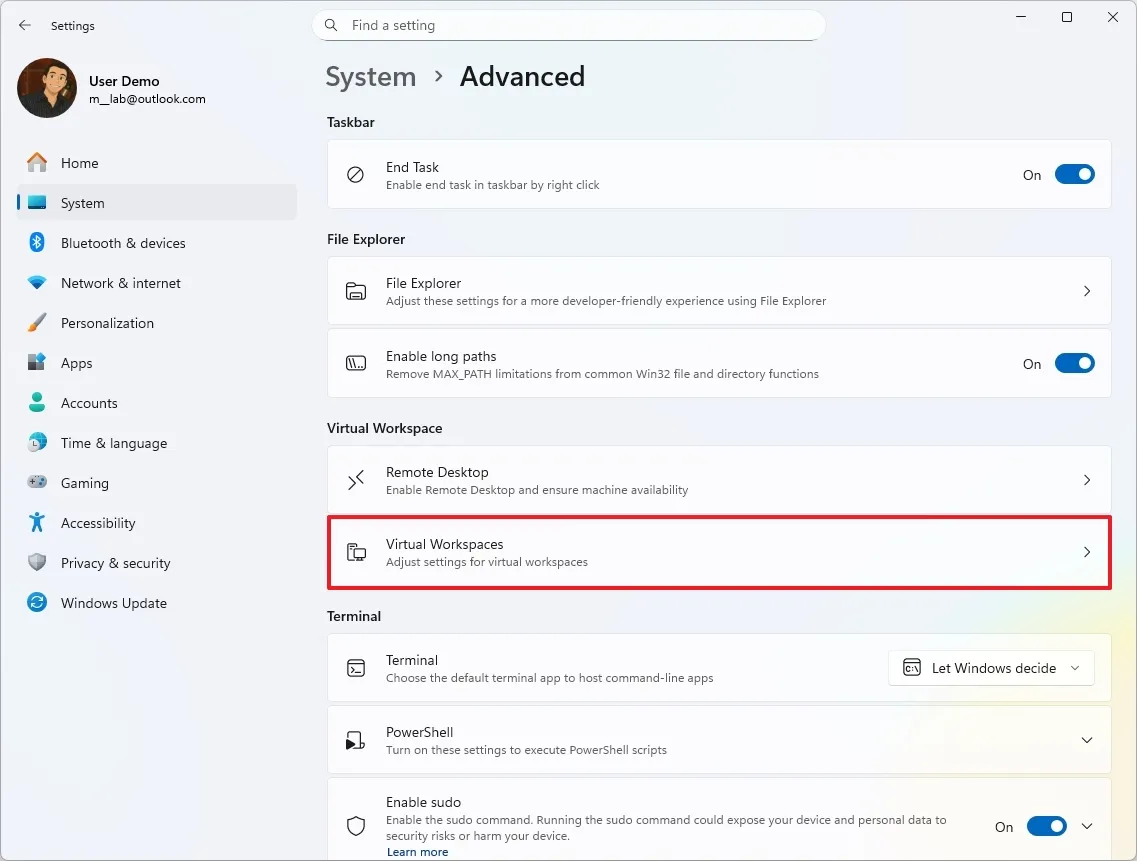
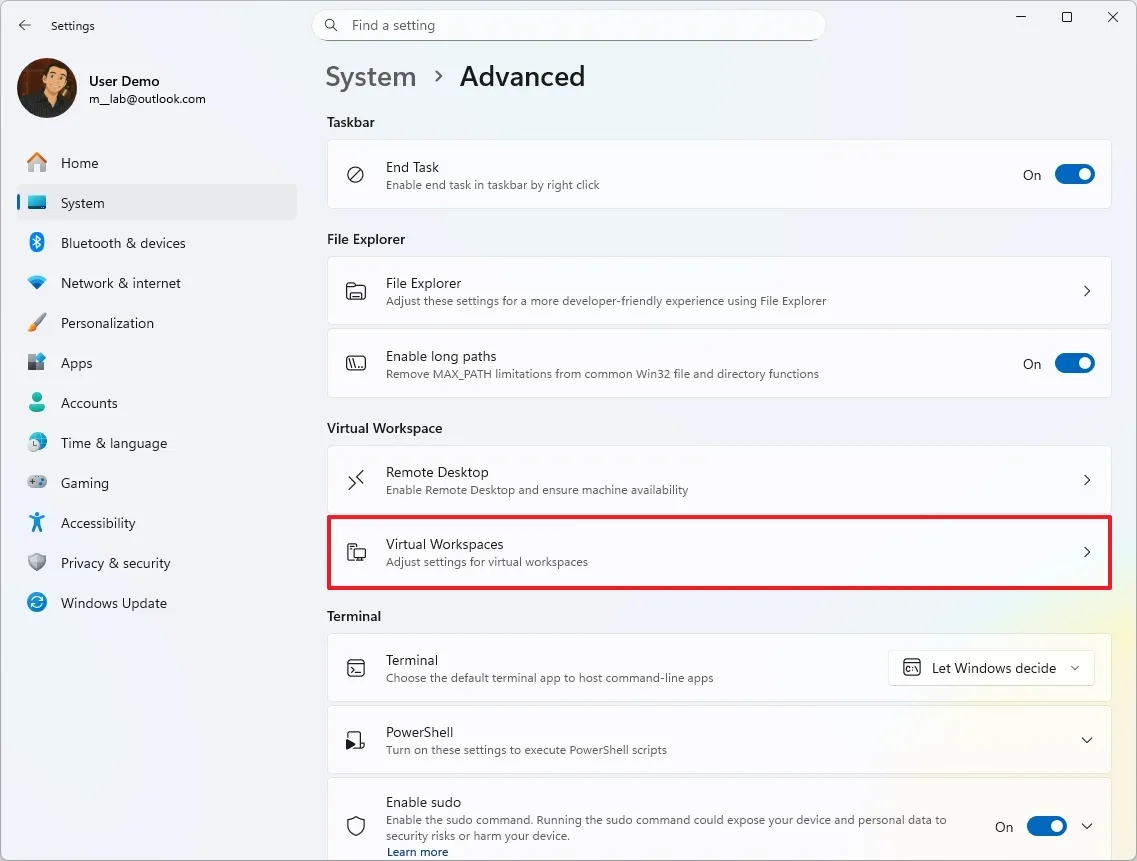
3. Nhấp vào trang Advanced (Nâng cao) ở phía bên phải.
4. Nhấp vào cài đặt Virtual Workspaces (Không gian làm việc ảo).
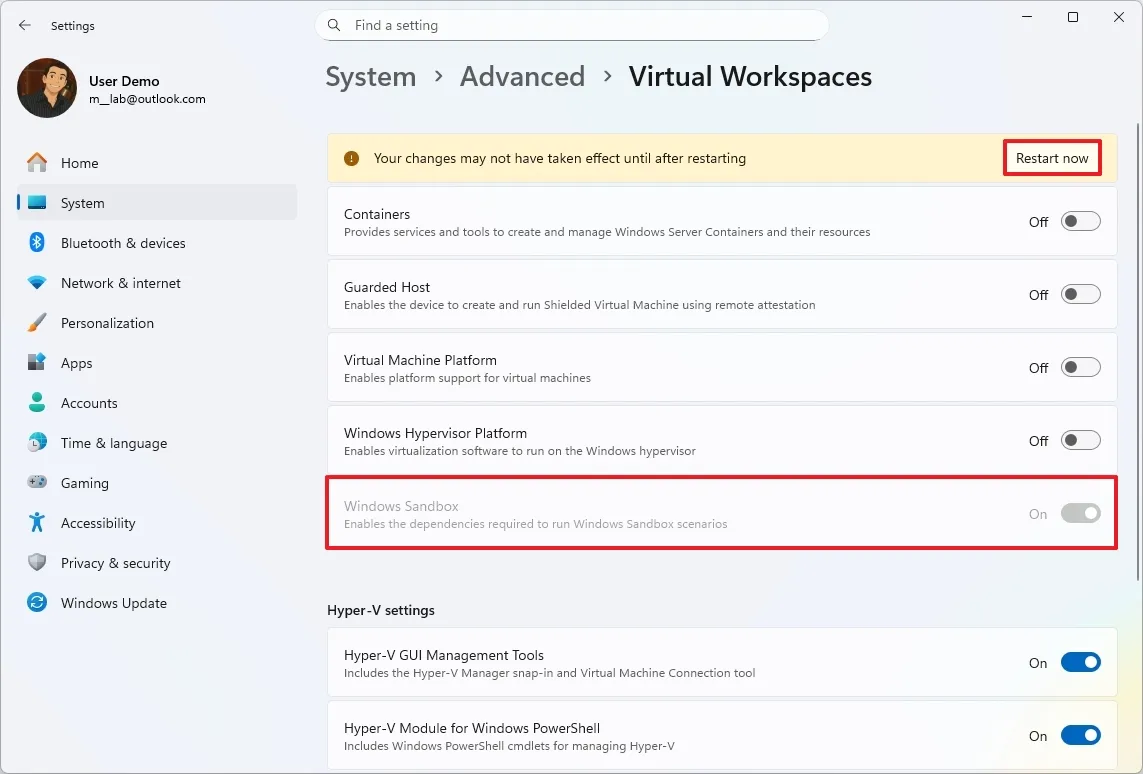
5. (Tùy chọn 1) Bật các tính năng ảo hóa, bao gồm:
– Containers: Cung cấp các dịch vụ và công cụ để tạo và quản lý Windows Server Containers cùng tài nguyên của chúng.
– Guarded Host: Cho phép máy tính tạo và chạy “Shielded Virtual Machine” (Máy ảo được bảo vệ) bằng cách sử dụng xác thực từ xa.
– Virtual Machine Platform: Kích hoạt hỗ trợ nền tảng cho các máy ảo.
– Windows Hypervisor Platform: Cho phép phần mềm ảo hóa chạy trên Windows hypervisor.
– Windows Sandbox: Kích hoạt các thành phần cần thiết để chạy tính năng Sandbox.
6. (Tùy chọn 2) Bật các tính năng Hyper-V có sẵn.
– Hyper-V GUI Management Tools: Cài đặt Hyper-V Manager snap-in và công cụ Virtual Machine Connection.
– Hyper-V Module for Windows PowerShell: Cung cấp các cmdlet Windows PowerShell để quản lý Hyper-V.
– Hyper-V Hypervisor: Thiết lập Hyper-V Hypervisor.
– Hyper-V Services: Cài đặt các dịch vụ mà bạn có thể sử dụng để tạo và quản lý máy ảo cùng tài nguyên của chúng.
7. Nhấp vào nút Restart now (Khởi động lại ngay).
Sau khi hoàn tất các bước, máy tính sẽ khởi động lại để áp dụng các thành phần và kích hoạt tính năng ảo hóa.
2. Cách tắt tính năng ảo hóa trên Windows 11
Để tắt các tính năng ảo hóa thông qua Virtual Workspaces, hãy thực hiện các bước sau:
1. Mở Settings (Cài đặt).
2. Nhấp vào System (Hệ thống).
3. Nhấp vào trang Advanced (Nâng cao) ở phía bên phải.
4. Nhấp vào cài đặt Virtual Workspaces (Không gian làm việc ảo).
5. Tắt tính năng ảo hóa (nếu áp dụng).
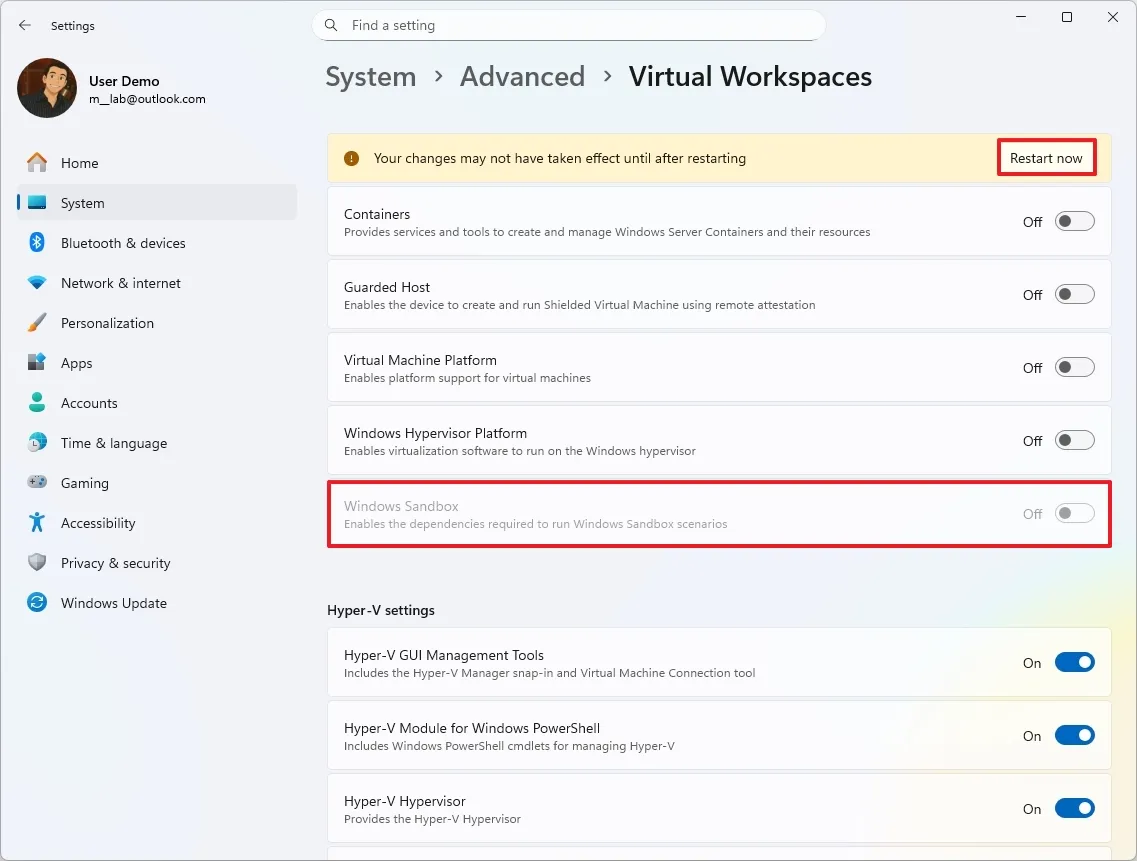
6. Nhấp vào nút Restart now (Khởi động lại ngay).
Sau khi hoàn tất các bước, thiết bị sẽ khởi động lại để áp dụng thay đổi và tắt tính năng này.
Lưu ý quan trọng rằng bạn vẫn có thể bật các tính năng này và các tính năng khác từ trang “Windows Features” (Tính năng Windows) hoặc thông qua PowerShell.
3. Câu hỏi thường gặp
Dưới đây là các câu hỏi phổ biến liên quan đến cài đặt Virtual Workspaces.
- Virtual Workspaces trên Windows 11 là gì?
Virtual Workspaces là một trang mới trong ứng dụng Settings của Windows 11, giúp tập trung quản lý các tính năng liên quan đến ảo hóa. Trang này cho phép bạn bật hoặc tắt các thành phần như Hyper-V, Windows Sandbox và Windows Hypervisor Platform mà không cần sử dụng hộp thoại Windows Features cũ.
- Những phiên bản Windows 11 nào hỗ trợ Virtual Workspaces?
Virtual Workspaces có sẵn trên các bản build gần đây của Windows 11 sau khi cài đặt các bản cập nhật tích lũy mới nhất. Tính năng này có thể khác nhau tùy theo phiên bản và kênh cập nhật. Hầu hết các tính năng ảo hóa, chẳng hạn như Hyper-V, vẫn yêu cầu Windows 11 Pro, Education hoặc Enterprise.
- Tôi có thể quản lý những tính năng ảo hóa nào từ Virtual Workspaces?
Từ trang Virtual Workspaces, bạn có thể quản lý Hyper-V (hypervisor, dịch vụ, module PowerShell và công cụ GUI), Windows Sandbox, Virtual Machine Platform, Windows Hypervisor Platform, Containers và Guarded Host.
Điều này thay thế nhu cầu phải bật/tắt thủ công nhiều tính năng này từ trang Windows Features cũ.
- Tôi có cần khởi động lại máy tính sau khi bật hoặc tắt các tính năng không?
Có. Mọi thay đổi thực hiện qua Virtual Workspaces đều yêu cầu khởi động lại hệ thống để áp dụng đúng các thành phần ảo hóa đã chọn.
- Tại sao tôi không thấy Virtual Workspaces trong Settings?
Nếu tùy chọn này không xuất hiện, có thể thiết bị của bạn chưa được cập nhật đầy đủ, phiên bản Windows 11 của bạn không hỗ trợ một số tính năng ảo hóa nhất định, hoặc ảo hóa đã bị tắt trong firmware hệ thống.
4. Kết luận
Cài đặt Virtual Workspaces mới trên Windows 11 mang đến một cách tiếp cận trực quan và thuận tiện hơn trong việc quản lý các tính năng ảo hóa, giúp người dùng nhanh chóng bật hoặc tắt những thành phần cần thiết mà không phải đi qua quá nhiều bước cấu hình phức tạp. Đây là cải tiến đặc biệt hữu ích cho lập trình viên, IT, người dùng kỹ thuật cũng như những ai thường xuyên làm việc với máy ảo, môi trường test hoặc các công cụ yêu cầu ảo hóa phần cứng.
Việc kiểm soát tốt các tính năng ảo hóa không chỉ giúp tối ưu hiệu năng hệ thống khi không cần sử dụng, mà còn đảm bảo tính tương thích và ổn định cho các phần mềm chuyên dụng. Nhờ Virtual Workspaces, Windows 11 ngày càng thể hiện rõ định hướng trở thành nền tảng linh hoạt, phù hợp cho cả người dùng phổ thông lẫn chuyên nghiệp.
Xem thêm: Hướng dẫn cách cài đặt Zorin OS để chuyển đổi từ Windows 10
Nếu bạn đang cần tư vấn nâng cấp laptop, PC hỗ trợ ảo hóa tốt, tối ưu Windows 11 hoặc lựa chọn thiết bị phục vụ công việc kỹ thuật, COHOTECH là địa chỉ uy tín đáng để tham khảo. COHOTECH cung cấp sản phẩm công nghệ chính hãng, cấu hình đa dạng cùng dịch vụ hỗ trợ tận tâm, giúp bạn khai thác tối đa sức mạnh của Windows 11 và các tính năng ảo hóa hiện đại.
Bạn đã trải nghiệm cài đặt Virtual Workspaces mới trên Windows 11 chưa? Hãy để lại bình luận chia sẻ cảm nhận hoặc thắc mắc của bạn, và đừng quên chia sẻ bài viết để nhiều người dùng khác biết cách quản lý ảo hóa nhanh chóng và hiệu quả hơn.