Blog
Hướng dẫn cách bật thiết kế hộp thoại chạy mới trên Windows 11

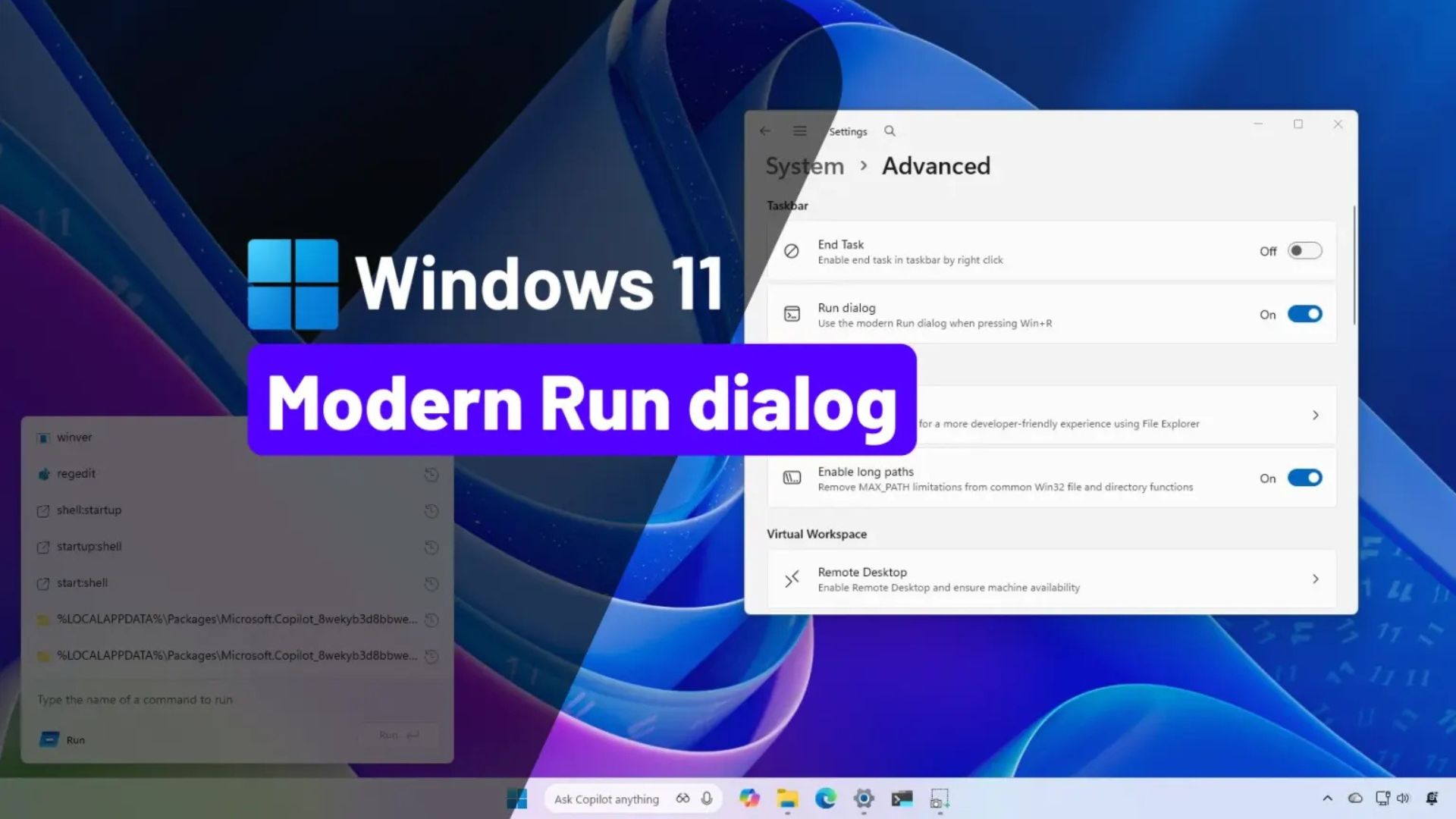
Trên Windows 11, hộp thoại Run đang nhận được bản thiết kế mới sau hơn ba thập kỷ, và bạn có thể kích hoạt bản xem trước sớm của phiên bản cập nhật mới này. Trong hướng dẫn này, tôi sẽ hướng dẫn bạn cách hoàn tất cấu hình này.
Hộp thoại Run là một trong những yếu tố lâu đời và dễ nhận biết nhất trong hệ điều hành. Người dùng kỹ thuật thường sử dụng nó hàng ngày qua phím tắt “Windows + R”. Tuy nhiên, giao diện của tính năng này hầu như không thay đổi kể từ khi ra mắt ban đầu, nhưng sắp tới, Microsoft sẽ giới thiệu phiên bản mới với thiết kế hiện đại.
Thiết kế hiện đại của hộp thoại Run vẫn đang trong giai đoạn phát triển trong bản xem trước mới nhất của Windows 11 trên kênh Dev và Beta, nhưng bạn có thể kích hoạt thủ công bằng công cụ ViveTool. Trong hướng dẫn này, tôi sẽ trình bày các bước để kích hoạt thiết kế hộp thoại mới trên thiết lập Windows 11 của bạn.
Xem thêm: Hướng dẫn cách tắt các tính năng AI trong ứng dụng Paint trên Windows 11
1. Kích hoạt hộp thoại Run mới trên Windows 11
Để kích hoạt hộp thoại Run với thiết kế mới trong bản xem trước mới nhất của Windows 11 trên kênh Dev và Beta, hãy thực hiện theo các bước sau:
1. Mở trình duyệt và truy cập trang GitHub.
2. Tải file ViveTool-vx.x.x.zip về máy (đây là công cụ dùng để kích hoạt thiết kế mới).
3. Nhấp đúp vào file zip để mở bằng File Explorer.
4. Nhấp vào nút Extract all (Giải nén tất cả).

5. Nhấp vào nút Extract (Giải nén).
6. Sao chép đường dẫn đến thư mục vừa giải nén.
7. Mở menu Start.
8. Tìm kiếm Command Prompt, nhấp chuột phải vào kết quả đầu tiên và chọn Run as administrator (Chạy với quyền quản trị).
9. Gõ lệnh sau để chuyển đến thư mục chứa ViveTool rồi nhấn Enter:
cd c:\folder\path\ViveTool-v0.x.xHãy thay thế đường dẫn bằng đường dẫn thực tế đến thư mục của bạn.
10. Gõ lệnh sau để kích hoạt thiết kế mới cho hộp thoại Run rồi nhấn Enter:
vivetool /enable /id:58381341,58527096,57156807,5725999011. Khởi động lại máy tính.
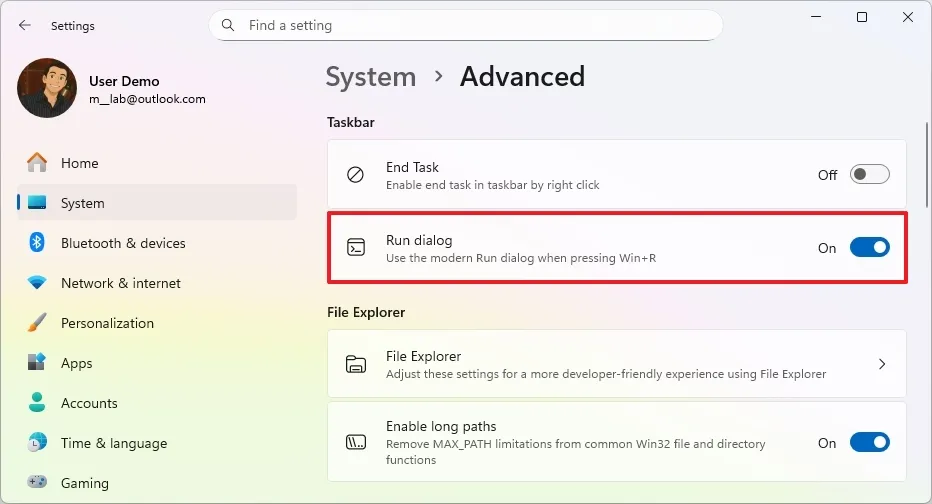
12. Mở Settings (Cài đặt).
13. Nhấp vào System (Hệ thống).
14. Nhấp vào trang Advanced (Nâng cao).
15. Bật công tắc Run dialog.
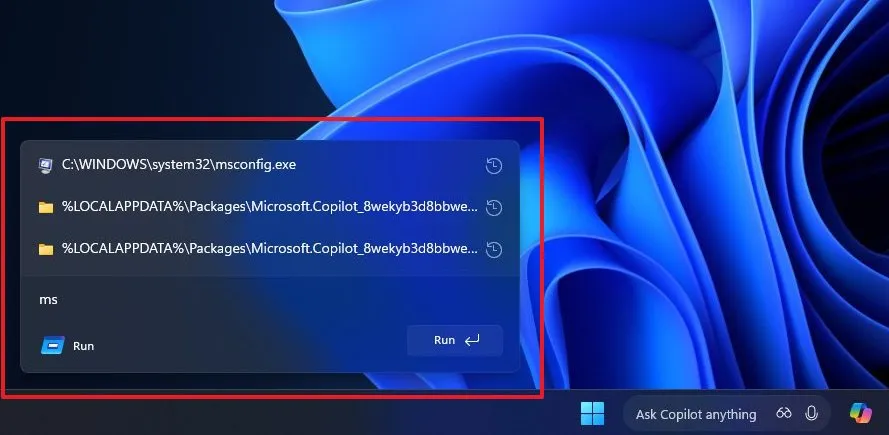
Sau khi hoàn tất các bước trên, lần tiếp theo bạn nhấn phím tắt Windows + R, hộp thoại Run với thiết kế hiện đại mới sẽ xuất hiện.
2. Câu hỏi thường gặp
Dưới đây là câu trả lời cho các câu hỏi phổ biến về hộp thoại Run mới trên Windows 11.
- Hộp thoại Run mới trên Windows 11 là gì?
Hộp thoại Run mới là phiên bản được thiết kế lại của hộp thoại Run cổ điển – tính năng đã tồn tại trong hệ điều hành hơn 30 năm. Microsoft đang cập nhật giao diện của nó để phù hợp hơn với ngôn ngữ thiết kế hiện đại của Windows 11, đồng thời giữ nguyên các chức năng cốt lõi.
- Hộp thoại Run mới đã được phát hành chính thức chưa?
Chưa. Hộp thoại Run hiện đại vẫn đang trong giai đoạn phát triển và hiện chỉ ẩn trong các bản build xem trước của Windows 11 trên kênh Dev và Beta. Tính năng này không được bật mặc định và có thể thay đổi trước khi phát hành rộng rãi.
- Tại sao cần dùng ViveTool để kích hoạt nó?
Microsoft thường tích hợp các tính năng mới trong bản preview dưới dạng tắt sẵn. ViveTool cho phép bạn thủ công bật các ID tính năng ẩn này để thử nghiệm trước khi Microsoft chính thức kích hoạt chúng trên diện rộng.
- Sử dụng ViveTool có an toàn không?
ViveTool được cộng đồng người dùng Windows đam mê và tester sử dụng rộng rãi, nhưng đây không phải công cụ chính thức của Microsoft. Khi sử dụng đúng cách, nó thường an toàn, nhưng việc bật các tính năng ẩn có thể gây bất ổn định, lỗi hoặc hành vi không mong muốn. Chỉ nên sử dụng trên máy thử nghiệm hoặc máy không quan trọng.
- Các mã tính năng ViveTool kích hoạt những gì cho hộp thoại Run mới?
Các mã 58381341, 58527096, 57156807, 57259990 tương ứng với các thành phần khác nhau của trải nghiệm hộp thoại Run mới. Cần bật tất cả chúng để giao diện được thiết kế lại và công tắc trong Cài đặt xuất hiện.
- Tôi có thể tắt hộp thoại Run mới và quay về phiên bản cổ điển không?
Có. Bạn có thể tắt tính năng bằng ViveTool với lệnh /disable tương ứng cùng các mã tính năng trên. Sau khi khởi động lại, Windows 11 sẽ trở về hộp thoại Run cổ điển.
- Hộp thoại Run mới có thay đổi cách hoạt động của Run không?
Không. Chức năng vẫn giữ nguyên. Bạn vẫn mở nó bằng phím tắt “Windows + R” và dùng để chạy lệnh, mở ứng dụng, thư mục hay công cụ hệ thống. Bản cập nhật chỉ tập trung vào thiết kế giao diện và tích hợp với Cài đặt Windows 11, chứ không thêm tính năng mới.
- Tính năng này có xuất hiện trên phiên bản Windows 11 ổn định không?
Microsoft chưa công bố lịch phát hành cụ thể. Giống như nhiều tính năng preview khác, nó có thể được hoàn thiện, trì hoãn hoặc thậm chí bị loại bỏ hoàn toàn trước khi đến với kênh ổn định.
3. Kết luận
Việc bật thiết kế hộp thoại Run (Chạy) mới trên Windows 11 không chỉ mang ý nghĩa làm mới giao diện, mà còn giúp trải nghiệm sử dụng trở nên hiện đại, trực quan và đồng bộ hơn với ngôn ngữ thiết kế tổng thể của hệ điều hành. Chỉ với vài thao tác đơn giản, bạn đã có thể kích hoạt giao diện mới gọn gàng, dễ nhìn hơn, đồng thời nâng cao cảm giác mượt mà khi làm việc hằng ngày trên Windows 11.
Những thay đổi tuy nhỏ nhưng lại góp phần cải thiện đáng kể trải nghiệm người dùng, đặc biệt với những ai thường xuyên sử dụng hộp thoại Run để truy cập nhanh các công cụ, lệnh hệ thống hoặc ứng dụng. Đây là một mẹo hữu ích dành cho người dùng yêu thích cá nhân hóa và muốn tận dụng tối đa các tính năng ẩn mà Windows 11 mang lại.
Xem thêm: Hướng dẫn cách thay đổi mức cân bằng âm thanh trên Windows 11
Nếu bạn đang tìm kiếm thiết bị công nghệ chính hãng, laptop, PC hoặc phụ kiện phù hợp để khai thác tốt nhất Windows 11, COHOTECH là địa chỉ đáng tin cậy để tham khảo. Với sản phẩm đa dạng, cấu hình cập nhật cùng đội ngũ tư vấn tận tâm, COHOTECH luôn sẵn sàng đồng hành cùng bạn trong quá trình học tập, làm việc và nâng cấp trải nghiệm công nghệ.
Bạn thấy giao diện hộp thoại Run mới trên Windows 11 có thực sự tiện lợi không? Hãy để lại bình luận chia sẻ cảm nhận của bạn bên dưới và đừng quên chia sẻ bài viết để nhiều người dùng khác cùng biết đến mẹo hay này nhé!