Blog
OneDrive không cho phép chuyển quyền sở hữu tệp và thư mục — Đây là cách thực hiện được điều đó

OneDrive không hỗ trợ chuyển quyền sở hữu file và thư mục một cách trực tiếp. Ngoài ra, một số cách khắc phục quen thuộc với người dùng SharePoint – chẳng hạn như cấp quyền kiểm soát đầy đủ cho người khác đối với một mục rồi tự hạ cấp hoặc xóa quyền của bản thân – cũng không hoạt động trên OneDrive.
Tuy nhiên, bạn vẫn có thể chuyển quyền sở hữu file hoặc thư mục trong OneDrive một cách hiệu quả bằng một mẹo nhỏ, dù phương pháp này tồn tại một số hạn chế. Cách thực hiện: Tạo một thư mục cha (parent folder), đặt toàn bộ nội dung cần chuyển vào bên trong đó, sau đó chia sẻ thư mục cha này với người nhận. Người nhận sau đó có thể sử dụng tính năng Copy to trong OneDrive để sao chép/di chuyển nội dung sang vị trí khác trong tài khoản của họ.
Đây là giải pháp không mấy thanh lịch, tốn thời gian và có giới hạn. OneDrive không cho phép di chuyển hoặc sao chép các file có dung lượng lớn hơn 100GB. Đồng thời, nó cũng không hỗ trợ di chuyển cùng lúc tối đa 30.000 file. Điều quan trọng nhất: Việc thực hiện theo các bước dưới đây sẽ không chuyển nguyên vẹn cài đặt chia sẻ của file. Về bản chất, phương pháp này chỉ tạo ra một bản sao của các file.
Tôi đã từng sử dụng các bước này để chuyển hơn 80GB ảnh và video của con gái sang tài khoản OneDrive của bé. Sau đó, tôi để tài khoản OneDrive của con chia sẻ lại thư mục đó với tôi để vẫn giữ quyền truy cập, nhưng các file giờ đây được lưu trữ trên tài khoản của con (bé hiện mới 3 tháng tuổi nên tôi là người quản lý tài khoản OneDrive của bé).
Xem thêm: Hướng dẫn cài đặt Duck.ai (DuckDuckGo) dưới dạng ứng dụng trên Windows 11, 10
1. Hướng dẫn chuyển quyền sở hữu file và thư mục trên OneDrive
Để chuyển quyền sở hữu file hoặc thư mục trên OneDrive, hãy thực hiện theo các bước sau:
1. Sử dụng tài khoản hiện đang lưu trữ các file cần chuyển, tạo một thư mục cha (thư mục mới để chứa các file bên trong).
2. Di chuyển các file bạn muốn chia sẻ vào thư mục cha đó bằng tính năng Move to hoặc kéo thả nội dung.
3. Chia sẻ thư mục cha với người mà bạn muốn nhận các file này.
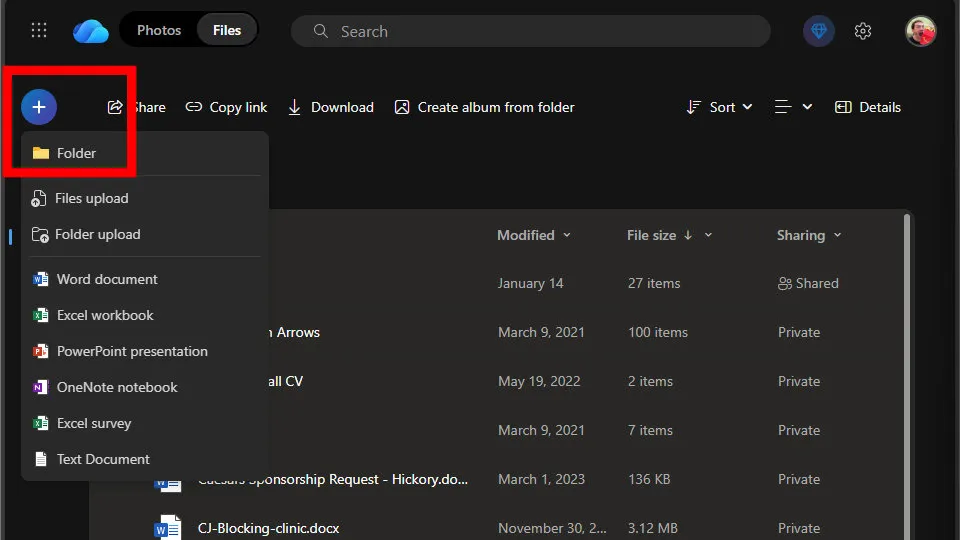
4. Sử dụng tài khoản của người nhận file, mở thư mục cha vừa được chia sẻ.

5. Trong thư mục cha đó, chọn thư mục chứa các file cần chuyển.
6. Sử dụng menu … để chọn Copy to.
7. Chọn vị trí mà bạn muốn đặt các file đã sao chép.
8. Chọn Move here.
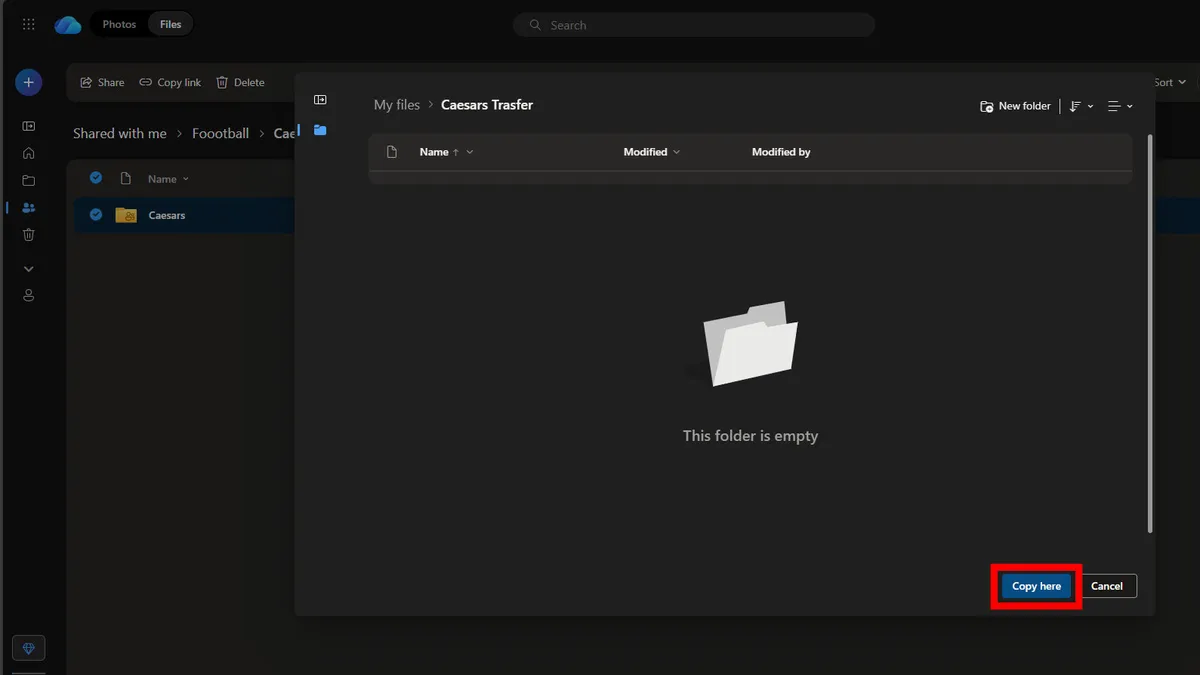
Việc sao chép sẽ tạo ra bản copy mới, vì vậy bạn có thể xóa các file gốc hoặc giữ lại làm bản sao lưu.
2. Câu hỏi thường gặp
- Tôi có thể chuyển quyền sở hữu thư mục hoặc file trên OneDrive không?
Không. OneDrive không hỗ trợ chuyển quyền sở hữu thư mục hoặc file một cách trực tiếp. Tuy nhiên, bạn có thể di chuyển file từ người này sang người khác bằng một mẹo khắc phục: chia sẻ thư mục cha và sử dụng tính năng Copy to.
- Nếu sử dụng mẹo “Copy to”, các file gốc có bị xóa không?
Không. Tính năng Copy to sẽ tạo ra bản sao chép của các file. Bạn có thể tự tay xóa các file gốc trên OneDrive để giải phóng dung lượng lưu trữ.
- Sau khi di chuyển file, các liên kết chia sẻ và “Lịch sử phiên bản” (Version History) có còn hoạt động không?
Không. Về bản chất, bạn đang tạo ra một bản sao mới của file ở vị trí khác. Các liên kết chia sẻ cũ sẽ ngừng hoạt động và lịch sử phiên bản của file/thư mục sẽ bị reset về đầu.
- Tôi có thể dùng mẹo “Copy to” để di chuyển file từ tài khoản Cá nhân sang tài khoản Công việc không?
Cách tốt nhất để di chuyển file giữa tài khoản OneDrive Cá nhân và tài khoản Công việc là kéo thả trực tiếp qua File Explorer hoặc sử dụng phương pháp thủ công khác. Tính năng Copy to có thể không xuất hiện khi di chuyển giữa các loại tài khoản khác nhau. Giao diện web của OneDrive thường không “nhìn thấy” đồng thời hai tổ chức khác nhau, khiến quá trình này phức tạp hơn.
- Việc chia sẻ thư mục có làm người khác trở thành chủ sở hữu không?
Không. Chia sẻ thư mục chỉ cấp quyền truy cập cho người khác đối với mục bạn chia sẻ, nhưng không chuyển quyền sở hữu.
- Làm thế nào để lưu file của nhân viên sắp nghỉ việc trong công ty?
Việc lưu file của nhân viên sắp nghỉ việc đòi hỏi quy trình khác và cần quản trị viên Microsoft 365. Quản trị viên có thể sử dụng SharePoint Admin Center để cấp quyền truy cập file cho mình.