Blog
Công cụ tìm kiếm của Windows 11 không hề bị hỏng, chỉ là bạn đang dùng sai cách thôi

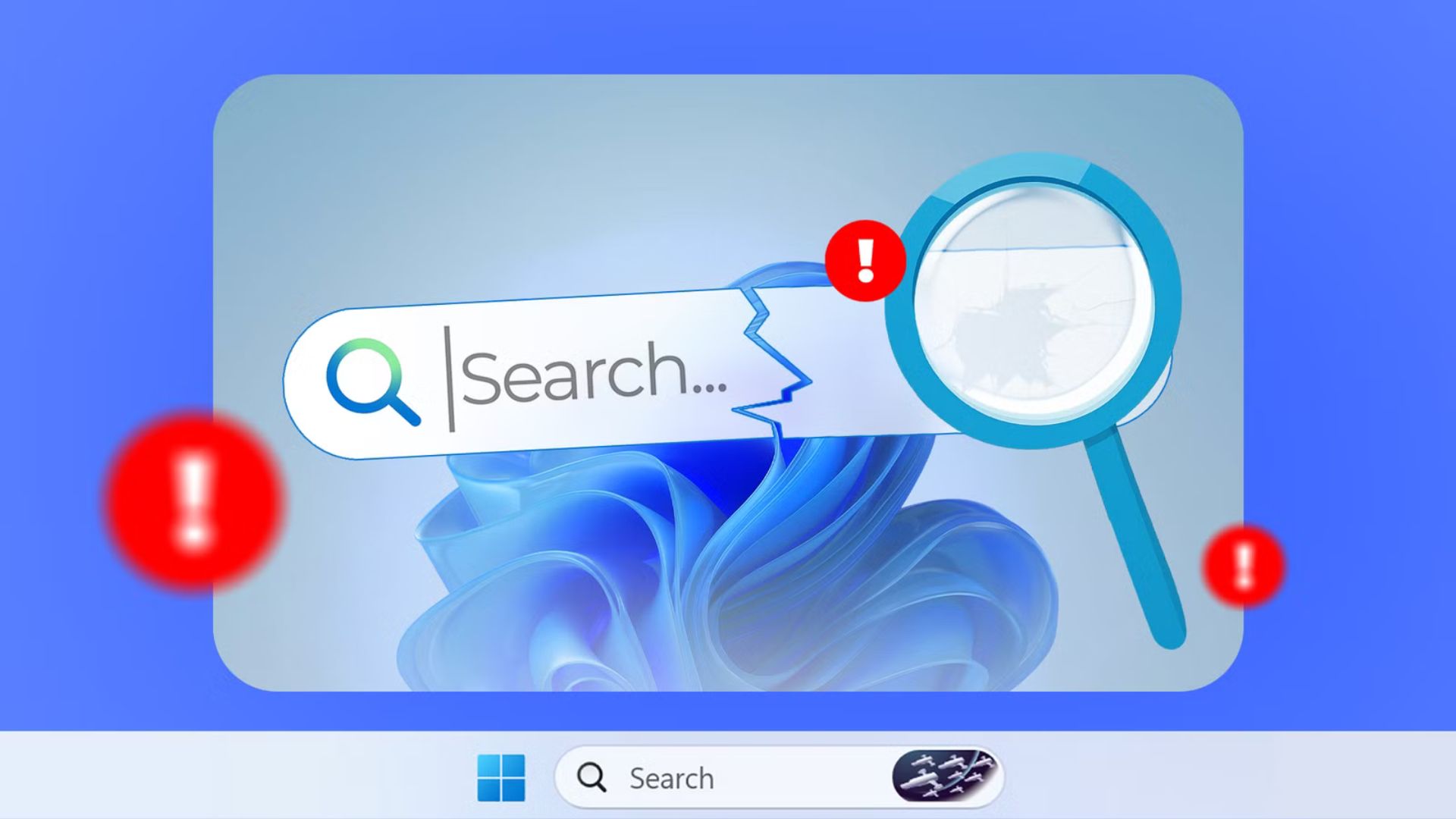
Ai trong chúng ta cũng từng trải qua điều này. Chức năng tìm kiếm tích hợp sẵn của Windows thường chậm chạp và khó chịu khi sử dụng. Đến Windows 11, Microsoft không những chưa sửa chữa triệt để mà còn có phần làm tình hình tệ hơn – và tôi chưa hoàn toàn bị thuyết phục bởi trải nghiệm tìm kiếm mới dựa trên AI mà một số máy tính đã có.
Sự thật là tôi đã phải chung sống với công cụ tìm kiếm của Windows quá lâu đến mức buộc phải học cách “lách luật” để dùng nó. Và hóa ra, nó hoàn toàn có thể sử dụng tốt, chỉ khi bạn biết cách dùng đúng mà thôi.
Xem thêm: Top 6 lệnh mạng Windows giúp tôi sửa mọi sự cố kết nối – Hướng dẫn chi tiết và dễ áp dụng
1. Đảm bảo dịch vụ Windows Search đang chạy
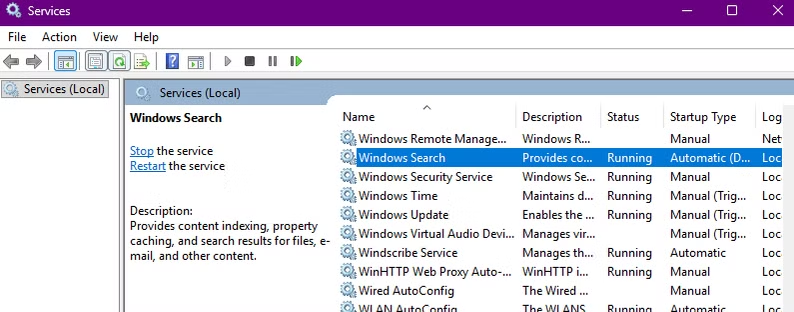
Nhiều người nghĩ đây là mẹo cơ bản, nhưng bạn sẽ ngạc nhiên khi biết vấn đề này xảy ra thường xuyên đến mức nào. Để hiểu rõ, hiệu quả của trải nghiệm tìm kiếm trên Windows 11 hoàn toàn phụ thuộc vào tiến trình nền có tên Windows Search. Dịch vụ hệ thống này (thường hiển thị dưới tên “WSearch” trong các công cụ quản trị) chịu trách nhiệm lập chỉ mục nội dung, lưu trữ thuộc tính và trả kết quả tìm kiếm cho file, email cùng các nội dung khác. Nếu dịch vụ cụ thể này bị tắt hoặc gặp lỗi, hệ điều hành sẽ mất khả năng nhớ vị trí file ngay lập tức, dẫn đến cảm giác thanh tìm kiếm bị hỏng trong khi thực tế nó chỉ đang không hoạt động.
Người dùng thường vô tình tắt dịch vụ này để tiết kiệm tài nguyên hệ thống, hoặc phần mềm tối ưu hóa bên thứ ba tự động dừng nó, gây suy giảm đáng kể độ nhạy của giao diện shell.
Để kiểm tra trạng thái thành phần này, bạn cần mở bảng quản lý dịch vụ Windows Services. Cách thực hiện: Chạy lệnh “services.msc” trong hộp thoại Run (phím tắt Windows + R). Sau khi mở, cuộn xuống tìm mục Windows Search để xem trạng thái hiện tại và loại khởi động. Để tính năng tìm kiếm hoạt động đúng, trạng thái dịch vụ phải là “Running” và Startup Type cần đặt ở “Automatic” hoặc “Automatic (Delayed Start)”. Nếu Startup Type là “Disabled”, hệ thống sẽ ngăn dịch vụ khởi động dù bạn cố gắng chạy thủ công.
Sau khi kiểm tra, bạn có thể nhấp chuột phải và chọn “Start” để kích hoạt ngay. Hoặc đơn giản khởi động lại máy tính để chắc chắn.
Cũng rất quan trọng khi kiểm tra tab Dependencies trong thuộc tính dịch vụ, vì Windows Search phụ thuộc vào dịch vụ Remote Procedure Call (RPC) để hoạt động đúng. Nếu một dịch vụ phụ thuộc gặp lỗi, Windows Search sẽ thất bại theo chuỗi. Hãy đảm bảo tiến trình nền này đang hoạt động và được đặt khởi động cùng hệ điều hành, indexer sẽ chạy nền một cách bình thường.
2. Chỉ định phạm vi tìm kiếm và từ khóa cụ thể
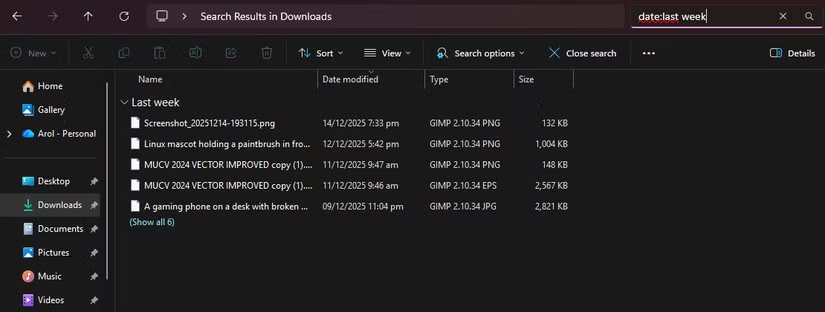
Nhiều người cho rằng công cụ tìm kiếm Windows 11 kém hiệu quả vì chỉ dùng các truy vấn rộng, không cấu trúc – buộc hệ thống phải đoán ý định người dùng. Windows sử dụng cú pháp và logic phạm vi cụ thể; khi áp dụng đúng, nó biến kết quả mơ hồ thành chính xác tuyệt đối.
Hành vi mặc định của Windows Search thường giới hạn ở chế độ “Classic” – chỉ lập chỉ mục các thư viện người dùng như Documents, Pictures, Music và Desktop. Nếu bạn tìm file nằm ở thư mục không chuẩn (ví dụ thư mục tùy chỉnh trên ổ C: gốc hoặc phân vùng phụ), tìm kiếm sẽ thất bại trừ khi mở rộng phạm vi thủ công. Bạn cần vào Cài đặt Bảo mật & Riêng tư để chuyển từ Classic sang “Enhanced” – lập chỉ mục toàn bộ PC, hoặc thêm thủ công đường dẫn thư mục cụ thể vào vị trí indexing để công cụ tìm đúng chỗ.
Ngoài việc định nghĩa phạm vi, bạn nên thành thạo Advanced Query Syntax (AQS) – yếu tố thiết yếu để lọc kết quả hiệu quả. Công cụ tìm kiếm Windows không có giao diện lọc đồ họa, nên phải dùng toán tử thủ công. Thay vì gõ tên file chung chung, hãy thêm toán tử cụ thể để thu hẹp dữ liệu ngay lập tức. Ví dụ: Thêm “kind:” theo sau loại file như “document”, “folder” hay “image” để loại bỏ các danh mục không liên quan. Tương tự, toán tử “date:” cho phép lọc theo thời gian – tìm file chỉnh sửa “yesterday”, “last week” hoặc trong tháng cụ thể. Lọc theo kích thước cũng rất mạnh để quản lý lưu trữ: lệnh “size:>1GB” sẽ lập tức liệt kê các file lớn đang chiếm dung lượng.
3. Khi gặp vấn đề, hãy dùng công cụ khắc phục sự cố tích hợp
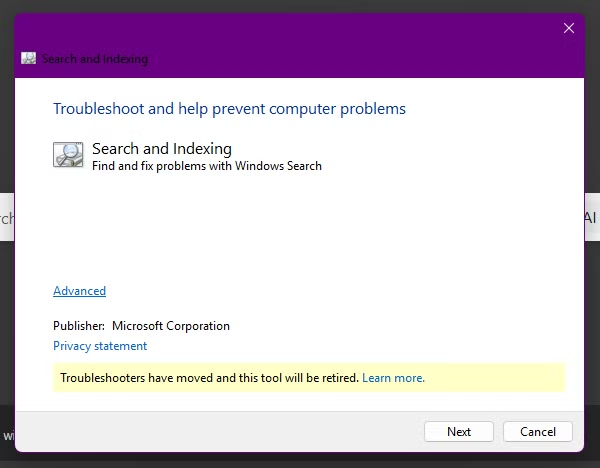
Dù đã cấu hình dịch vụ đúng và dùng cú pháp chính xác, hỏng hóc trong cơ sở dữ liệu chỉ mục tìm kiếm vẫn có thể gây treo, crash hoặc kết quả không đầy đủ. Trong trường hợp này, Windows 11 có cơ chế chẩn đoán chuyên biệt để phát hiện và sửa xung đột nội bộ mà không cần chỉnh sửa registry phức tạp.
Công cụ Search and Indexing Troubleshooter nằm trong Cài đặt Hệ thống > Khắc phục sự cố > Other Troubleshooters. Khác với sửa chữa hệ thống chung, công cụ này kiểm tra quyền truy cập thư mục Windows Search và xác minh tính toàn vẹn của cơ sở dữ liệu tìm kiếm. Khi chạy, nó yêu cầu chọn loại vấn đề cụ thể – như file không hiển thị trong kết quả hoặc tìm kiếm làm chậm máy tính – để tùy chỉnh chiến lược sửa chữa theo triệu chứng.
Nếu công cụ tự động phát hiện chỉ mục hỏng mà không sửa được, giải pháp hiệu quả nhất (dù tốn thời gian) là xây dựng lại hoàn toàn chỉ mục tìm kiếm. Chức năng này nằm trong bảng Indexing Options cổ điển của Control Panel.
Chọn Advanced options và khởi động Rebuild, Windows sẽ xóa danh mục hiện tại và bắt đầu quét lại mọi vị trí đã lập chỉ mục để tạo cơ sở dữ liệu mới.
Quá trình này loại bỏ sạch các file “ma” – mục còn sót lại của file đã xóa nhưng vẫn lưu trong bộ nhớ đệm tìm kiếm – đồng thời sửa liên kết metadata hỏng. Hoạt động tiêu tốn tài nguyên CPU đáng kể và có thể mất vài giờ tùy dung lượng dữ liệu, nhưng sẽ khôi phục tính năng tìm kiếm về trạng thái gốc và có thể chính là giải pháp cho vấn đề của bạn.
4. Kết luận
Công cụ tìm kiếm trên Windows 11 thực chất vẫn hoạt động ổn định, nhưng nhiều người dùng gặp khó khăn là do chưa tận dụng đúng các tính năng và phương pháp sử dụng. Khi nắm vững cách sử dụng chính xác, bạn sẽ khai thác được sức mạnh của công cụ này, tìm kiếm nhanh chóng các tệp tin, ứng dụng, cài đặt hoặc thông tin trên máy tính mà không gặp phải tình trạng “không phản hồi” hay kết quả không chính xác.
Việc hiểu và sử dụng hiệu quả công cụ tìm kiếm không chỉ giúp bạn tiết kiệm thời gian mà còn nâng cao hiệu quả làm việc hằng ngày trên Windows 11, đồng thời giảm bớt những phiền toái không cần thiết. Đây là một kỹ năng quan trọng mà bất kỳ người dùng Windows nào cũng nên làm chủ.
Xem thêm: Hướng dẫn cách cài đặt Zorin OS để chuyển đổi từ Windows 10
Nếu bạn đang cần tư vấn nâng cấp laptop, PC, tối ưu Windows 11 hoặc tìm thiết bị công nghệ chính hãng để khai thác hiệu quả các tính năng như công cụ tìm kiếm, COHOTECH là địa chỉ uy tín để tham khảo. COHOTECH cung cấp sản phẩm chất lượng, cấu hình cập nhật cùng dịch vụ hỗ trợ tận tâm, giúp bạn sử dụng Windows 11 mượt mà và hiệu quả hơn.
Bạn đã từng gặp khó khăn khi dùng công cụ tìm kiếm trên Windows 11 chưa? Hãy để lại bình luận chia sẻ trải nghiệm của bạn, và đừng quên chia sẻ bài viết để nhiều người dùng khác biết cách tận dụng công cụ này đúng cách!