Blog
Hướng dẫn cách kích hoạt tài khoản quản trị viên trên Windows 11

Trên Windows 11, bạn có thể kích hoạt tài khoản “Administrator” tích hợp sẵn theo ít nhất ba cách khác nhau, và trong hướng dẫn này, tôi sẽ chỉ bạn cách thực hiện cấu hình đó.
Mặc dù tài khoản Administrator bị tắt mặc định vì không cần thiết và có thể mang lại rủi ro bảo mật, nhưng người dùng nâng cao hoặc quản trị viên mạng đôi khi vẫn cần đến nó để khắc phục sự cố và quản lý các cài đặt hệ thống.
Tài khoản cục bộ tích hợp này tương tự như bất kỳ tài khoản quản trị nào khác, nhưng nó không bật User Account Control (UAC), nghĩa là mọi thứ đều chạy với quyền nâng cao (quyền administrator) mà không hỏi xác nhận.
Dù lý do của bạn là gì, ngay cả khi tài khoản Administrator không xuất hiện trong phần Settings, Windows 11 vẫn cung cấp ít nhất ba cách để bật nó: qua Command Prompt, PowerShell hoặc Computer Management.
Trong hướng dẫn này, bạn sẽ học các bước để kích hoạt (hoặc tắt) tài khoản Administrator tích hợp sẵn, dù máy bạn đang chạy Windows 11 Pro hay Windows 11 Home.
Xem thêm: Hướng dẫn cách thay đổi mức cân bằng âm thanh trên Windows 11
1. Kích hoạt tài khoản Administrator trên Windows 11 bằng Command Prompt
Để kích hoạt tài khoản Administrator cục bộ bằng Command Prompt trên Windows 11 Pro hoặc Home, hãy thực hiện theo các bước sau:
1. Mở menu Start trên Windows 11.
2. Tìm kiếm Command Prompt, nhấp chuột phải vào kết quả đầu tiên và chọn Run as administrator (Chạy với quyền quản trị).
3. Gõ lệnh sau để kích hoạt tài khoản Administrator trên Windows 11 rồi nhấn Enter:
net user "Administrator" /active:yes
Sau khi hoàn tất các bước, bạn có thể đăng xuất khỏi tài khoản hiện tại và đăng nhập bằng tài khoản Administrator.
Nếu không còn cần tài khoản cục bộ này nữa, bạn có thể dùng cùng hướng dẫn để tắt nó, nhưng ở bước 3, hãy thay bằng lệnh sau:
net user "Administrator" /active:noBạn cũng có thể sử dụng tùy chọn Command Prompt để kích hoạt tài khoản Administrator ẩn từ Windows Recovery Environment hoặc Chế độ an toàn (Safe Mode). Nếu quên mật khẩu tài khoản cục bộ, bạn có thể lấy lại quyền truy cập máy tính bằng tài khoản Administrator này theo hướng dẫn tương tự.
2. Kích hoạt tài khoản Administrator trên Windows 11 bằng PowerShell
Để kích hoạt tài khoản Administrator tích hợp sẵn bằng PowerShell trên Windows 11 Pro hoặc Home, hãy thực hiện theo các bước sau:
1. Mở menu Start.
2. Tìm kiếm PowerShell, nhấp chuột phải vào kết quả đầu tiên và chọn Run as administrator (Chạy với quyền quản trị).
3. Gõ lệnh sau để kích hoạt tài khoản Administrator rồi nhấn Enter:
Get-LocalUser -Name "Administrator" | Enable-LocalUser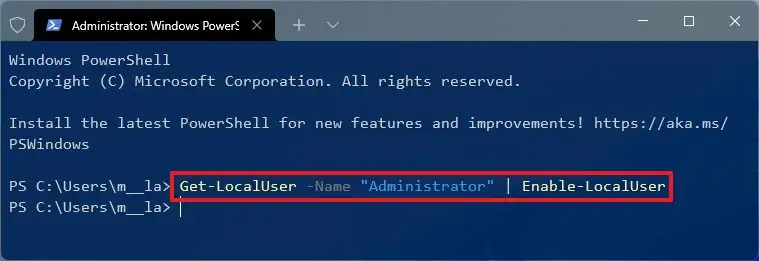
Sau khi hoàn tất, tài khoản Administrator mặc định sẽ được bật và xuất hiện trên màn hình đăng nhập.
Nếu không còn cần tài khoản này nữa, bạn có thể dùng cùng các bước trên để tắt nó, nhưng ở bước 3, thay bằng lệnh:
Get-LocalUser -Name "Administrator" | Disable-LocalUser3. Kích hoạt tài khoản Administrator trên Windows 11 bằng Computer Management
Để bật tài khoản Administrator bằng Computer Management trên Windows 11 Pro (chỉ hỗ trợ bản Pro), hãy thực hiện theo các bước sau:
1. Mở menu Start.
2. Tìm kiếm Computer Management và nhấp vào kết quả đầu tiên để mở ứng dụng.
3. Mở rộng nhánh Local Users and Groups.
4. Mở rộng nhánh Users.
5. Nhấp chuột phải vào tài khoản Administrator và chọn Properties ở bên phải.
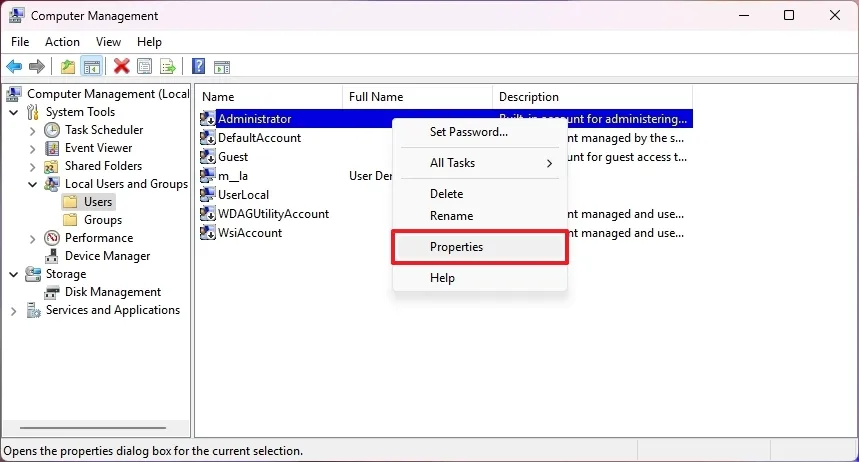
6. Bỏ chọn tùy chọn Account is disabled.
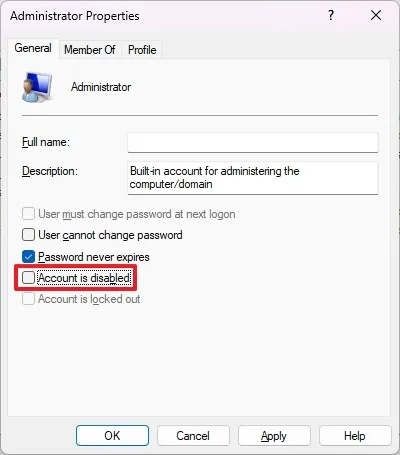
7. Nhấp Apply.
8. Nhấp OK.
Sau khi hoàn tất các bước, tài khoản Administrator cục bộ tích hợp sẵn trên Windows 11 sẽ xuất hiện trên màn hình đăng nhập.
Nếu muốn tắt tài khoản, hãy làm theo các bước tương tự nhưng ở bước 6, đánh dấu chọn lại tùy chọn Account is disabled.
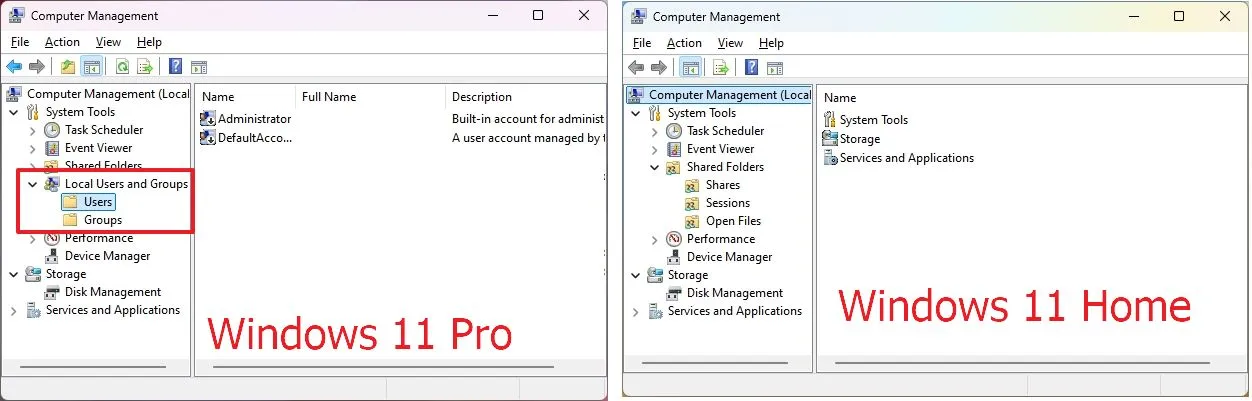
Bạn chỉ có thể sử dụng công cụ Computer Management để kích hoạt tài khoản admin trên Windows 11 Pro vì nhánh Local Users and Groups không tồn tại trên bản Home.
4. Câu hỏi thường gặp (FAQs)
Dưới đây là danh sách các câu hỏi thường gặp (FAQs) kèm câu trả lời về việc kích hoạt tài khoản Admin trên Windows 11.
- Tài khoản Administrator tích hợp sẵn trên Windows 11 là gì?
Tài khoản Administrator tích hợp sẵn là tài khoản cục bộ được định nghĩa sẵn với quyền hệ thống không giới hạn. Khác với các tài khoản quản trị thông thường, nó chạy mà không có lời nhắc User Account Control (UAC), nghĩa là mọi tiến trình đều khởi chạy với quyền quản trị đầy đủ.
- Tại sao tài khoản Administrator bị tắt mặc định?
Microsoft tắt tài khoản Administrator theo mặc định để giảm thiểu rủi ro bảo mật. Vì tài khoản này bỏ qua UAC và có quyền truy cập không hạn chế, phần mềm độc hại hoặc hành động không cố ý có thể gây thiệt hại toàn hệ thống nếu để bật liên tục.
- Tài khoản Administrator tích hợp có khác với tài khoản admin thông thường không?
Có. Các tài khoản quản trị thông thường vẫn sử dụng User Account Control để giới hạn quyền nâng cao. Tài khoản Administrator tích hợp chạy mọi thứ ở chế độ nâng cao, rất mạnh mẽ cho việc khắc phục sự cố nhưng không an toàn cho sử dụng hàng ngày.
- Tôi có thể kích hoạt tài khoản Administrator trên Windows 11 Home không?
Có. Windows 11 Home hỗ trợ kích hoạt tài khoản Administrator tích hợp bằng Command Prompt hoặc PowerShell. Phương pháp Computer Management chỉ khả dụng trên Windows 11 Pro.
- Tại sao tài khoản Administrator không xuất hiện trong Settings?
Tài khoản Administrator tích hợp được thiết kế ẩn. Ngay cả khi đã bật, nó không hiển thị trong phần “Accounts” của Settings, nhưng sẽ xuất hiện trên màn hình đăng nhập sau khi kích hoạt.
- Phương pháp nào tốt nhất để kích hoạt tài khoản Administrator?
Với hầu hết người dùng, Command Prompt hoặc PowerShell là cách nhanh nhất và đáng tin cậy nhất. Computer Management hữu ích trên Windows 11 Pro khi bạn muốn giao diện đồ họa.
- Tôi có thể kích hoạt tài khoản Administrator từ Safe Mode hoặc Windows Recovery Environment không?
Có. Bạn có thể kích hoạt tài khoản Administrator bằng Command Prompt từ Chế độ an toàn (Safe Mode) hoặc Môi trường khôi phục Windows (WinRE). Điều này đặc biệt hữu ích nếu bạn bị khóa khỏi tài khoản chính hoặc quên mật khẩu.
- Có an toàn khi sử dụng tài khoản Administrator hàng ngày không?
Không. Tài khoản này chỉ nên dùng tạm thời để khắc phục sự cố, khôi phục hệ thống hoặc cấu hình nâng cao. Sau khi hoàn tất, cần tắt nó để khôi phục các biện pháp bảo vệ bảo mật thông thường.
- Tôi có thể đặt mật khẩu cho tài khoản Administrator không?
Có. Bạn nên luôn đặt mật khẩu mạnh ngay sau khi kích hoạt. Để tài khoản không có mật khẩu sẽ tạo lỗ hổng bảo mật nghiêm trọng, đặc biệt trên máy chia sẻ hoặc kết nối mạng.
- Việc kích hoạt tài khoản Administrator có ảnh hưởng đến tài khoản Microsoft không?
Không. Tài khoản Administrator tích hợp là tài khoản cục bộ và không can thiệp vào tài khoản Microsoft hoặc các hồ sơ người dùng khác trên hệ thống.
- Làm thế nào để tắt lại tài khoản Administrator?
Bạn có thể tắt tài khoản bằng cùng phương pháp đã dùng để bật. Với Command Prompt: dùng lệnh net user “Administrator” /active:no. Với PowerShell: dùng Get-LocalUser -Name “Administrator” | Disable-LocalUser. Trong Computer Management, chọn lại tùy chọn “Account is disabled”.
5. Kết luận
Việc kích hoạt tài khoản quản trị viên (Administrator) trên Windows 11 là một thao tác quan trọng, giúp bạn toàn quyền kiểm soát hệ thống, dễ dàng quản lý cài đặt nâng cao, cài đặt phần mềm đặc thù và xử lý các lỗi phát sinh trong quá trình sử dụng. Khi thực hiện đúng cách, tài khoản quản trị viên sẽ trở thành công cụ hỗ trợ đắc lực cho người dùng am hiểu công nghệ, kỹ thuật viên hoặc những ai thường xuyên tinh chỉnh hệ thống.
Tuy nhiên, đi kèm với quyền hạn cao là yêu cầu sử dụng cẩn trọng để đảm bảo tính bảo mật và ổn định của Windows 11. Vì vậy, bạn chỉ nên kích hoạt tài khoản quản trị viên khi thực sự cần thiết và tắt lại sau khi hoàn tất công việc, nhằm hạn chế các rủi ro không mong muốn.
Xem thêm: Hướng dẫn cách thay đổi mức cân bằng âm thanh trên Windows 11
Nếu bạn đang tìm kiếm giải pháp công nghệ, laptop, PC chính hãng hoặc cần tư vấn tối ưu hệ thống Windows 11, COHOTECH là địa chỉ đáng tin cậy để bạn tham khảo. Với danh mục sản phẩm đa dạng cùng đội ngũ tư vấn giàu kinh nghiệm, COHOTECH luôn sẵn sàng hỗ trợ bạn lựa chọn thiết bị và giải pháp phù hợp nhất cho học tập, làm việc và nhu cầu chuyên sâu.
Bạn đã từng kích hoạt tài khoản quản trị viên trên Windows 11 chưa? Hãy để lại bình luận chia sẻ kinh nghiệm hoặc thắc mắc của bạn bên dưới và đừng quên chia sẻ bài viết để nhiều người dùng khác có thêm kiến thức hữu ích nhé!