Blog
Hướng dẫn cách đóng ứng dụng không phản hồi trên Windows 11

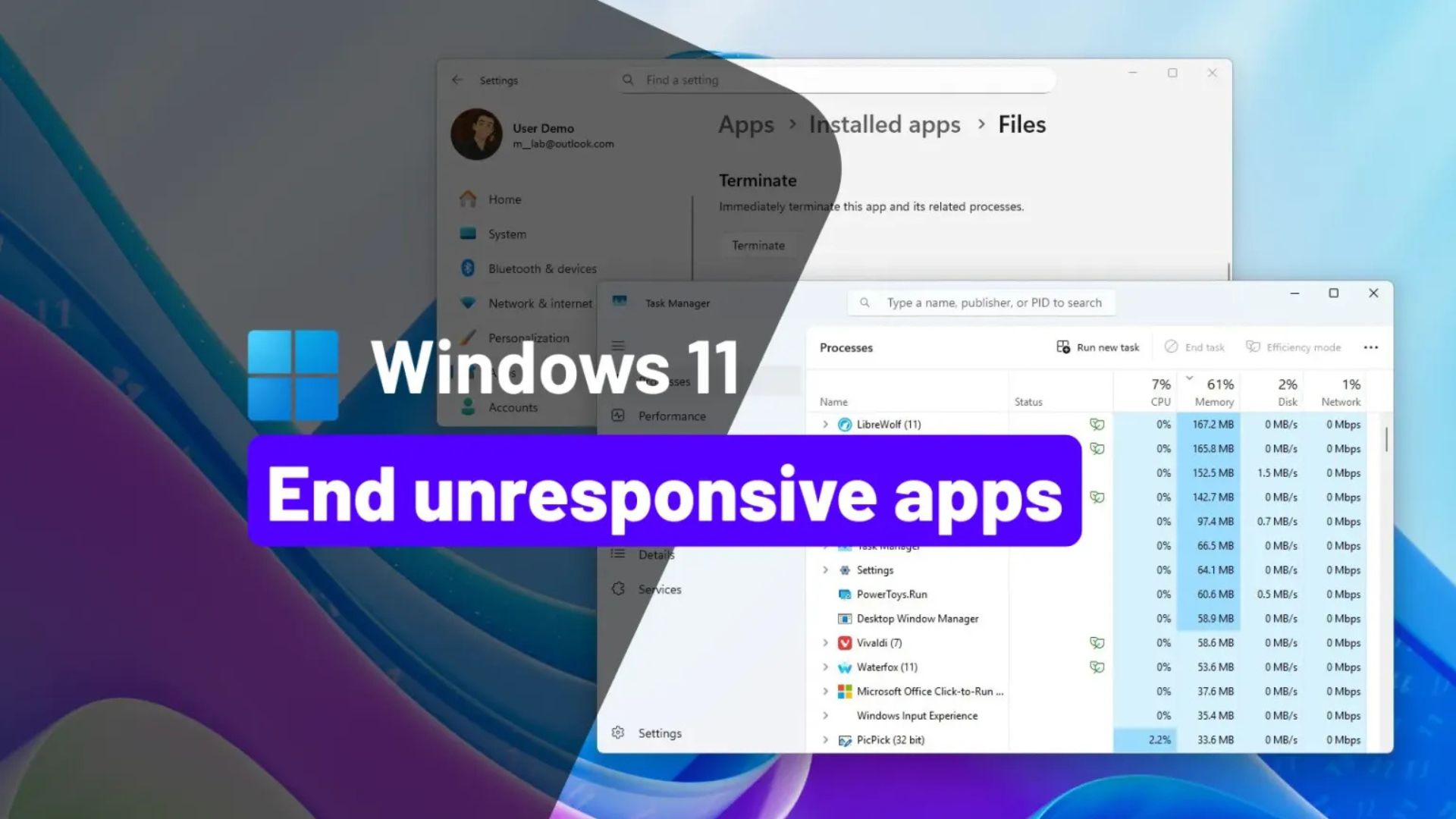
Trên Windows 11, có một số cách đơn giản để đóng một ứng dụng đã ngừng phản hồi. Hướng dẫn này sẽ dẫn dắt bạn qua những phương pháp đáng tin cậy nhất để buộc đóng (force-close) một ứng dụng đang bị treo và giành lại quyền kiểm soát hệ thống của mình.
Mặc dù các ứng dụng thường hoạt động trơn tru, chúng vẫn có thể trở nên mất phản hồi vì nhiều lý do khác nhau. Một lỗi phát sinh từ bản cập nhật có thể khiến ứng dụng bị đóng băng bất ngờ. Những ứng dụng phụ thuộc vào kết nối internet có thể bị treo trong lúc khởi động nếu kết nối thất bại. Trong các trường hợp khác, một hành động cụ thể hoặc khối lượng công việc quá lớn có thể làm ứng dụng bị quá tải, dẫn đến trạng thái “Not responding” (Không phản hồi) quen thuộc.
Khi hệ điều hành không hiển thị tùy chọn đóng ứng dụng trực tiếp trên màn hình, nó vẫn cung cấp nhiều công cụ tích hợp sẵn để bạn chấm dứt ứng dụng đó một cách thủ công. Bạn có thể buộc đóng một chương trình không phản hồi bằng cách sử dụng phím tắt, Trình quản lý tác vụ (Task Manager), ứng dụng Cài đặt (Settings), Dấu nhắc lệnh (Command Prompt) hoặc PowerShell. Trong hướng dẫn này, tôi sẽ chỉ cho bạn năm cách tốt nhất để đóng các chương trình không phản hồi trên Windows 11.
Xem thêm: Hướng dẫn thiết lập kết nối VPN an toàn trên Windows năm 2026
1. Buộc đóng ứng dụng bằng phím tắt
Để đóng nhanh một ứng dụng bằng phím tắt, hãy thực hiện các bước sau:
1. Nhấp vào thanh tiêu đề của ứng dụng để đảm bảo bạn đang chọn (focus) ứng dụng đó.
2. Nhấn tổ hợp phím Alt + F4.
Tùy vào loại bàn phím (đặc biệt là laptop), bạn có thể cần nhấn tổ hợp Alt + Fn + F4.
2. Buộc đóng ứng dụng từ Thanh tác vụ (Taskbar)
Đây là cách cực kỳ nhanh chóng trên Windows 11:
1. Nhấp chuột phải vào biểu tượng ứng dụng đang treo trên Taskbar.
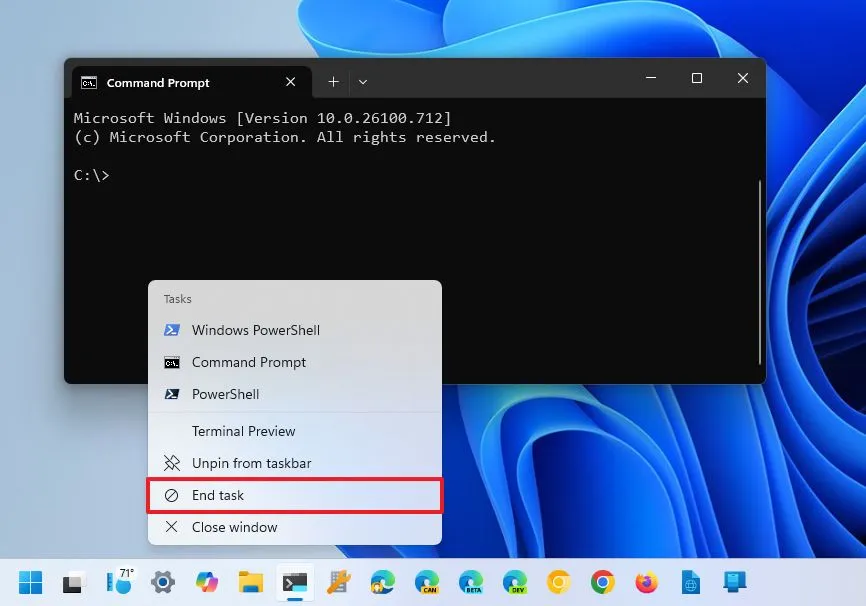
2. Chọn tùy chọn “End task” (Kết thúc tác vụ).
Nếu không thấy tùy chọn này, bạn phải kích hoạt thủ công bằng cách vào Settings > System > For developers (hoặc Advanced) và bật công tắc “End task”.
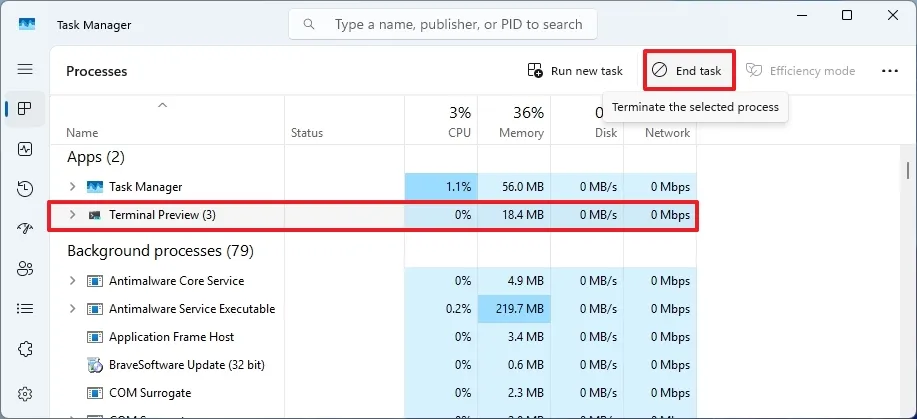
3. Buộc đóng ứng dụng từ Trình quản lý tác vụ (Task Manager)
1. Mở menu Start.
2. Tìm kiếm Task Manager và nhấp vào kết quả đầu tiên.
3. Nhấp vào mục Processes (Các quy trình).
4. Chọn ứng dụng đang bị treo.
5. Nhấp vào nút End task (Kết thúc tác vụ) ở góc trên bên phải.
4. Buộc đóng ứng dụng từ Cài đặt (Settings)
Cách này thường dùng cho các ứng dụng tải từ Microsoft Store:
1. Mở Settings (Cài đặt).
2. Nhấp vào mục Apps (Ứng dụng).
3. Chọn trang Installed apps (Ứng dụng đã cài đặt).
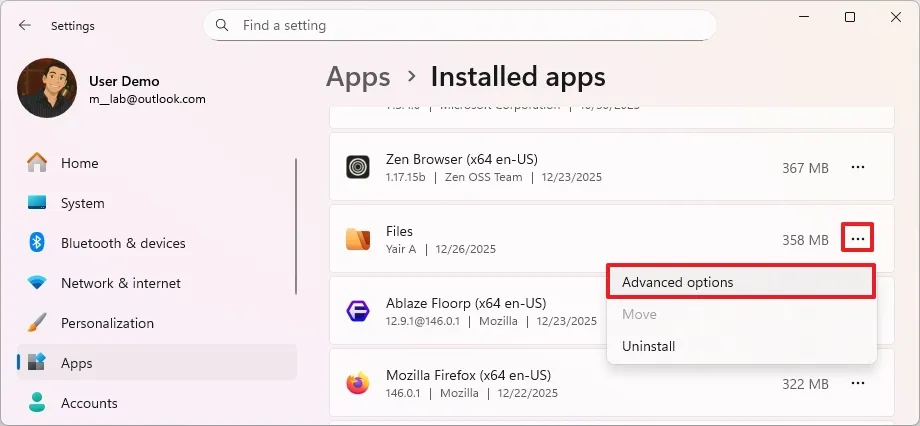
4. Nhấp vào biểu tượng menu (ba dấu chấm) cạnh ứng dụng bị treo và chọn Advanced Options (Tùy chọn nâng cao).
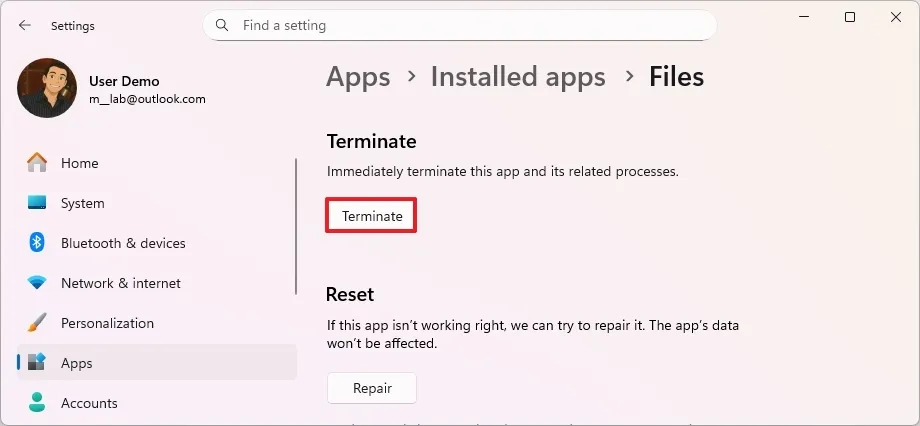
5. Nhấp vào nút Terminate (Chấm dứt).
5. Buộc đóng ứng dụng bằng Command Prompt (CMD)
1. Mở menu Start.
2. Tìm kiếm Command Prompt, chuột phải vào kết quả và chọn Run as administrator (Chạy với quyền quản trị).
3. Nhập lệnh sau để xem danh sách các ứng dụng đang chạy và nhấn Enter:
tasklist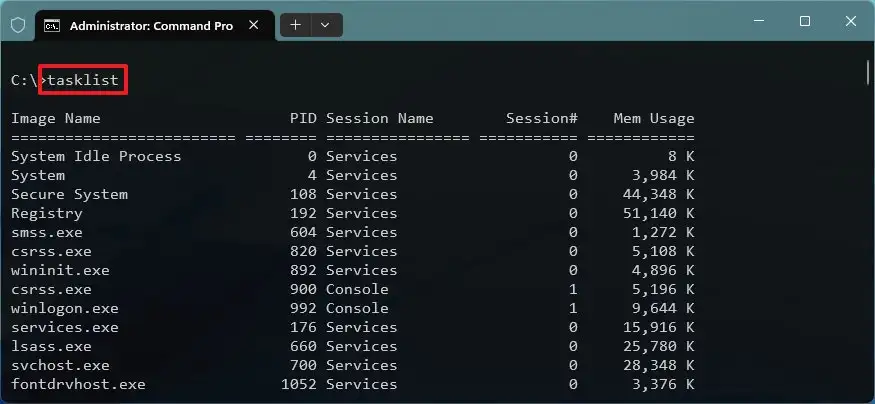
4. Nhập lệnh sau để buộc đóng ứng dụng và nhấn Enter:
taskkill /im AppName /t /f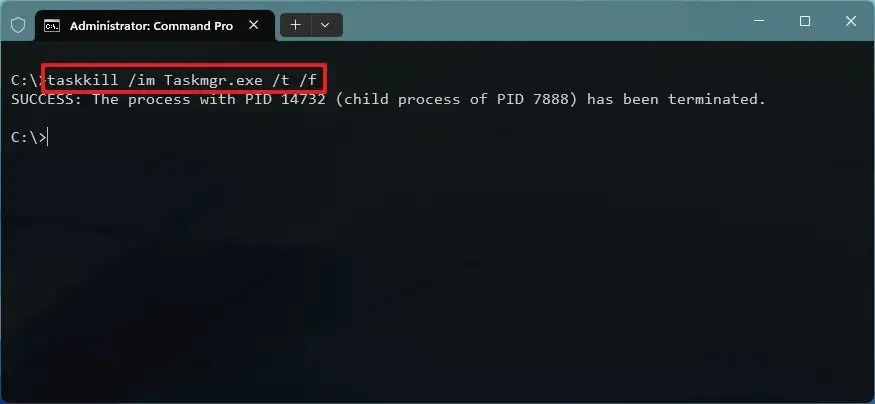
Để đóng Task Manager, bạn thay “AppName” bằng tên tệp tin:
taskkill /im Taskmgr.exe /t /f6. Buộc đóng ứng dụng bằng PowerShell
1. Mở menu Start.
2. Tìm kiếm PowerShell, chuột phải và chọn Run as administrator.
3. Nhập lệnh sau để xem các tiến trình đang chạy và nhấn Enter:
Get-Process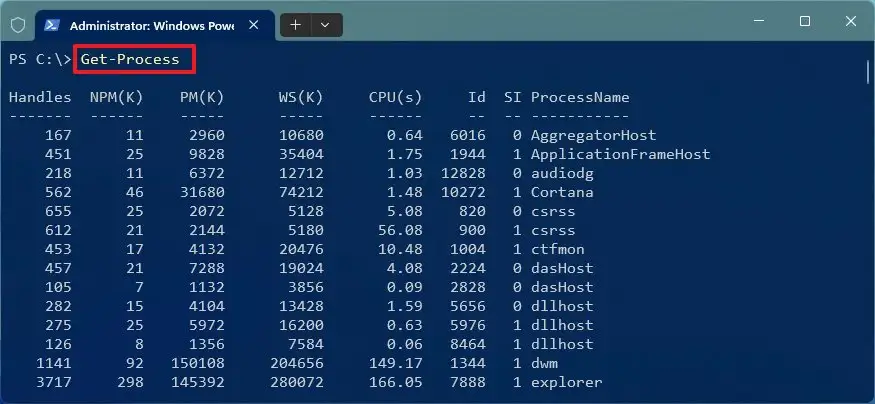
4. Nhập lệnh sau để đóng ứng dụng không phản hồi và nhấn Enter:
Stop-Process -Name ProcessName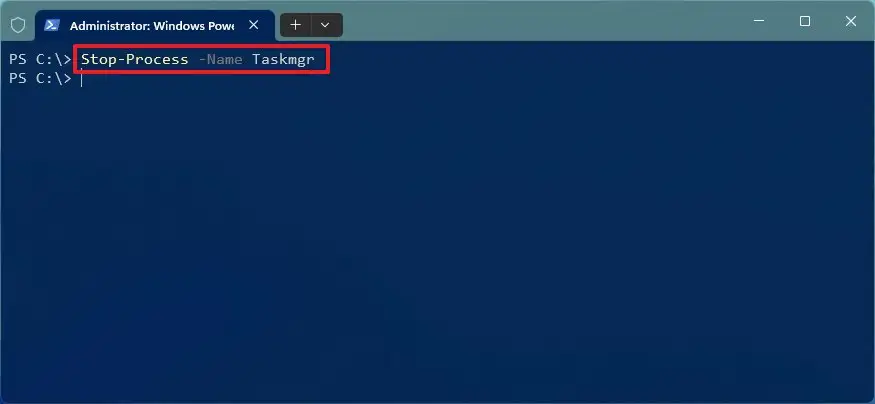
Để đóng Task Manager, nhập:
Stop-Process -Name TaskmgrSau khi hoàn thành các bước trên, hệ thống sẽ chấm dứt hoàn toàn ứng dụng đó. Trong trường hợp hiếm hoi mà không có cách nào ở trên hiệu quả, giải pháp cuối cùng là bạn nên khởi động lại máy tính.
7. Các câu hỏi thường gặp (FAQs)
Dưới đây là danh sách các câu hỏi thường gặp (FAQs) và câu trả lời về cách xử lý các ứng dụng bị treo trên Windows 11.
- Làm cách nào để đóng một ứng dụng không phản hồi trên Windows 11?
Bạn có thể đóng một ứng dụng đang bị treo bằng cách nhấn tổ hợp phím “Alt + F4”, nhấp chuột phải vào ứng dụng trên Thanh tác vụ (Taskbar) và chọn “End Task”, hoặc chấm dứt nó thông qua Task Manager, Command Prompt hoặc PowerShell.
- Cách nhanh nhất để buộc đóng một ứng dụng không phản hồi trên Windows 11 là gì?
Phương pháp nhanh nhất là nhấn “Alt + F4” khi ứng dụng đang được chọn. Nếu cách đó không hiệu quả, hãy nhấp chuột phải vào ứng dụng trên Taskbar và chọn End task.
- Tại sao các ứng dụng lại ngừng phản hồi trên Windows 11?
Các ứng dụng có thể mất phản hồi do lỗi phần mềm sau khi cập nhật, kết nối internet bị lỗi, sử dụng quá nhiều tài nguyên hệ thống hoặc các tác vụ gây quá tải cho ứng dụng.
- Làm cách nào để buộc thoát một ứng dụng bằng Task Manager trên Windows 11?
Mở Task Manager, chọn ứng dụng trong tab Processes và nhấp vào End task. Thao tác này sẽ chấm dứt ứng dụng ngay lập tức.
- Tôi có thể đóng ứng dụng bị treo từ Thanh tác vụ (Taskbar) trên Windows 11 không?
Có. Hãy nhấp chuột phải vào biểu tượng ứng dụng trên Taskbar và chọn End task. Nếu không thấy tùy chọn này, hãy kích hoạt nó trong Settings > System > For developers (hoặc Advanced) bằng cách bật mục “End Task”.
- Làm cách nào để buộc đóng ứng dụng bằng Command Prompt?
Mở Command Prompt với quyền quản trị, chạy lệnh tasklist để tìm tên ứng dụng, sau đó sử dụng lệnh taskkill /im AppName /t /f để buộc đóng ứng dụng đó.
- Làm cách nào để dừng một ứng dụng không phản hồi bằng PowerShell?
Mở PowerShell với quyền quản trị, chạy lệnh Get-Process để xác định ứng dụng, sau đó sử dụng lệnh Stop-Process -Name ProcessName để chấm dứt nó.
- Tôi có thể đóng các ứng dụng từ Microsoft Store trong ứng dụng Cài đặt (Settings) không?
Có. Bạn vào Settings > Apps > Installed apps, mở phần Advanced options của ứng dụng đó và nhấp vào “Terminate” để đóng ứng dụng Store đang bị treo.
- Việc buộc đóng ứng dụng trên Windows 11 có an toàn không?
Việc buộc đóng ứng dụng nhìn chung là an toàn, nhưng bất kỳ dữ liệu nào chưa được lưu trong ứng dụng đó sẽ bị mất. Bạn chỉ nên sử dụng cách này khi ứng dụng không thể đóng theo cách thông thường.
- Tôi nên làm gì nếu không có phương pháp buộc đóng nào hiệu quả?
Nếu không thể đóng ứng dụng bằng bất kỳ phương pháp nào, khởi động lại máy tính là lựa chọn cuối cùng và đáng tin cậy nhất để xóa sạch tiến trình bị kẹt.
- Việc buộc đóng ứng dụng có cải thiện hiệu suất hệ thống không?
Buộc đóng một ứng dụng bị treo có thể giải phóng ngay lập tức các tài nguyên hệ thống như CPU và bộ nhớ (RAM), điều này giúp cải thiện hiệu suất tổng thể nếu ứng dụng đó đang tiêu tốn tài nguyên quá mức.
8. Kết luận
Việc nắm vững cách đóng ứng dụng không phản hồi trên Windows 11 sẽ giúp bạn xử lý nhanh những tình huống treo máy, đơ phần mềm mà không cần khởi động lại toàn bộ hệ thống. Các phương pháp được hướng dẫn trong bài không chỉ đơn giản, dễ thực hiện mà còn giúp bạn tiết kiệm thời gian, bảo vệ dữ liệu đang làm việc và duy trì hiệu suất ổn định cho máy tính trong quá trình sử dụng hằng ngày.
Khi biết cách xử lý đúng, Windows 11 vẫn là một hệ điều hành mượt mà và đáng tin cậy, ngay cả khi bạn thường xuyên làm việc đa nhiệm, mở nhiều ứng dụng nặng hoặc chạy các phần mềm chuyên sâu. Đây là mẹo nhỏ nhưng cực kỳ hữu ích mà bất kỳ người dùng Windows nào cũng nên trang bị cho mình.
Xem thêm: Hướng dẫn thiết lập kết nối VPN an toàn trên Windows năm 2026
Nếu bạn đang cần nâng cấp laptop, PC, tối ưu Windows 11 hoặc tìm thiết bị công nghệ chính hãng để phục vụ tốt hơn cho công việc và học tập, COHOTECH là địa chỉ uy tín để bạn tham khảo. COHOTECH cung cấp đa dạng sản phẩm chất lượng, cấu hình mới nhất cùng đội ngũ tư vấn tận tâm, giúp bạn chọn được thiết bị phù hợp nhất với nhu cầu sử dụng.
Bạn thường xử lý thế nào khi ứng dụng bị treo trên Windows 11? Hãy để lại bình luận chia sẻ kinh nghiệm của bạn và đừng quên chia sẻ bài viết để nhiều người khác cùng biết cách khắc phục nhanh gọn, hiệu quả!