Blog
Những mẹo này đã giúp tăng tốc tải Steam của tôi trên NVMe hoặc SSD

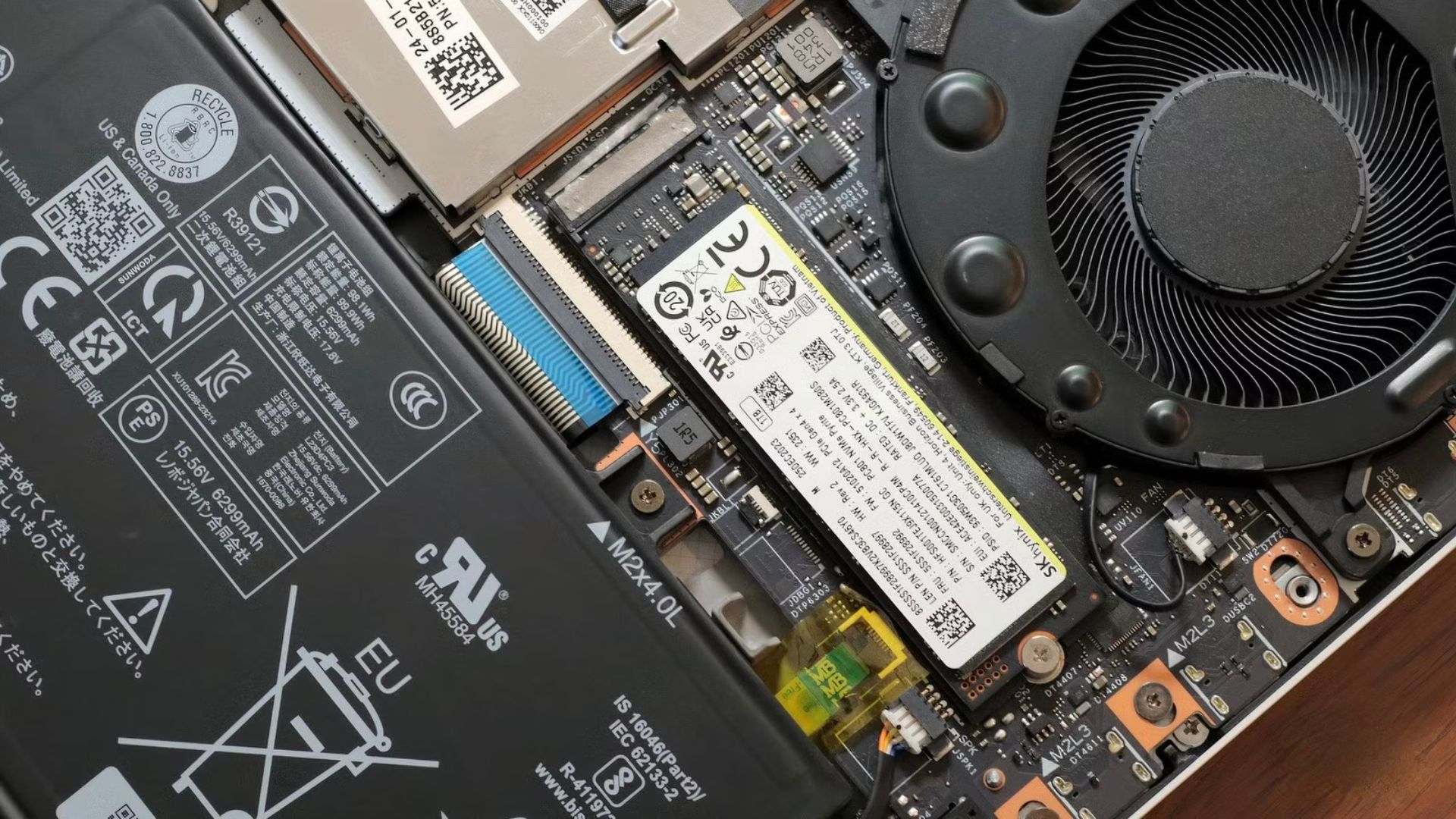
Tôi cuối cùng cũng chuyển hẳn từ chơi game chủ yếu trên console sang PC ngay sau khi tự build máy đầu tiên vào năm 2020 – đúng vào thời điểm tệ nhất để bắt đầu một sở thích mới vì giá linh kiện PC lúc đó đang tăng vọt.
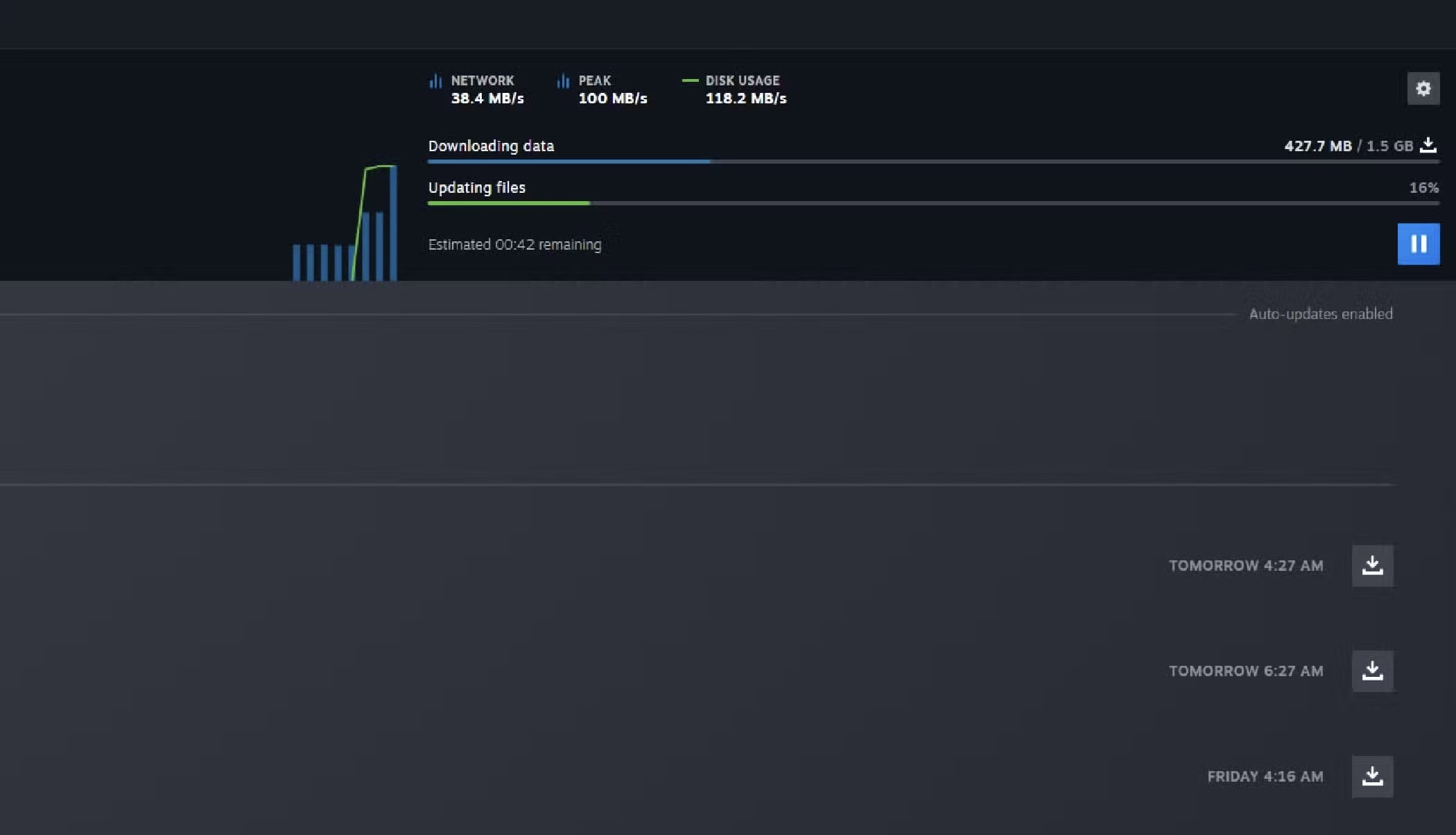
Kể từ khi build PC đầu tiên, tôi đã dành rất nhiều thời gian nâng cấp nó, thêm linh kiện mới và biến nó thành một cỗ máy gọn nhẹ, mạnh mẽ. Tuy nhiên, có một thứ luôn làm tôi bực mình sau khi lắp thêm NVMe phụ để chơi game: quá trình cài đặt chậm chạp của Steam hoặc bất kỳ thư viện game nào khác.
Sau khi than vãn về vấn đề này trong một cuộc gọi Discord với vài người bạn, một người trong số họ đề cập đến một thứ mà tôi chưa từng nghĩ tới. Nó chẳng liên quan gì đến vị trí tải Steam hay gì tương tự, mà chỉ là một mẹo đơn giản đã biến tốc độ tải của tôi từ “zero to hero” chỉ trong tích tắc
Xem thêm: Hướng dẫn cách tạo bản sao lưu đầy đủ trên Windows 11 vào ổ USB ngoài
1. Write caching chính xác là làm gì?
Tắt nó có thể “mở khóa” hết sức mạnh của SSD/NVMe
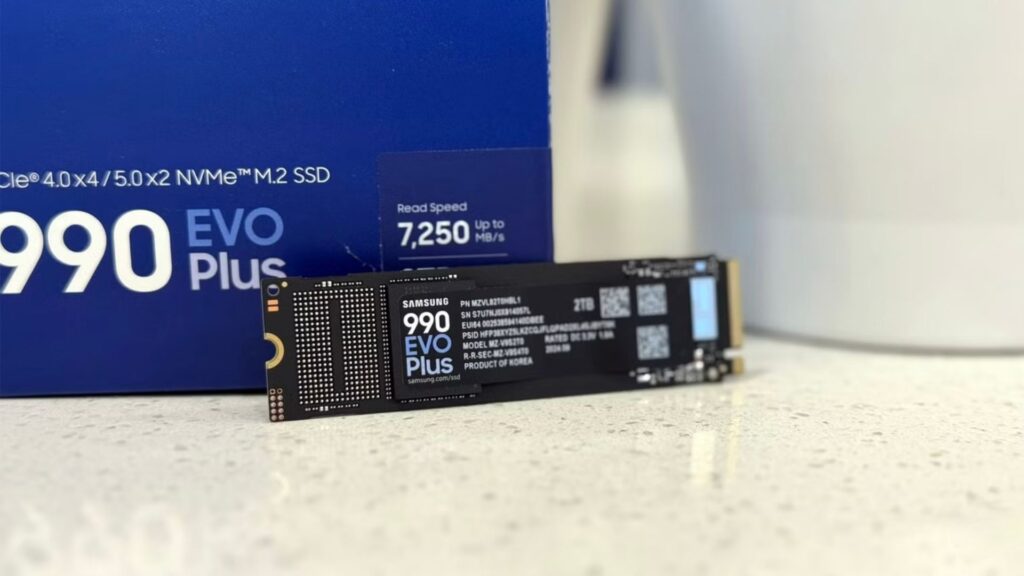
Trước khi tắt, mình muốn tìm hiểu kỹ hơn. Nói đơn giản, write caching dùng RAM của máy tính để tạm lưu dữ liệu trước khi ghi hẳn xuống ổ đĩa. Khi dùng SSD hoặc NVMe tốc độ cao, việc này lại… làm chậm tốc độ ghi dữ liệu đáng kể.
Vì write caching giữ lệnh ghi trong RAM nên dễ xảy ra xung đột với SSD/NVMe vốn đã ghi rất nhanh. Mình không nhận ra lúc đó, nhưng suốt gần 2 năm tải Steam chậm như rùa chính là do tính năng này gây ra.
2. Tắt write caching có làm hỏng ổ không?
Ổ cứng không rẻ, nên cẩn thận vẫn hơn
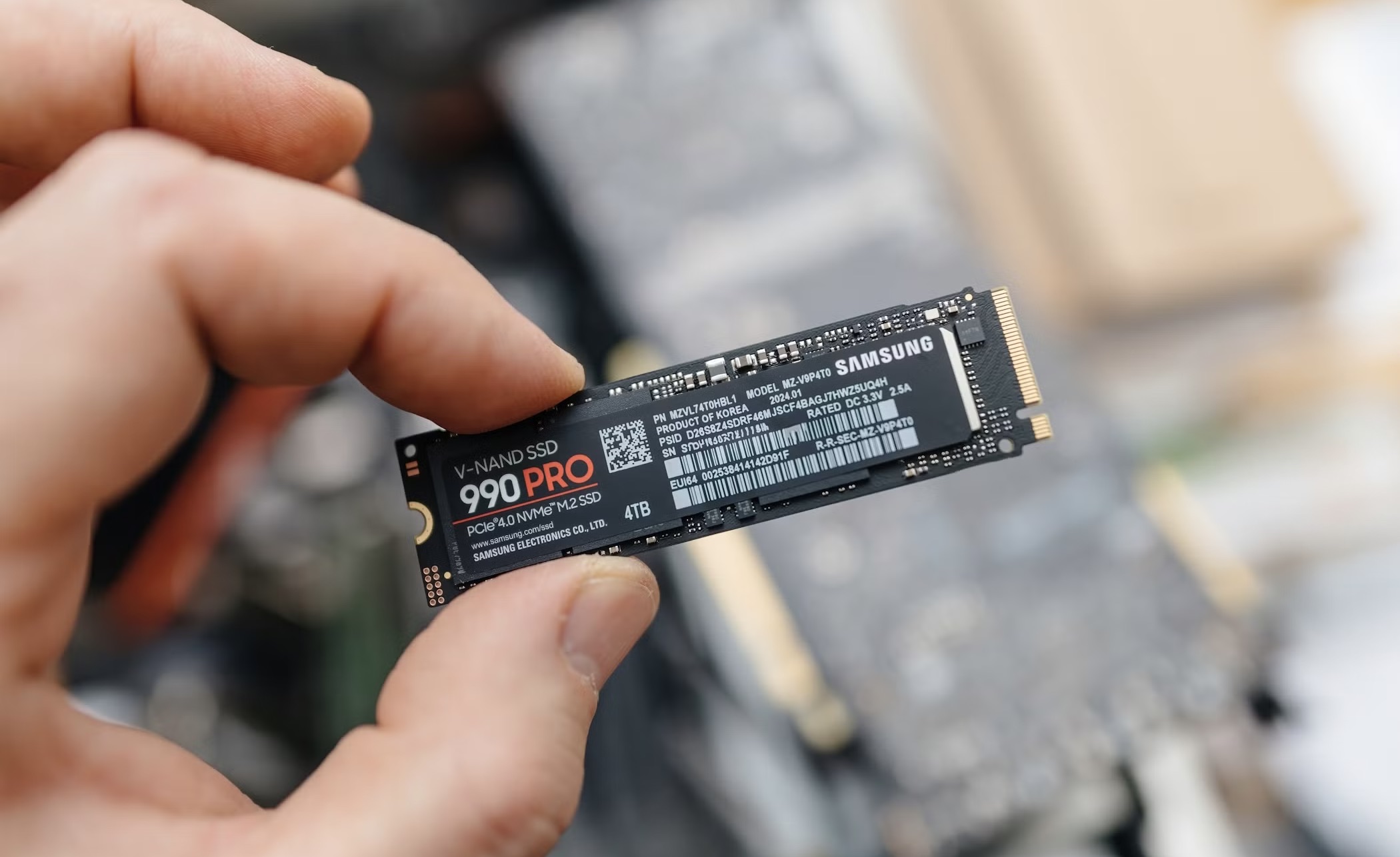
Điều mình lo nhất trước khi thử là sợ hỏng ổ hoặc mất dữ liệu nếu quên bật lại sau khi tải xong. Tính đến nay đã khoảng một tháng mình tắt hẳn tính năng này và chưa thấy ảnh hưởng tiêu cực nào trong công việc lẫn chơi game hàng ngày.
Ngược lại, để bật write caching mới dễ mất hoặc hỏng dữ liệu hơn, nhất là khi mất điện đột ngột hoặc tắt máy trước khi quá trình ghi hoàn tất. Tuy nhiên, như mọi thay đổi ở mức hệ điều hành, mình vẫn khuyên nên cẩn thận.
Nếu bạn thấy yên tâm hơn thì cứ tải game xong lại bật lại write caching – thêm vài cú click nhưng đổi lại tốc độ tải ngon hơn thì hoàn toàn đáng.
3. Tắt write caching giải quyết vấn đề của mình ngay lập tức
Tính năng này bật mặc định và ảnh hưởng khác nhau trên từng ổ SSD
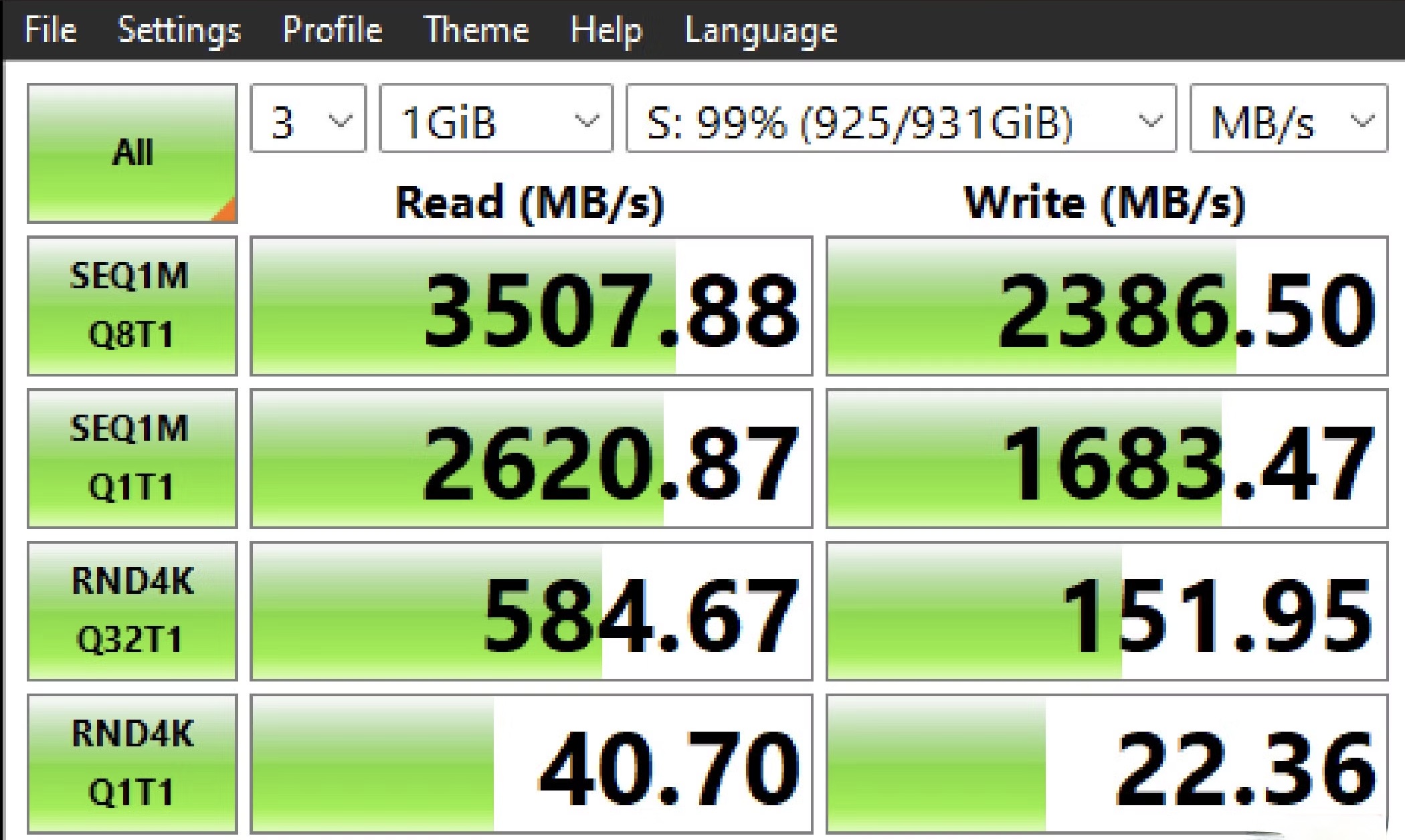
Mình đã thử test trước-sau bằng CrystalDiskMark. Trên giấy thì tốc độ gần như không đổi:
- Bật write caching: đọc 3.492 MB/s – ghi 2.398 MB/s
- Tắt write caching: đọc 3.507 MB/s – ghi 2.386 MB/s
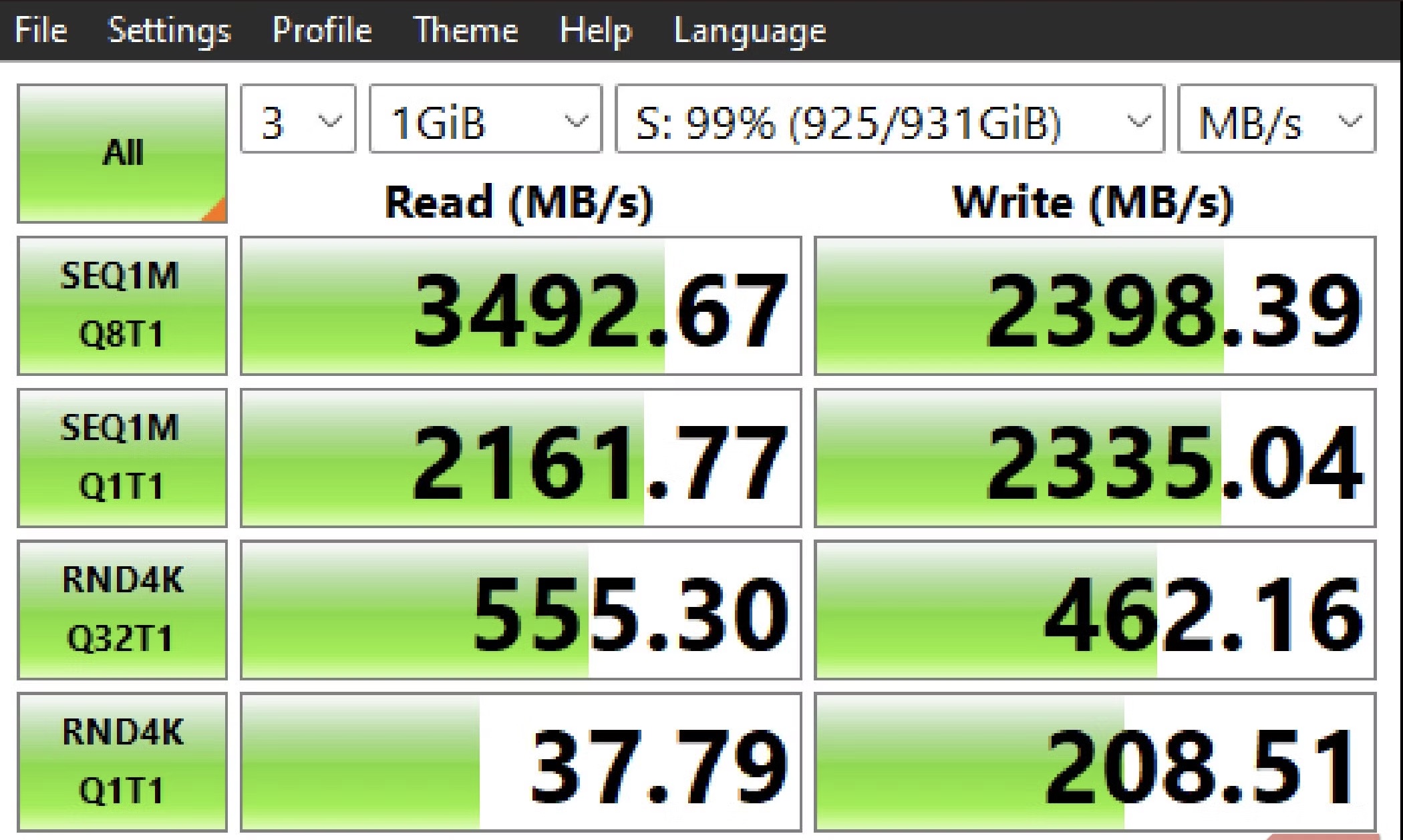
Nhìn vậy tưởng ghi chậm hơn, nhưng thực tế lại nhanh hơn rất nhiều khi cài game!
Lý do: khi bật write caching, Windows ghi dữ liệu theo từng mảnh nhỏ (chunk), làm quá trình tải + cài Steam bị chậm kinh khủng trên ổ NVMe. Kết quả thực tế mới là quan trọng nhất, và mình xác nhận tắt write caching giúp tăng tốc cài đặt game rõ rệt.
4. Cách tắt write caching trên Windows 11
Chỉ vài click là xong
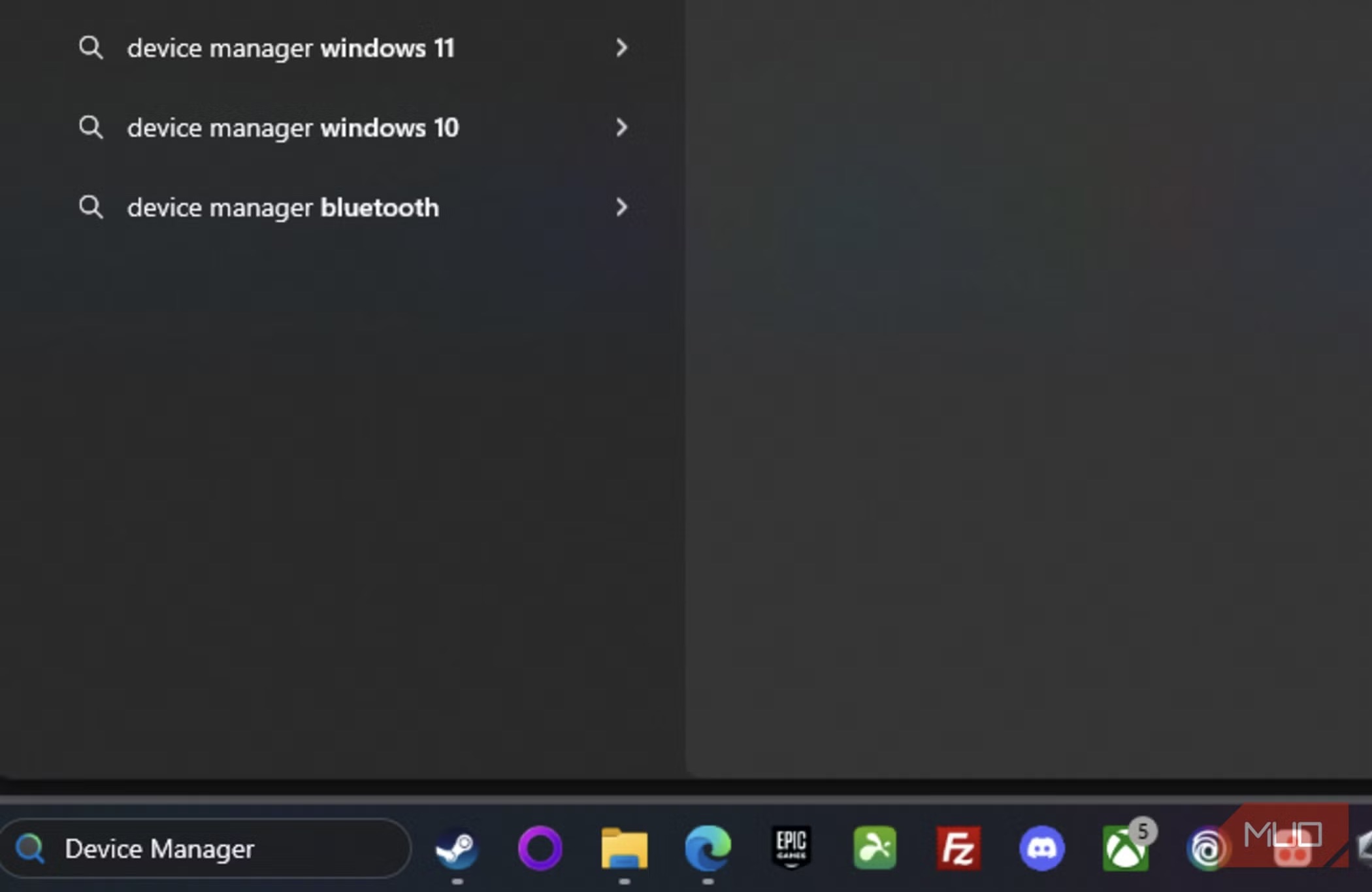
1. Gõ Device Manager vào thanh tìm kiếm Windows.
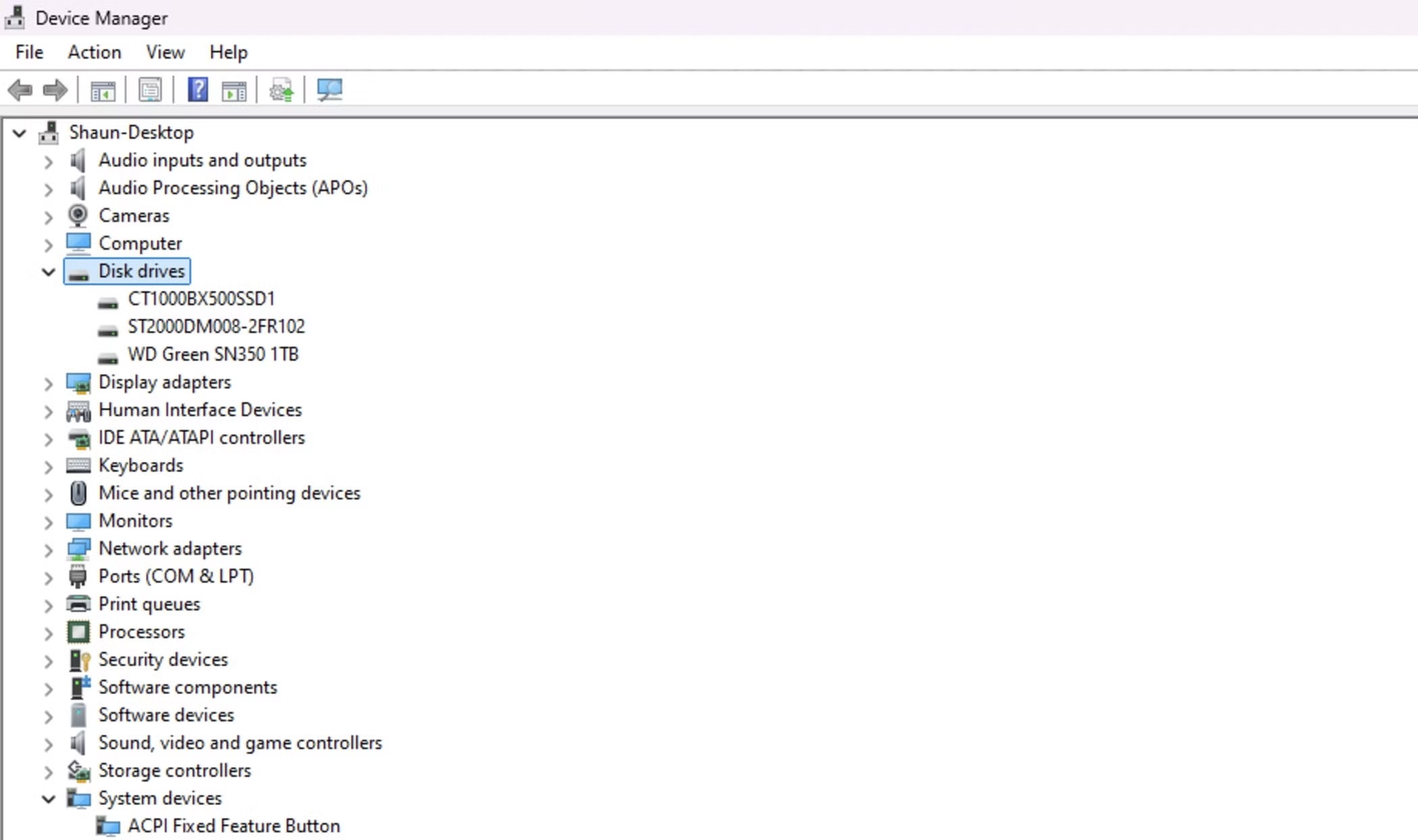
2. Mở mục Disk drives.
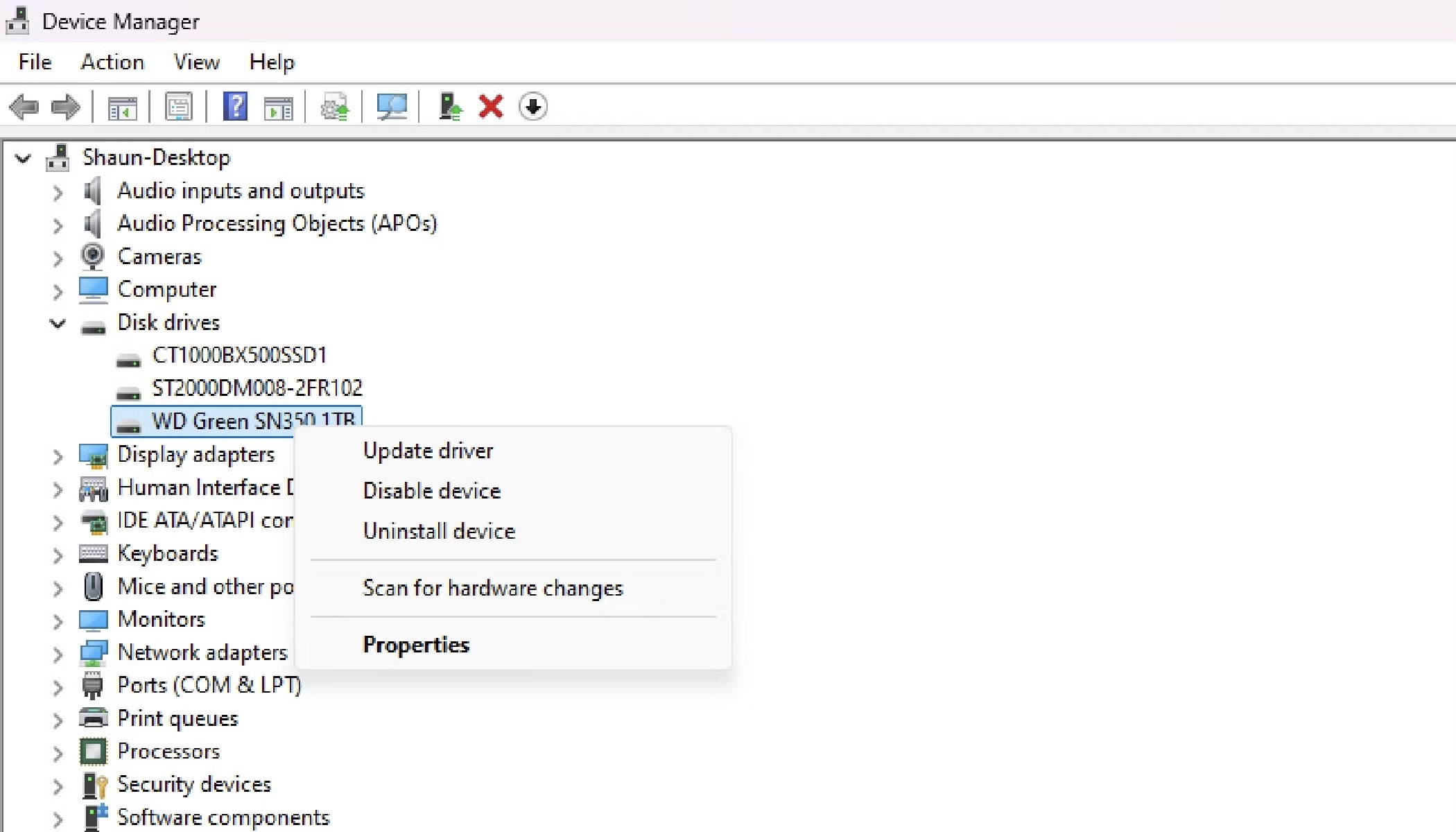
3. Chuột phải vào ổ SSD/NVMe bạn muốn tắt → chọn Properties.
4. Chuyển sang tab Policies → bỏ tích “Enable write caching on the device”.
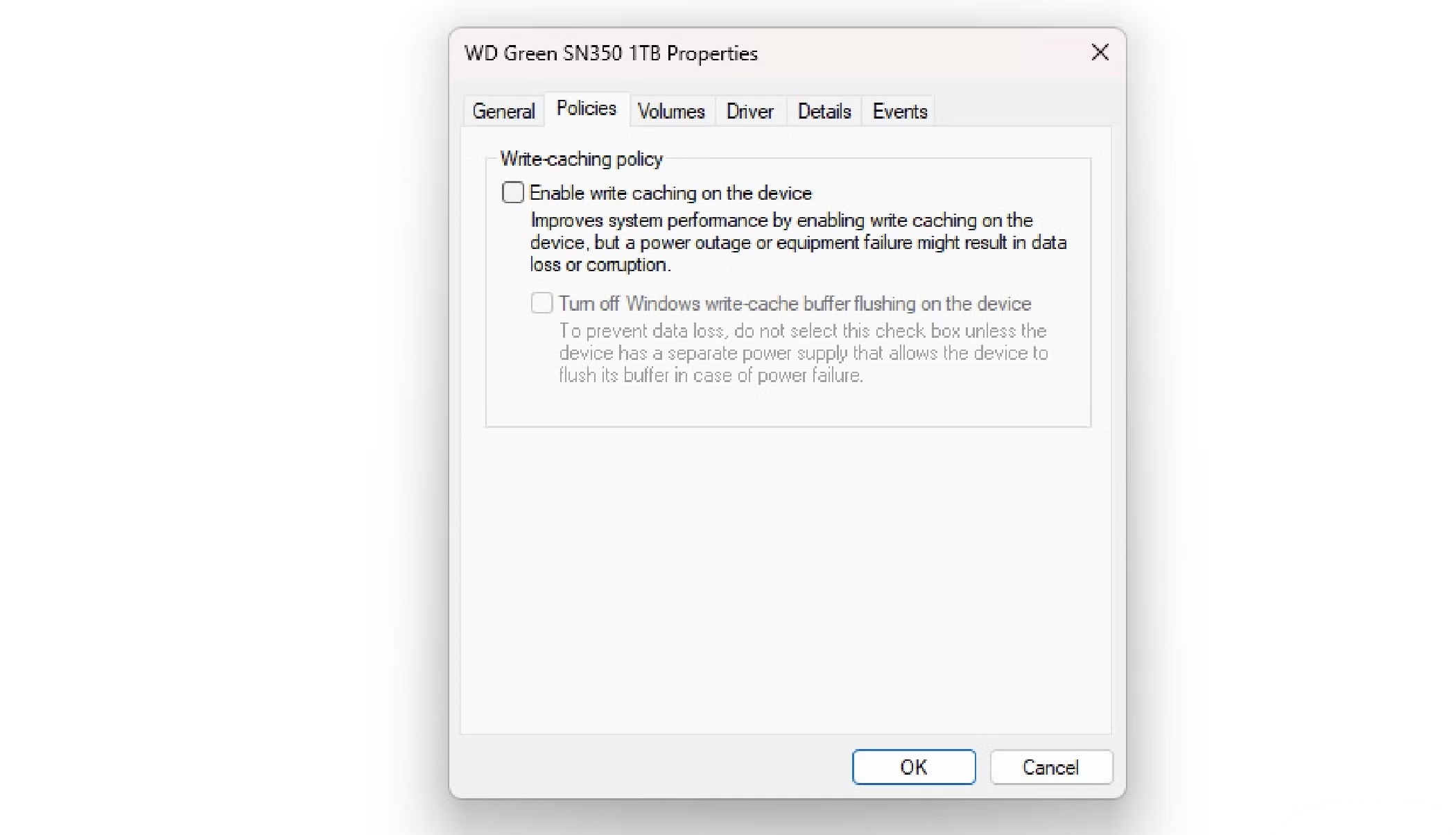
5. Nhấn OK → thử tải game trên Steam, Game Pass… để thấy khác biệt ngay.
Nếu không có nhu cầu đặc biệt thì cứ để tắt luôn cũng chẳng sao, mình để vậy cả tháng không vấn đề gì.
5. Có đáng tắt write caching không?
Với mình thì tốc độ tải đã nói lên tất cả
Mình chơi game từ thời DOS đến giờ, dung lượng game ngày càng phình to còn tốc độ mạng thì tăng liên tục. Mình muốn tốc độ tải game phải theo kịp. Giờ nhìn lại, tắt write caching là một trong những quyết định đúng đắn nhất từ trước đến giờ.
Benchmark có thể không thay đổi nhiều, nhưng ổ NVMe và thư mục tải game của mình “nói hộ” tất cả: tốc độ tải tăng, tốc độ ghi thực tế tăng, số game tải xong trước khi tắt máy chưa bao giờ nhiều đến thế. Một tháng qua không thấy tác dụng phụ nào, nên nếu bạn cũng đang khổ sở với tốc độ cài Steam chậm thì cứ thử ngay đi!
6. Kết luận
Những mẹo tối ưu mà chúng ta đã khám phá trong bài viết cho thấy việc tăng tốc quá trình tải Steam trên NVMe hoặc SSD hoàn toàn không khó — chỉ cần một vài tinh chỉnh nhỏ, bạn đã có thể rút ngắn đáng kể thời gian khởi động, cải thiện hiệu suất và mang lại trải nghiệm chơi game mượt mà hơn bao giờ hết. Dù bạn là game thủ lâu năm hay người dùng mới bắt đầu xây dựng thư viện trò chơi, những phương pháp này đều mang lại giá trị thiết thực, giúp phần cứng của bạn phát huy tối đa hiệu năng thực sự.
Xem thêm: Hướng dẫn cách tạo bản sao lưu đầy đủ trên Windows 11 vào ổ USB ngoài
Nếu bạn muốn nâng cấp hoặc tối ưu hệ thống mạnh hơn nữa, hãy ghé thăm COHOTECH – nơi cung cấp đa dạng giải pháp phần cứng, laptop gaming, thiết bị lưu trữ tốc độ cao và dịch vụ hỗ trợ kỹ thuật chuyên nghiệp. COHOTECH luôn sẵn sàng đồng hành cùng bạn để biến mọi trải nghiệm công nghệ trở nên nhanh chóng, ổn định và thú vị hơn.
Bạn có đang sử dụng NVMe hoặc SSD cho Steam không? Những mẹo nào trong bài viết bạn thấy hiệu quả nhất? Hãy chia sẻ cảm nhận của bạn trong phần bình luận bên dưới và đừng quên lan tỏa bài viết để nhiều người dùng khác cũng có thể tối ưu hiệu suất máy tính của họ!