Blog
Top 6 lệnh mạng Windows giúp tôi sửa mọi sự cố kết nối – Hướng dẫn chi tiết và dễ áp dụng


Nếu bạn không biết cách xử lý, lỗi mạng chính là một trong những thứ khiến người ta phát điên nhất. Điều tệ nhất? Bạn thậm chí còn không biết nguyên nhân nằm ở đâu. Trong suốt nhiều năm qua, tôi đã dùng 6 lệnh mạng Windows này để khắc phục hầu hết các vấn đề một cách dễ dàng.
1. Ping: Kiểm tra khả năng kết nối của bạn
Giả sử bạn đang nhìn chằm chằm vào trình duyệt web không chịu tải bất cứ thứ gì, biểu tượng Wi-Fi của bạn vẫn báo là mọi thứ ổn, và bạn tự hỏi liệu máy tính, bộ định tuyến (router) của mình, hay toàn bộ internet đã “bỏ cuộc” rồi. Khi tôi gặp tình huống đó, hành động đầu tiên của tôi luôn giống nhau: Tôi sử dụng lệnhping.
Ví dụ, nếu bạn muốn tìm hiểu xem Wi-Fi của mình có thực sự hoạt động hay không, chỉ cần ping bộ định tuyến của bạn như sau:
ping 192.168.1.1Nếu bạn nhận được phản hồi (replies), mạng cục bộ của bạn đang hoạt động. Nếu không, bạn đã tìm ra vấn đề. Bạn không chắc chắn liệu một trang web bị sập hay chỉ có mình bạn gặp sự cố? Hãy ping một máy chủ đáng tin cậy. Google là ví dụ kinh điển:
ping google.com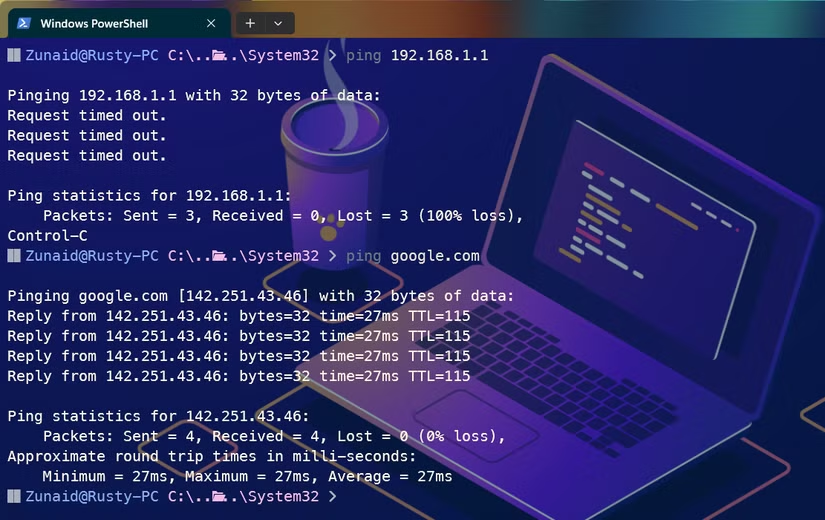
Về mặt kỹ thuật, ping gửi các gói dữ liệu nhỏ đến mục tiêu của bạn và chờ chúng quay trở lại.
2. ipconfig: Hiển thị cấu hình IP của bạn
Có những ngày kết nối của bạn bị ngắt, không phải vì internet bị sập, mà vì máy tính của bạn bị nhầm lẫn. IP sai, không có IP, bị kẹt trên một mạng cũ, hoặc đơn giản là từ chối nhận một mạng mới. Đó là lúc ipconfig trở thành người bạn tốt nhất của bạn.
Cần xem địa chỉ IP máy tính của bạn là gì? Chỉ cần chạy lệnh này:
ipconfigLệnh này cung cấp cho bạn địa chỉ IPv4, cổng mặc định (default gateway), và máy chủ DNS. Để xem chi tiết hơn, bạn có thể chạy:
ipconfig /all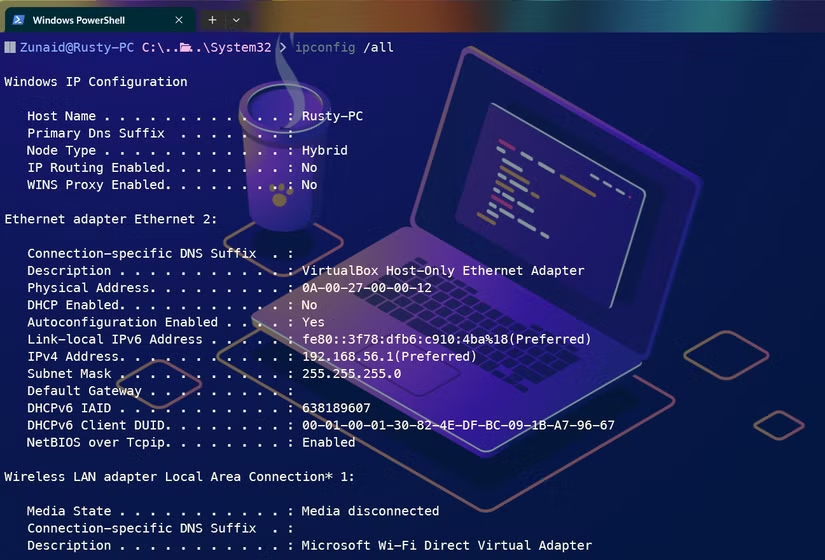
Lệnh này hiển thị thông tin cấu hình mạng chi tiết cho tất cả các bộ điều hợp mạng (network adapters), bao gồm địa chỉ MAC, địa chỉ IP, mặt nạ mạng con (subnet mask), cổng mặc định và máy chủ DNS. Nếu bạn đang đối mặt với một vấn đề mạng “lơ lửng” kỳ lạ, hãy thử chạy các lệnh này:
ipconfig /releaseipconfig /renew
Việc đặt lại nhanh chóng thường khắc phục được sự cố. Lệnh này buộc Windows phải hủy bỏ IP hiện tại của nó và yêu cầu một địa chỉ IP mới từ bộ định tuyến (router).
3. nslookup: Thực hiện tra cứu DNS
Bạn có biết những lúc kết nối của mình rõ ràng đang hoạt động không? Bạn có thể ping Google, bạn có thể truy cập các trang web ngẫu nhiên. Tuy nhiên, một trang web cụ thể lại từ chối tải. Hoặc có thể các ứng dụng không thể kết nối ngay cả khi trình duyệt của bạn vẫn ổn. Chín trên mười lần, đó là một vấn đề về DNS (Domain Name System), và đó là lúc tôi sử dụng lệnh nslookup.
Nếu bạn đang kiểm tra xem tên của một trang web có được phân giải (resolving) đúng cách hay không, bạn có thể chạy lệnh này:
nslookup example.com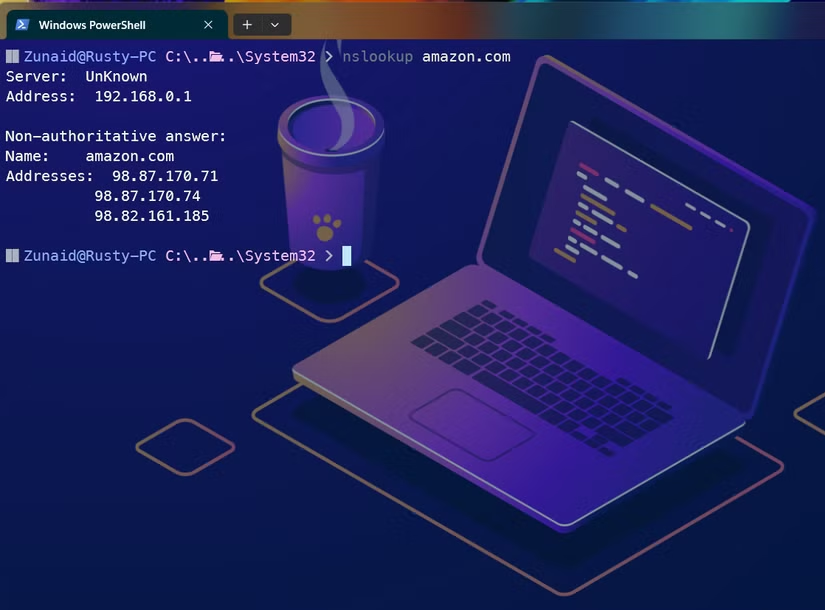
Nếu DNS hoạt động tốt, bạn sẽ nhận được một địa chỉ IP trả về. Nếu không, lệnh sẽ bị treo hoặc trả về lỗi, ngay lập tức cho bạn biết rằng vấn đề không nằm ở trang web đó, mà là ở DNS của bạn. Nếu bạn đã nghi ngờ rằng máy chủ DNS của bạn là thủ phạm, hãy thử một máy chủ DNS khác, chẳng hạn như Cloudflare hoặc Google:
nslookup example.com 1.1.1.1 nslookup example.com 8.8.8.8Nếu những lệnh này trả về kết quả nhưng DNS mặc định của bạn thì không, bạn đã chứng minh được vấn đề là ở cục bộ.
4. netstat: Hiển thị các kết nối đang hoạt động
Bạn đã bao giờ cảm thấy mạng của mình chậm, hoặc có ứng dụng nào đó đang hoạt động đáng ngờ chưa? Đó là lúc tôi sử dụng lệnh netstat. Đây là một cách để nhìn xuyên qua bức màn để xem những kết nối nào đang hoạt động ngay lúc này. Để kiểm tra các kết nối mạng đang hoạt động, hãy chạy lệnh này:
netstat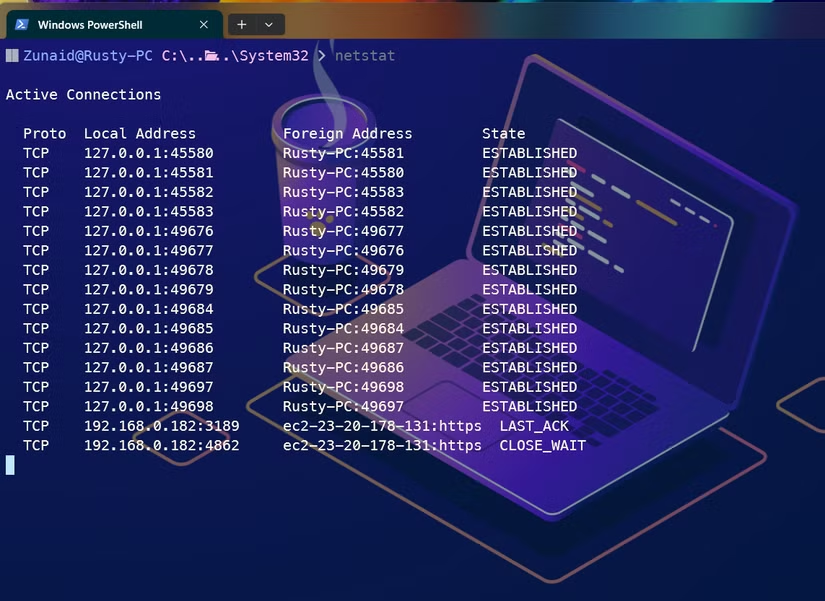
Lệnh này hiển thị danh sách tất cả các kết nối hiện tại: máy tính của bạn đang nói chuyện với những địa chỉ IP từ xa nào, thông qua cổng (port) mở nào, và trạng thái kết nối ra sao. Nó giống như việc nhìn thấy tất cả các đường dây liên lạc đang mở chỉ trong nháy mắt. Giả sử bạn không hề chạy một chương trình nào đó đang sử dụng mạng. Hãy chạy lệnh này:
netstat -anoLệnh này bổ sung thêm ID tiến trình (PID) cho mỗi kết nối, cho phép bạn đối chiếu nó với một tiến trình đang chạy trong Task Manager. Nếu có kết nối đáng ngờ nào xuất hiện, bạn có thể điều tra thêm.
5. tracert: Truy vết đường đi của gói dữ liệu
Đôi khi bạn mở một trang web và nó mất rất nhiều thời gian để tải. Vấn đề là ở Wi-Fi của bạn? Nhà cung cấp dịch vụ Internet (ISP) của bạn? Hay một máy chủ xa xôi nào đó ở phía bên kia thế giới? Đó là lúc tôi tìm đến tracert. Để tìm ra nơi đang xảy ra sự chậm trễ, tôi chạy:
tracert example.com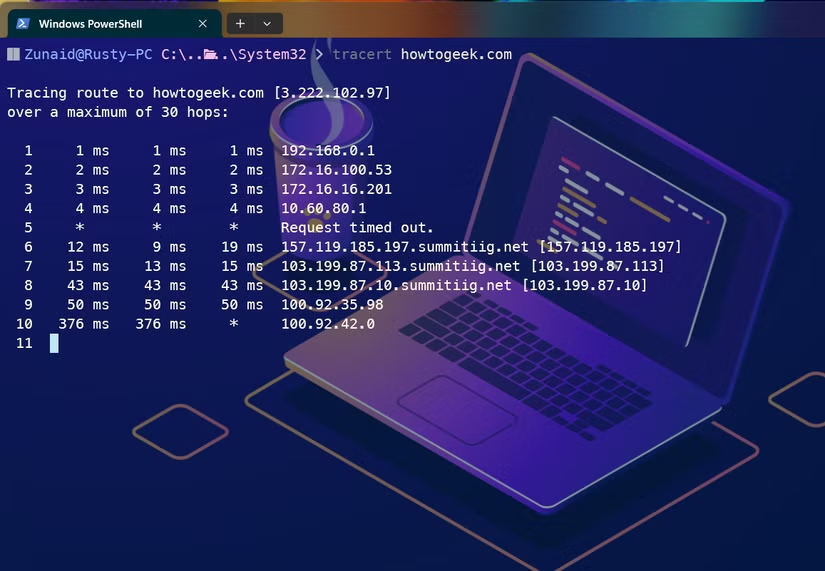
Windows sẽ hiển thị từng chặng (hop) mà dữ liệu của bạn đi qua từ PC đến đích, cùng với thời gian cần thiết cho mỗi chặng đó. Bạn có thể nhanh chóng phát hiện ra vấn đề nằm ở bộ định tuyến, ISP của bạn hay một máy chủ ở xa. Nếu một trang web không tải được, tracert có thể cho bạn thấy chính xác nơi kết nối bị dừng lại.
6. netsh: Cấu hình mạng nâng cao
Các công cụ khác mà tôi đã đề cập rất tuyệt vời cho các tác vụ đơn lẻ. Nhưng netsh, mặt khác, giống như con dao Thụy Sĩ đa năng (Swiss Army knife) của mạng Windows. Lệnh này có thể làm được một chút mọi thứ: Đặt lại các bộ điều hợp mạng, điều chỉnh cài đặt Wi-Fi, cấu hình tường lửa và nhiều hơn nữa.
Khi mạng Windows trở nên thực sự cứng đầu, việc đặt lại toàn bộ mạng thường sẽ giải quyết được vấn đề:
netsh int ip reset netsh winsock resetCác lệnh này xóa các cài đặt TCP/IP hoặc Winsock bị lỗi và về cơ bản mang lại cho mạng của bạn một khởi đầu mới. Nếu bạn muốn quản lý các hồ sơ Wi-Fi (Wi-Fi profiles), chẳng hạn như quên một mạng hoặc xem tất cả các mạng đã lưu, hãy chạy các lệnh này:
netsh wlan show profiles netsh wlan delete profile name="NetworkName"Lệnh này hoàn hảo để xóa các thông tin đăng nhập Wi-Fi cũ hoặc có vấn đề mà không cần phải tìm kiếm qua nhiều menu. Bạn cũng có thể sử dụng netsh để xem các IP và số liệu thống kê mà các bộ điều hợp của bạn đang sử dụng theo thời gian thực:
netsh interface ip show config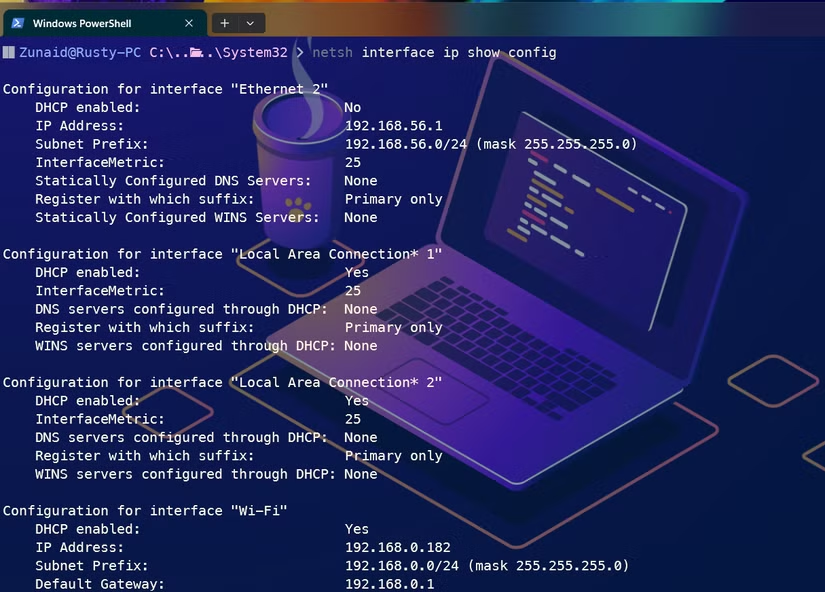
Về cơ bản, nó là một phiên bản nâng cao, tương tác hơn của ipconfig. Rất hữu ích cho việc khắc phục sự cố khi các công cụ tiêu chuẩn không đủ.
Mạng Windows không nhất thiết phải là một “hộp đen” khó hiểu. Với các lệnh tôi đã chia sẻ, bạn có thể tự chẩn đoán, khắc phục sự cố và trong nhiều trường hợp, tự sửa chữa hầu hết các vấn đề kết nối phổ biến. Giống như các lệnh trên, có rất nhiều lệnh Windows hữu ích khác để bạn khám phá.