
Blog
Cách quản lý tiện ích trên màn hình khóa Windows 11 — Tùy chỉnh PC của bạn ngay cả trước khi đăng nhập

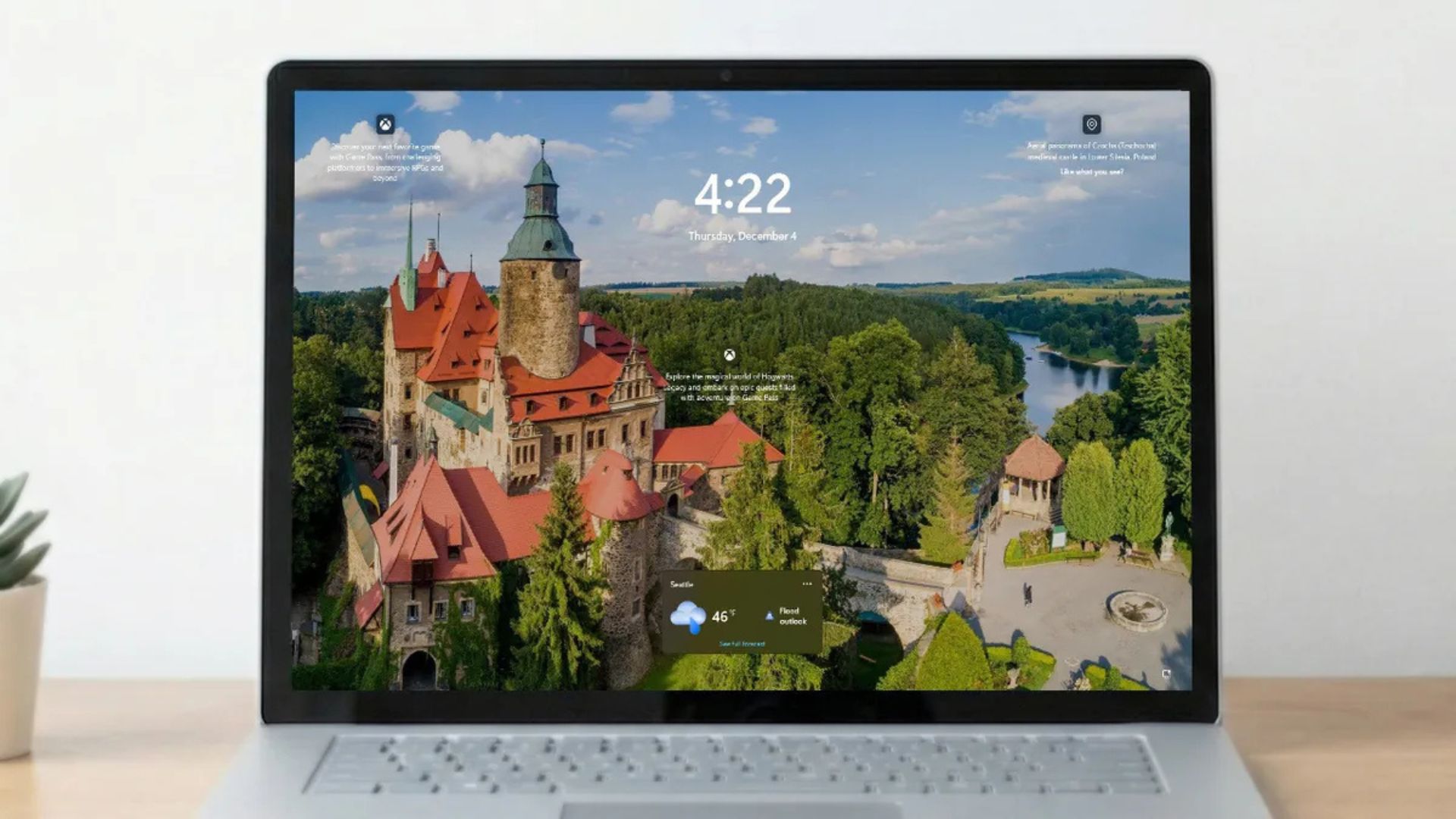
Trên Windows 11, bạn có thể quản lý các tiện ích (widgets) xuất hiện trên Màn hình khóa (Lock Screen), và trong hướng dẫn này, tôi sẽ trình bày các bước để hoàn tất cấu hình này.
Khi bạn khởi động máy tính, có thể bạn sẽ nhận thấy tối đa bốn tiện ích trên Màn hình Khóa (màn hình trước khi đăng nhập vào tài khoản của bạn), thường bao gồm các chi tiết như thời tiết, thể thao, giao thông và tài chính.
Mặc dù thông tin này có thể hữu ích cho một số người dùng, nhưng nó không dành cho tất cả mọi người và có thể gây ra những phiền nhiễu không cần thiết, đặc biệt đối với những người sử dụng máy tính của họ cho các công việc năng suất (productivity).
Nếu tính năng này không phù hợp với bạn, Windows 11 cho phép bạn tùy chỉnh hoặc vô hiệu hóa hoàn toàn các tiện ích trên Màn hình Khóa trong ứng dụng Cài đặt (Settings).
Xem thêm: Top 6 lệnh mạng Windows giúp tôi sửa mọi sự cố kết nối – Hướng dẫn chi tiết và dễ áp dụng
Trên Windows 11, bạn có thể hiển thị hoặc ẩn các tiện ích (widgets) và quản lý những tiện ích xuất hiện trên Màn hình khóa (Lock Screen).
1. Bật tiện ích màn hình khóa
Để bật các tiện ích trên Màn hình Khóa, hãy sử dụng các bước sau:
1. Mở Cài đặt (Settings).
2. Nhấp vào Cá nhân hóa (Personalization).
3. Nhấp vào trang Màn hình khóa (Lock Screen) ở phía bên phải.
4. Bật công tắc chuyển đổi Tiện ích (Widgets).
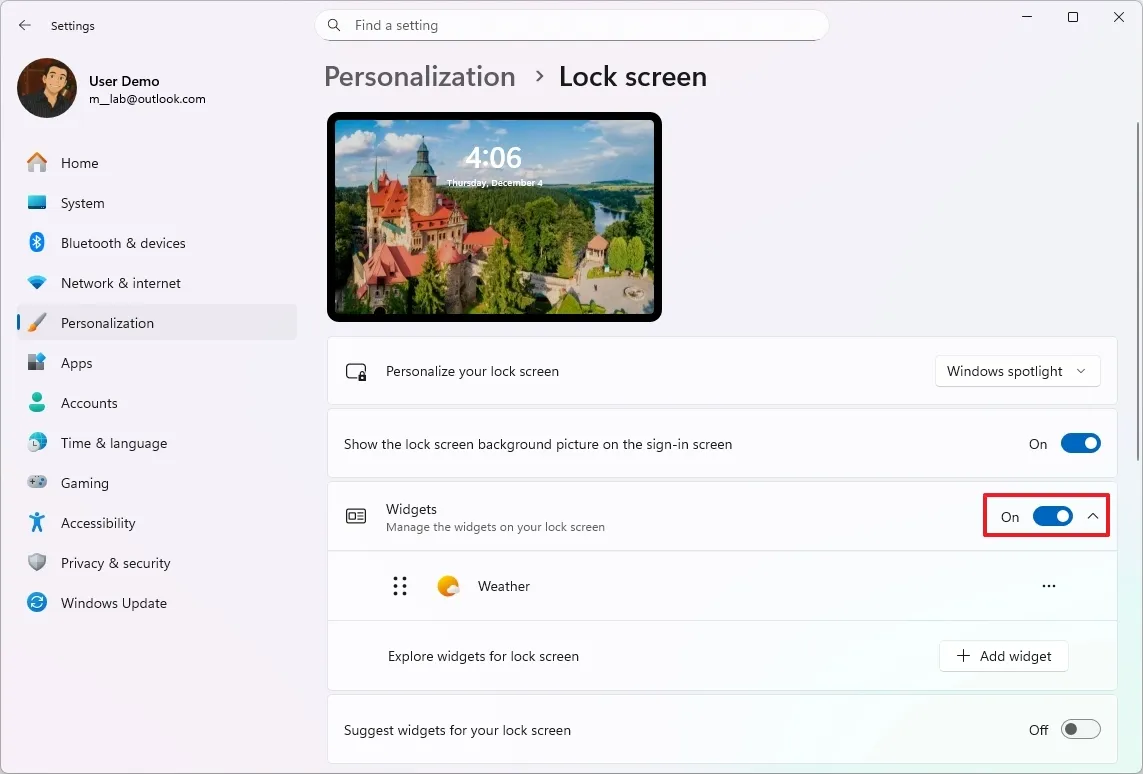
Sau khi hoàn thành các bước, tối đa bốn tiện ích sẽ xuất hiện trên màn hình khóa.
Điều đáng lưu ý là hệ thống sẽ tự động bật các tiện ích trên Màn hình Khóa đối với các bản cài đặt mới. Tuy nhiên, nếu không phải trường hợp này, bạn có thể sử dụng các hướng dẫn trên để hoàn tất cấu hình.
2. Cấu hình tiện ích màn hình khóa
Để thêm, tùy chỉnh và xóa các tiện ích khỏi Màn hình khóa, hãy sử dụng các bước sau:
1. Mở Cài đặt (Settings).
2. Nhấp vào Cá nhân hóa (Personalization).
3. Nhấp vào trang Màn hình Khóa (Lock Screen) ở phía bên phải.
4. Nhấp vào cài đặt Tiện ích (Widgets).
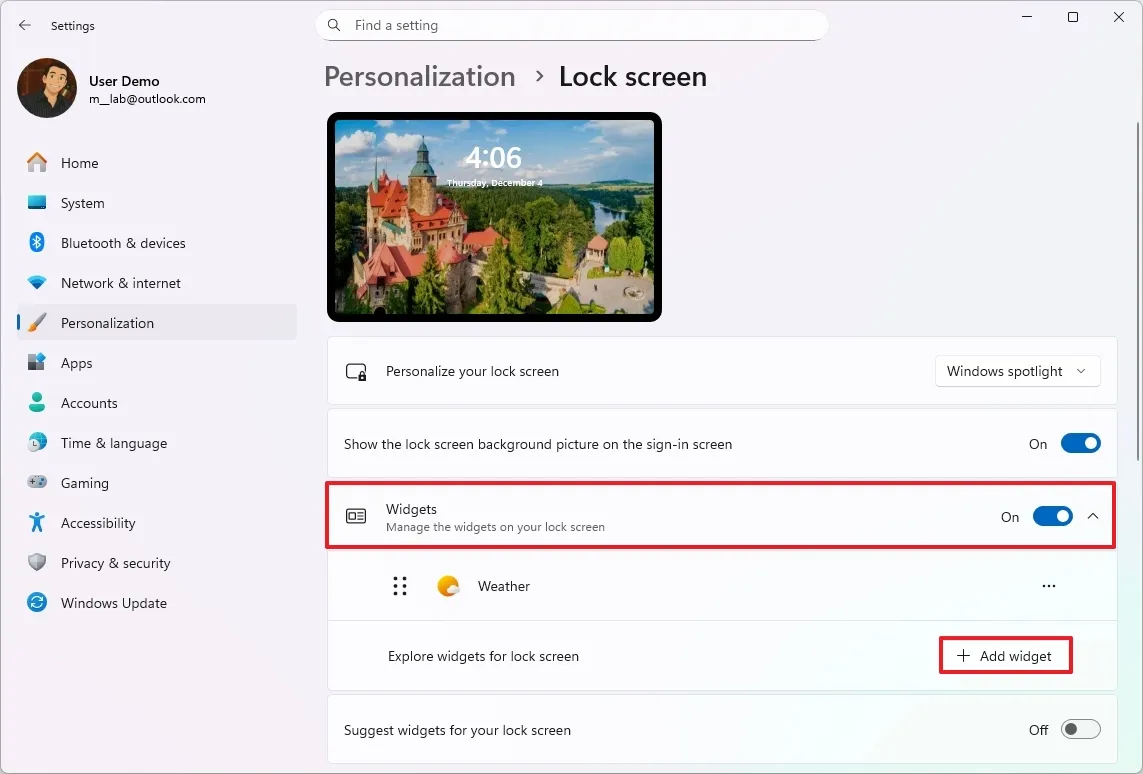
5. Nhấp vào nút Thêm tiện ích (Add widget) để thêm nhiều tiện ích hơn.
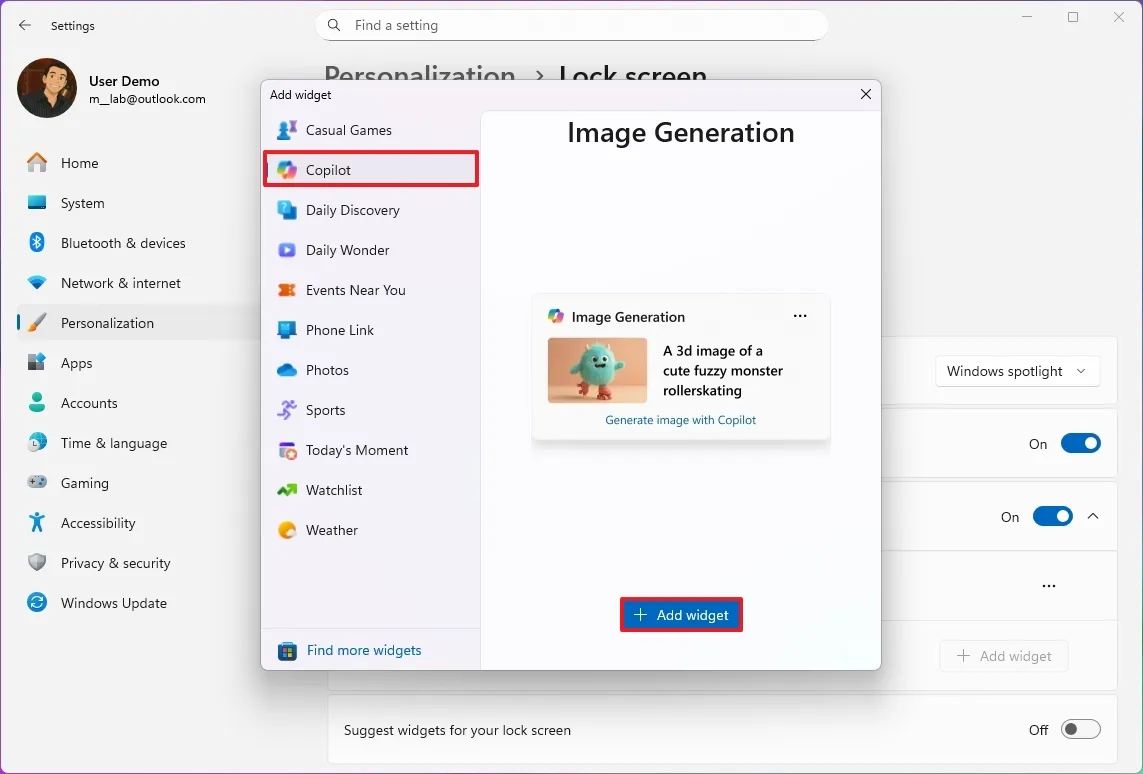
6. Chọn một trong các tiện ích có sẵn.
Lưu ý nhanh: Bạn luôn có thể sử dụng tùy chọn “Tìm thêm tiện ích” (“Find more widgets”) để tải xuống nhiều tiện ích hơn từ Microsoft Store.
7. Nhấp vào nút Thêm tiện ích (Add widget).
8. Nhấp vào nút menu (ba chấm) và chọn tùy chọn Tùy chỉnh tiện ích (Customize widget) (nếu có).
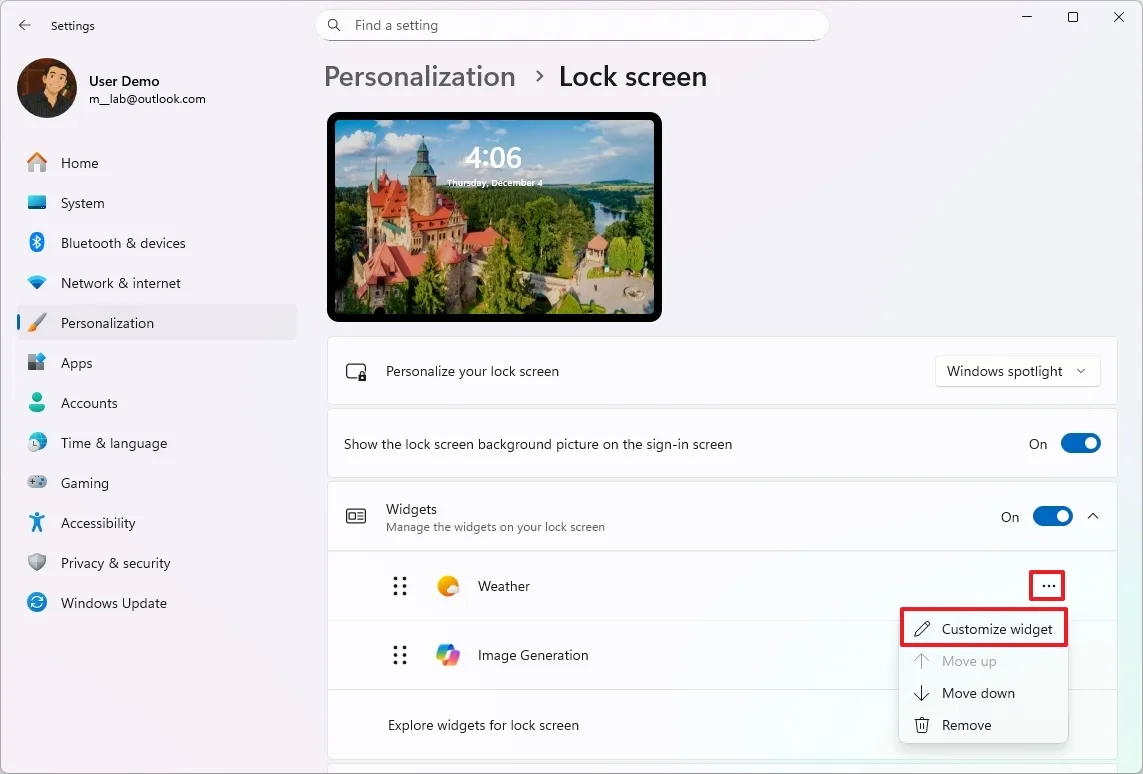
9. Thay đổi các cài đặt có sẵn để tùy chỉnh tiện ích.
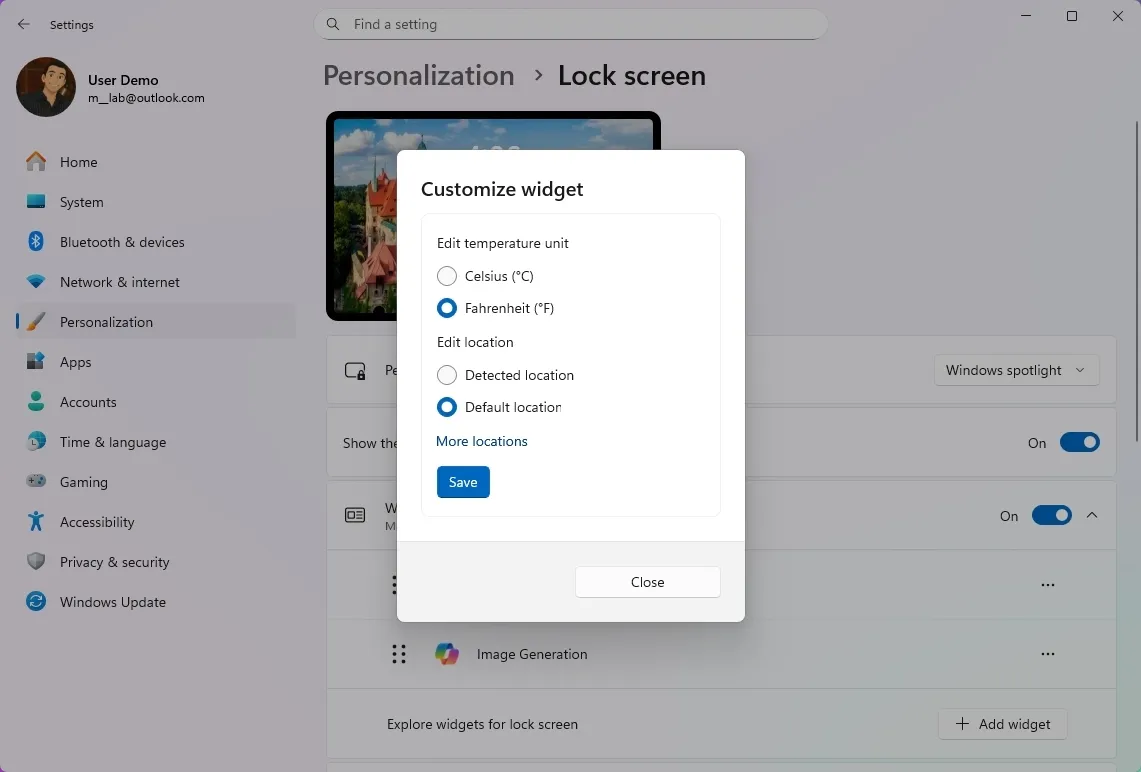
Lưu ý nhanh: Các tùy chọn tùy chỉnh khác nhau tùy theo từng tiện ích.
10. Nhấp vào nút Lưu (Save).
11. Nhấp vào nút menu (ba chấm), sau đó chọn Gỡ bỏ (Remove) để ẩn tiện ích khỏi Màn hình khóa.
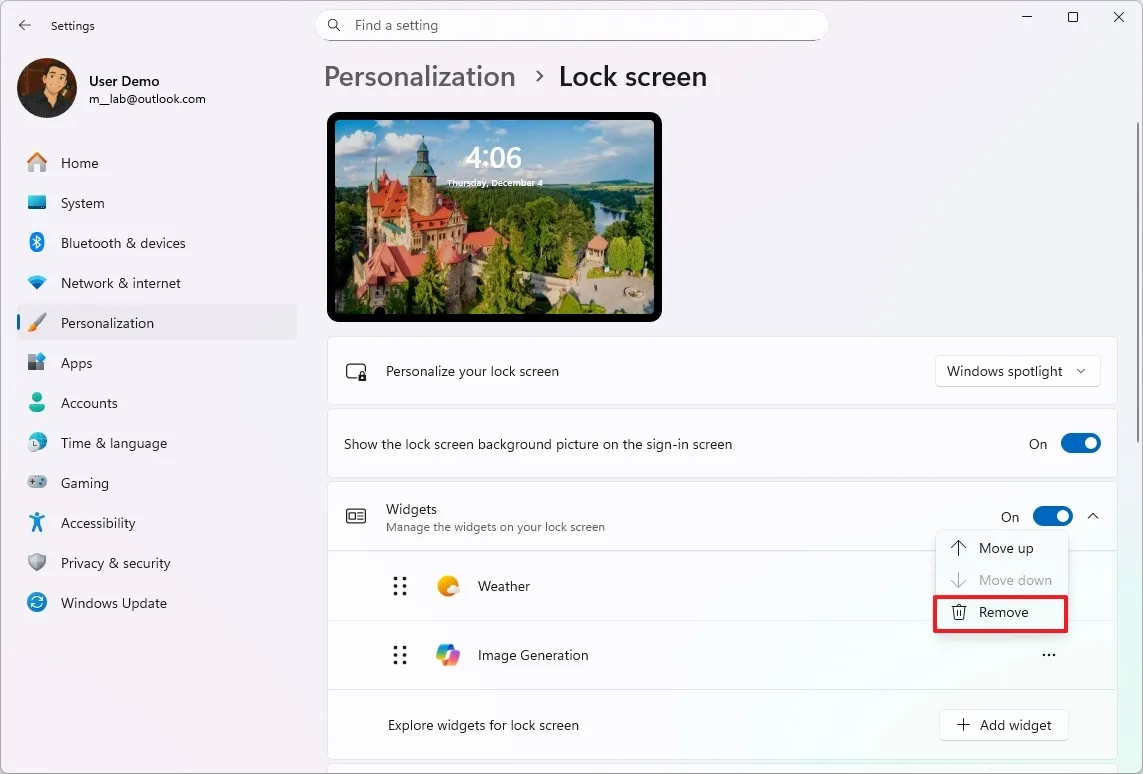
12. (Tùy chọn) Nhấp và kéo từng tiện ích để thay đổi thứ tự của nó.
Sau khi hoàn thành các bước, chỉ các tiện ích đã cấu hình mới xuất hiện trên Màn hình khóa.
Bạn cũng có thể bật công tắc chuyển đổi “Đề xuất tiện ích cho màn hình khóa của bạn” (“Suggest widgets for your lock screen”) để cho phép hệ thống điền vào các ô trống chưa sử dụng của tiện ích trên Màn hình khóa.
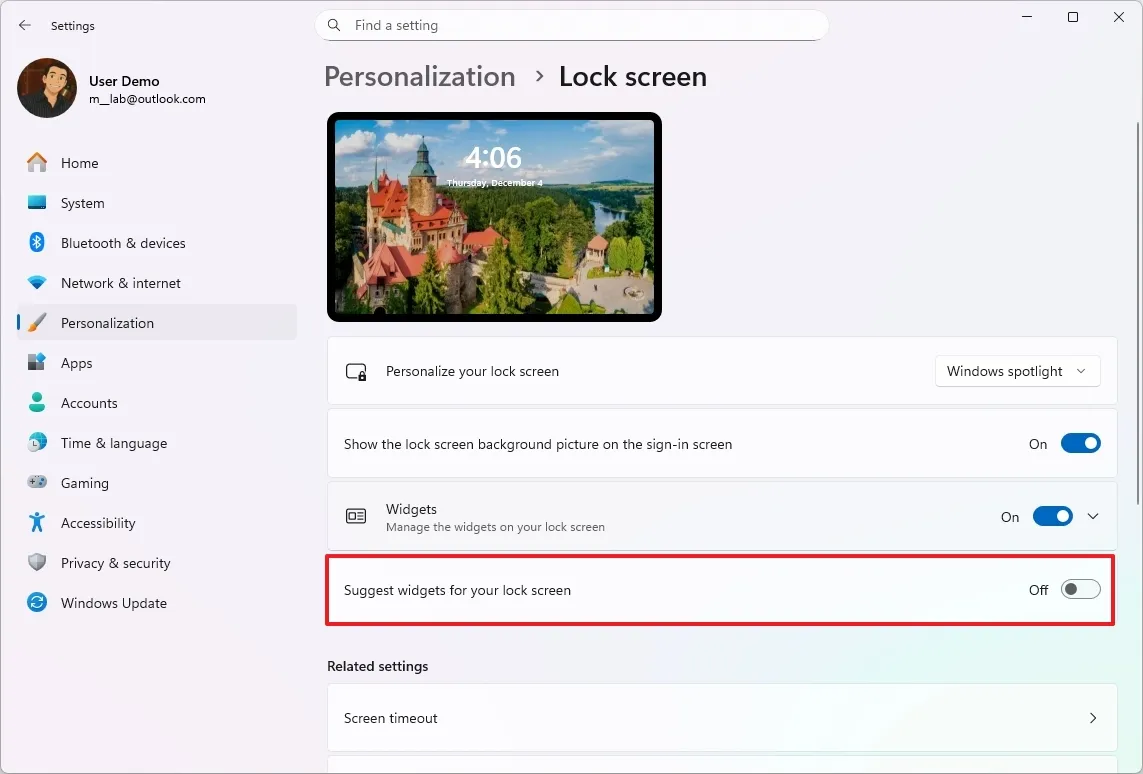
Nếu bạn không muốn hiển thị các tiện ích nhưng vẫn muốn thông tin thời tiết, hãy tắt tất cả các tiện ích và chỉ thêm tiện ích hiển thị thời tiết. Đồng thời, đảm bảo tắt công tắc chuyển đổi “Đề xuất tiện ích cho màn hình khóa của bạn”.
3. Vô hiệu hóa tiện ích màn hình khóa
Để ẩn hoàn toàn các tiện ích khỏi Màn hình Khóa, hãy sử dụng các bước sau:
1. Mở Cài đặt (Settings).
2. Nhấp vào Cá nhân hóa (Personalization).
3. Nhấp vào trang Màn hình khóa (Lock Screen) ở phía bên phải.
4. Tắt công tắc chuyển đổi Tiện ích (Widgets).
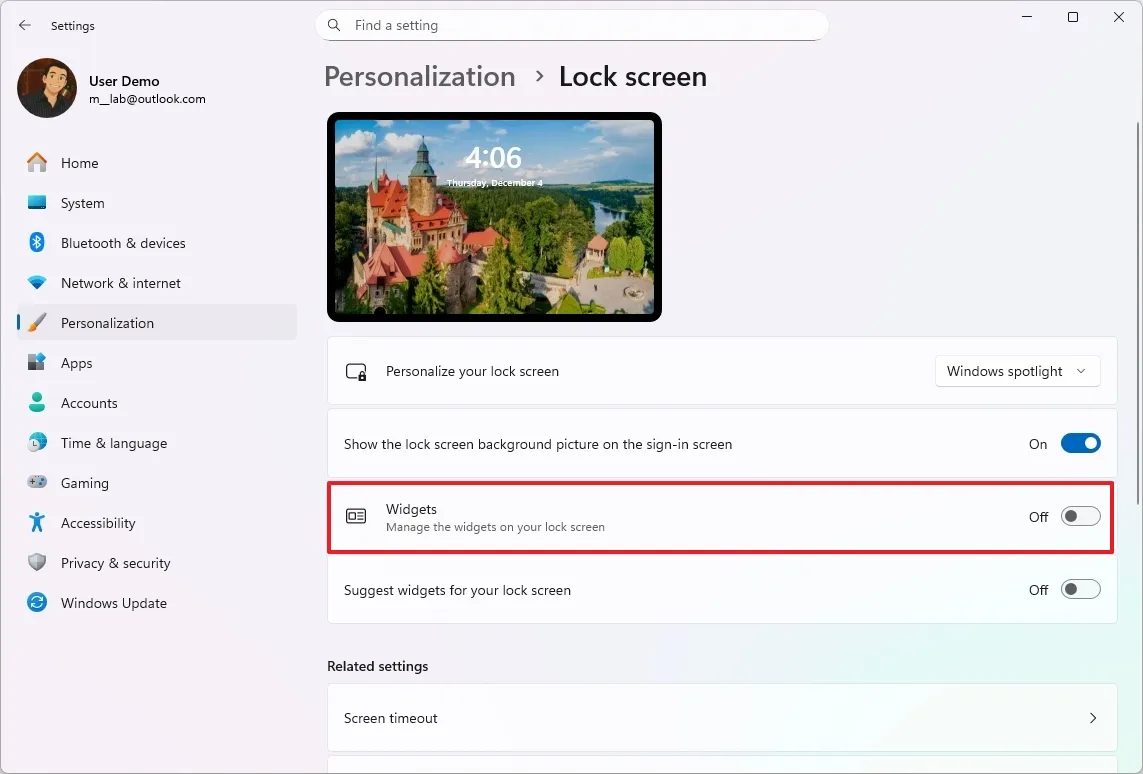
Sau khi hoàn thành các bước, Màn hình Khóa sẽ không còn hiển thị tiện ích nữa.
4. Các câu hỏi thường gặp (FAQs)
Đây là các câu hỏi phổ biến liên quan đến việc quản lý tiện ích trên Windows 11.
| Câu hỏi và trả lời |
Có. Mở Cài đặt (Settings), đi tới “Cá nhân hóa” (Personalization), chọn “Màn hình khóa” (Lock Screen), và tắt công tắc chuyển đổi “Tiện ích” (“Widgets”). Thao tác này sẽ xóa tất cả tiện ích khỏi Màn hình khóa. |
Windows 11 tự động bật các tiện ích màn hình khóa trên các bản cài đặt mới. Nếu bạn không muốn sử dụng chúng, bạn có thể tắt tính năng này trong Cài đặt. |
Tối đa bốn tiện ích có thể xuất hiện cùng một lúc. Nếu bạn bật “Đề xuất tiện ích cho màn hình khóa của bạn” (“Suggest widgets for your lock screen”), hệ điều hành sẽ tự động điền vào các ô trống. |
Khi thêm tiện ích, hãy sử dụng tùy chọn “Tìm thêm tiện ích” (“Find more widgets”). Thao tác này sẽ mở Microsoft Store, nơi bạn có thể tải xuống các tiện ích bổ sung được hỗ trợ. |
Có. Trong cài đặt tiện ích màn hình khóa, nhấp vào menu ba chấm trên một tiện ích và chọn “Tùy chỉnh tiện ích” (“Customize widget”). Các tùy chọn tùy chỉnh có sẵn khác nhau tùy thuộc vào tiện ích. |
Không phải tất cả các tiện ích đều hỗ trợ tùy chỉnh. Nếu tùy chọn này bị thiếu, bố cục hoặc nguồn dữ liệu của tiện ích đó đã được cố định. |
Trong trang quản lý tiện ích, nhấp và kéo các tiện ích để sắp xếp lại chúng. Thứ tự mới sẽ được áp dụng ngay lập tức. |
Có. Chỉ thêm tiện ích thời tiết và xóa tất cả các tiện ích khác. Đồng thời tắt “Đề xuất tiện ích cho màn hình khóa của bạn” để hệ thống không tự động thêm các tiện ích bổ sung. |
Nếu công tắc “Đề xuất tiện ích cho màn hình khóa của bạn” được bật, Windows sẽ tự động điền vào các ô trống tiện ích chưa sử dụng. Hãy tắt tính năng này để giữ nguyên bố cục tùy chỉnh của bạn. |
5. Kết luận
Việc quản lý và tùy chỉnh tiện ích trên màn hình khóa Windows 11 không chỉ giúp bạn xem nhanh thông tin hữu ích mà còn biến trải nghiệm sử dụng máy tính trở nên hiện đại và cá nhân hóa hơn bao giờ hết. Từ thời tiết, lịch, tin tức đến trạng thái hệ thống — tất cả giờ đây đều hiển thị ngay khi bạn vừa chạm vào nút nguồn. Với các bước hướng dẫn chi tiết trong bài viết, bạn hoàn toàn có thể chủ động kiểm soát những gì xuất hiện trên màn hình khóa và tối ưu nó theo đúng nhu cầu công việc hằng ngày.
Xem thêm: Hướng dẫn sử dụng thành thạo Notepad trên Windows 11 đã hỗ trợ tạo bảng Markdown
Nếu bạn muốn trải nghiệm Windows 11 mượt mà hơn, nâng cấp thiết bị, hoặc tìm kiếm phụ kiện công nghệ chất lượng, hãy ghé COHOTECH — cửa hàng chuyên cung cấp laptop, PC, thiết bị văn phòng và dịch vụ hỗ trợ kỹ thuật uy tín. Đừng quên để lại bình luận bên dưới nếu bạn có thắc mắc, chia sẻ bài viết để nhiều người cùng biết đến những tính năng hữu ích này trên Windows 11 nhé!






























