
Blog
Hướng dẫn cách bật hoặc tắt chế độ Copilot cho Microsoft Edge trên Windows 11

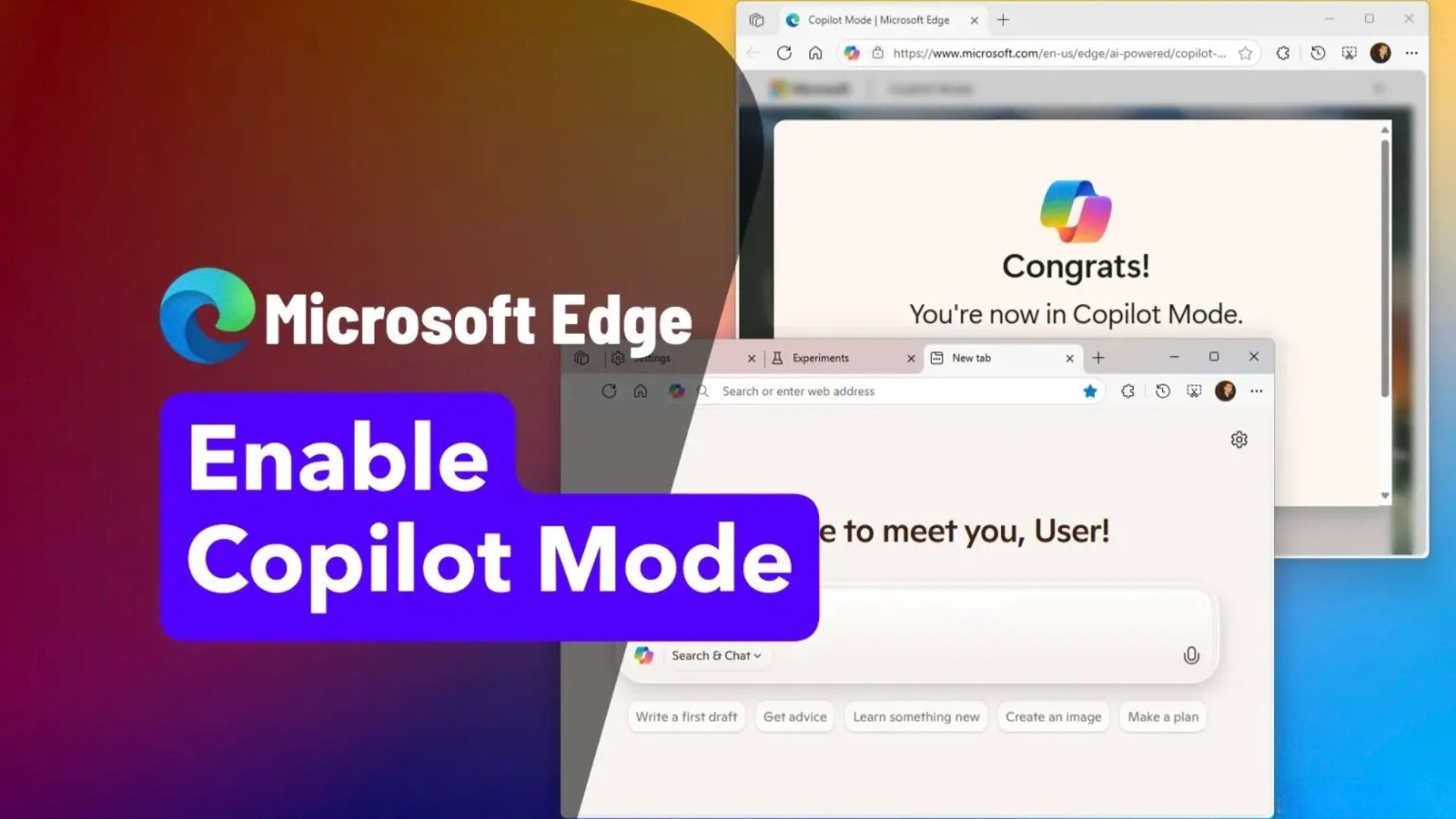
Microsoft Edge hiện đang trở thành một trình duyệt AI (tương tự như ChatGPT Atlas) với sự ra mắt của Chế độ Copilot (Copilot Mode). Trải nghiệm mới này được thiết kế để giúp bạn lướt web dễ dàng hơn với một trợ lý AI nhỏ, và trong hướng dẫn này, tôi sẽ trình bày các bước để bật hoặc tắt tính năng này.
Chế độ Copilot là một tính năng tự chọn (opt-in), miễn phí trong Microsoft Edge phiên bản 141 trở lên. Sau khi được bật, trang “Tab Mới” (“New Tab”) trên Edge sẽ được thay thế bằng trải nghiệm Copilot mà bạn đã quen thuộc trong ứng dụng Windows 11 và phiên bản web của chatbot. Ngoài ra, nút “Copilot” (Trò chuyện) giờ đây sẽ xuất hiện trên thanh địa chỉ ở góc trên bên trái của trình duyệt. Khi bạn nhấp vào đó, bạn sẽ nhận được một cửa sổ bật lên (flyout) với hộp nhắc lệnh để hỏi chatbot bất cứ điều gì bạn cần.
Tính năng chính của Chế độ Copilot là chatbot giờ đây có thể xem tất cả các tab đang mở của bạn và hiểu nội dung của chúng, giúp bạn so sánh, đưa ra quyết định và hành động nhanh hơn. Cũng thông qua trải nghiệm này, công ty đang ra mắt Tác vụ Copilot (Copilot Actions), một tính năng AI có tác nhân (agentic AI feature) có thể thực hiện các tác vụ thay mặt bạn, như hủy đăng ký email bản tin tiếp thị hoặc đặt chỗ. Tuy nhiên, tính năng này vẫn còn hạn chế và không đáng tin cậy.
Hơn nữa, với sự ra mắt của “Hành trình” (“Journeys”), Copilot có thể biến dữ liệu duyệt web và nội dung trang của bạn thành các bản tóm tắt hữu ích giúp bạn dễ dàng xem lại công việc trước đây và tiếp tục các tác vụ thông qua các đề xuất kịp thời. Hành trình cũng có thể sử dụng các tìm kiếm trên web và các cuộc trò chuyện Copilot của bạn để khiến chúng trở nên cá nhân hơn. Trong hướng dẫn này, tôi sẽ trình bày các bước để bật hoặc tắt Chế độ Copilot trên Microsoft Edge cho Windows 11.
Xem thêm: Top 6 lệnh mạng Windows giúp tôi sửa mọi sự cố kết nối – Hướng dẫn chi tiết và dễ áp dụng
1. Bật chế độ Copilot (Copilot Mode) trên Microsoft Edge
Để bật Chế độ Copilot mới cho trình duyệt Edge, hãy làm theo các bước sau:
1. Mở trình duyệt Microsoft Edge.
2. Mở trang cài đặt Đổi mới AI (AI Innovations):
edge://settings/ai3. Bật công tắc chuyển đổi Chế độ Copilot (Copilot Mode).
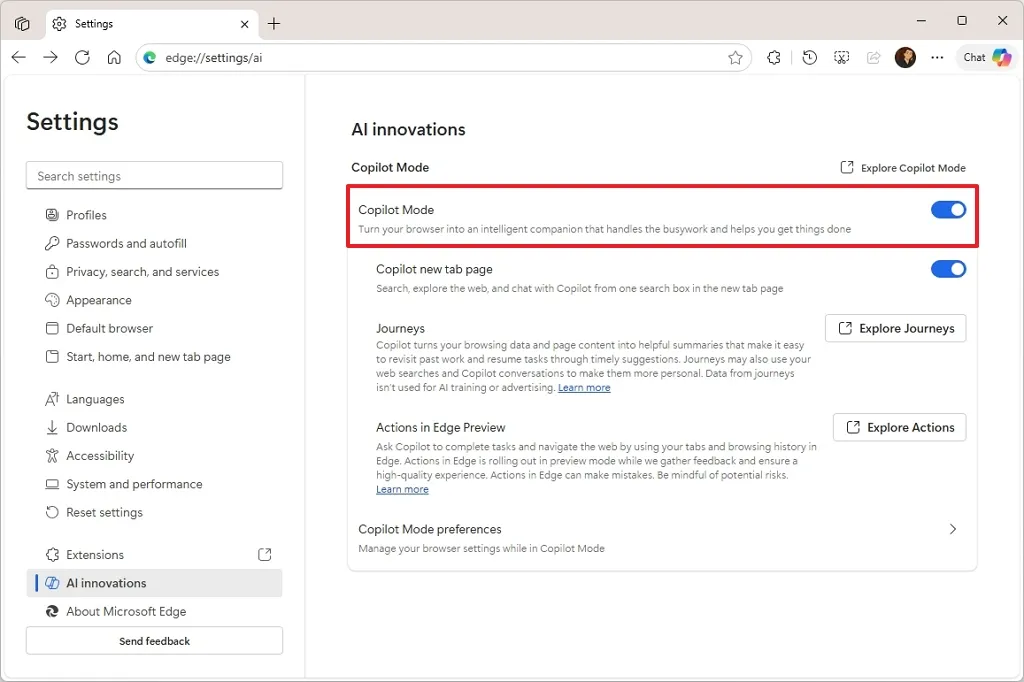
Mẹo nhanh: Nếu tùy chọn này không có sẵn, hãy mở trang Microsoft này, và bật công tắc chuyển đổi “Chế độ Copilot” (“Copilot Mode”).
4. (Tùy chọn) Nhấp vào Explorer Journeys (Khám phá Hành trình).
5. Bật công tắc chuyển đổi Hành trình (Journeys).
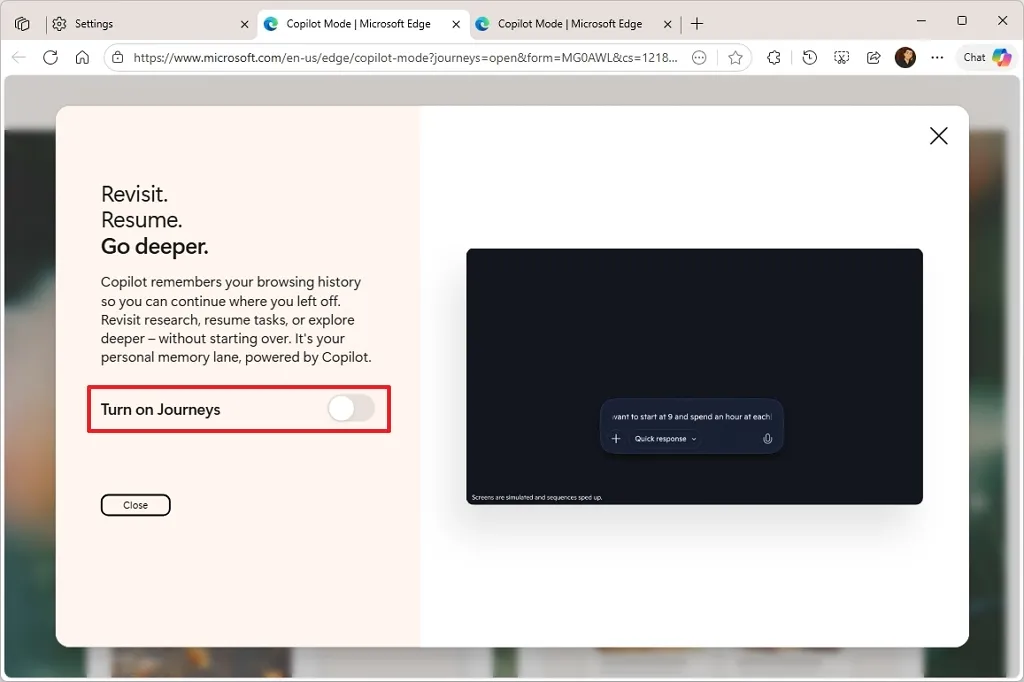
6. Xác nhận các điều khoản để tiếp tục.
7. (Tùy chọn) Nhấp vào Explorer Actions (Khám phá tác vụ).
8. Bật công tắc chuyển đổi Tác vụ trong Edge (Actions in Edge).
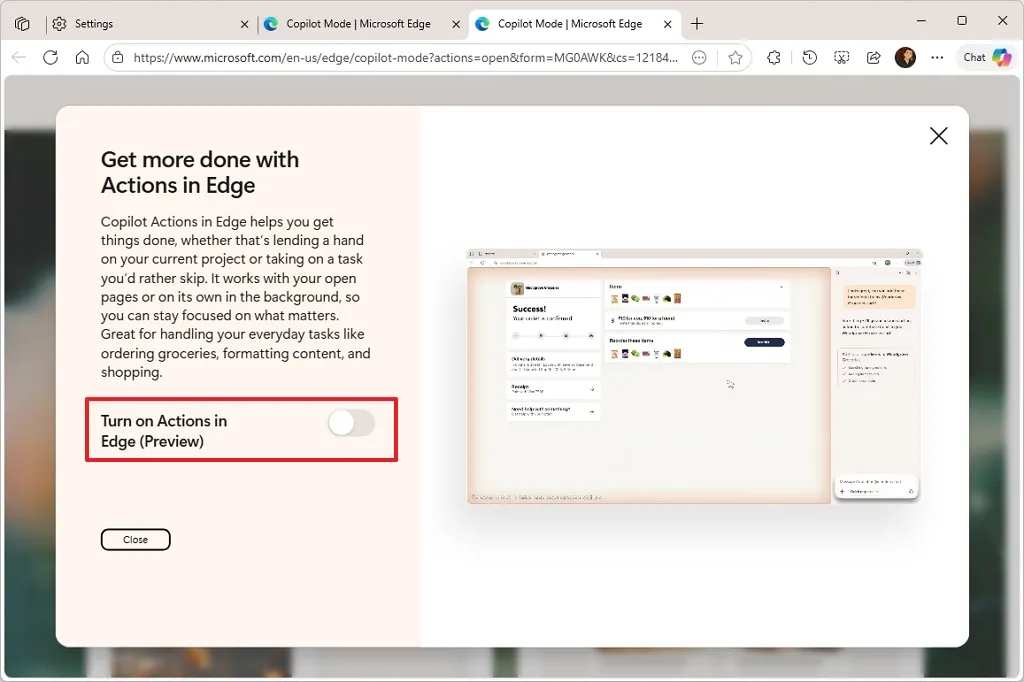
9. Xác nhận các điều khoản để tiếp tục.
Sau khi hoàn thành các bước, chế độ AI mới sẽ được bật trên Microsoft Edge.
2. Bật chế độ Copilot từ trang flags
Ngoài ra, bạn có thể bật tính năng này bằng cách làm theo các bước sau:
1. Mở trình duyệt Microsoft Edge.
2. Mở trang “flags” để bật tính năng thử nghiệm theo cách thủ công:
edge://flags/#edge-copilot-mode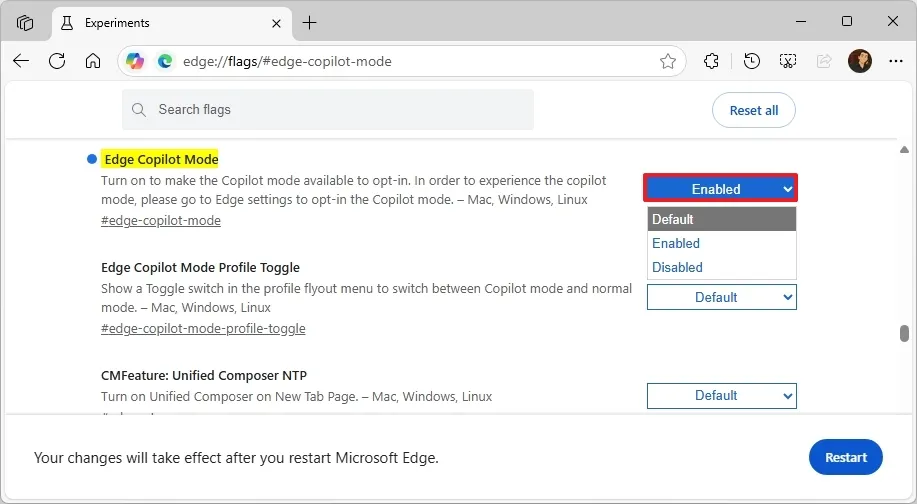
3. Đặt cài đặt “Edge Copilot Mode” thành Mặc định (Default) (hoặc Đã bật – Enabled).
Mẹo nhanh: Nếu tùy chọn “Mặc định” không hoạt động, hãy thử tùy chọn “Đã bật”.
4. Mở cài đặt sau trên trang “flags”:
edge://flags/#edge-ntp-composer5. Đặt cài đặt ” CMFeature: Unified Composer NTP” thành Mặc định (Default) (hoặc Đã bật – Enabled) để bật trang Tab Mới Copilot.
6. Nhấp vào nút Khởi động lại (Restart).
Sau khi hoàn thành các bước, bạn sẽ có thể truy cập tính năng Chế độ Copilot trong trình duyệt mặc định cho Windows 11. Điều quan trọng cần lưu ý là cài đặt trên trang “flags” chỉ có thể có hiệu lực sau khi bật tính năng trên trang web chính thức.
3. Tắt chế độ Copilot (Copilot Mode) trên Microsoft Edge
Để tắt Chế độ Copilot trên Microsoft Edge, hãy làm theo các bước sau:
1. Mở trình duyệt Microsoft Edge.
2. Mở trang cài đặt Đổi mới AI (AI Innovations):
edge://settings/ai3. Tắt công tắc chuyển đổi Chế độ Copilot (Copilot Mode).
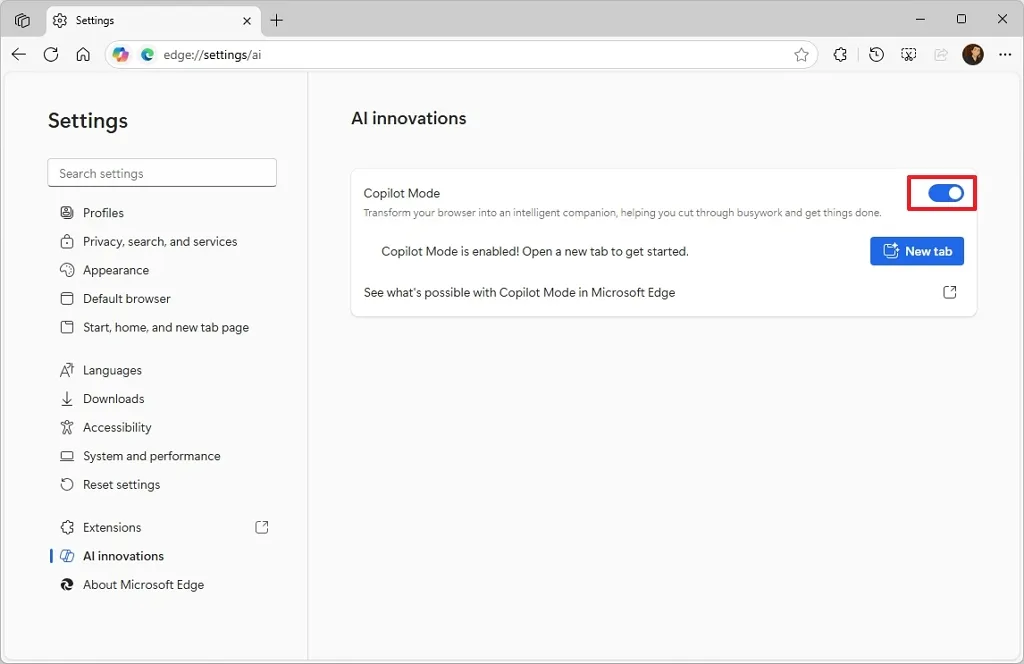
Sau khi hoàn thành các bước, tính năng sẽ bị vô hiệu hóa, nhưng các cài đặt sẽ vẫn còn trên trang.
4. Tắt chế độ Copilot từ trang flags
Ngoài ra, bạn có thể tắt hoàn toàn tính năng này bằng cách làm theo các bước sau:
1. Mở trình duyệt Microsoft Edge.
2. Mở trang “flags” để tắt tính năng thử nghiệm theo cách thủ công:
edge://flags/#edge-copilot-mode3. Đặt cài đặt “Edge Copilot Mode” thành “Đã tắt” (“Disabled”) để tắt tính năng này.
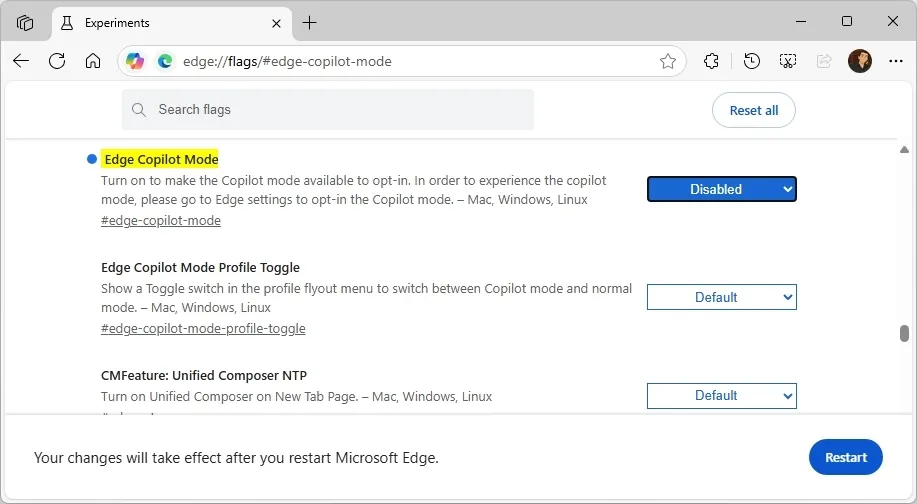
4. Mở cài đặt sau trên trang “flags”:
edge://flags/#edge-ntp-composer5. Đặt cài đặt ” CMFeature: Unified Composer NTP” thành “Đã tắt” (“Disabled”) để tắt trang Tab Mới Copilot.
6. Nhấp vào nút Khởi động lại (Restart).
Sau khi hoàn thành các bước, tính năng này sẽ không còn khả dụng trong trình duyệt web nữa. Nếu bạn thay đổi ý định, bạn có thể sử dụng các hướng dẫn ở trên để cấu hình lại tính năng này trong Microsoft Edge.
5. Kết luận
Việc bật hoặc tắt chế độ Copilot cho Microsoft Edge trên Windows 11 không chỉ giúp bạn chủ động kiểm soát trải nghiệm trình duyệt, mà còn tạo ra môi trường làm việc phù hợp hơn với nhu cầu thực tế — từ tối ưu hiệu suất, giảm phân tâm cho đến tận dụng tối đa sức mạnh AI khi cần. Với các bước hướng dẫn chi tiết ở trên, bất kỳ ai cũng có thể tùy chỉnh Copilot một cách dễ dàng, linh hoạt và hoàn toàn chủ động.
Nếu bạn đang cần nâng cấp thiết bị, mua linh kiện, hoặc tìm giải pháp công nghệ tối ưu cho công việc và học tập, COHOTECH luôn sẵn sàng đồng hành. Chúng tôi cung cấp đa dạng laptop, PC, thiết bị văn phòng, phụ kiện công nghệ chính hãng với giá tốt và dịch vụ tư vấn tận tâm. Hãy để lại bình luận nếu bạn có câu hỏi hoặc mẹo hay muốn chia sẻ về Copilot và Microsoft Edge. Đừng quên chia sẻ bài viết để nhiều người cùng biết cách tối ưu trình duyệt Windows 11 theo nhu cầu của họ nhé!






























