
Blog
Menu Start của Windows 11 linh hoạt hơn bạn nghĩ — hướng dẫn cách tùy chỉnh và kiểm soát toàn bộ cài đặt theo ý muốn

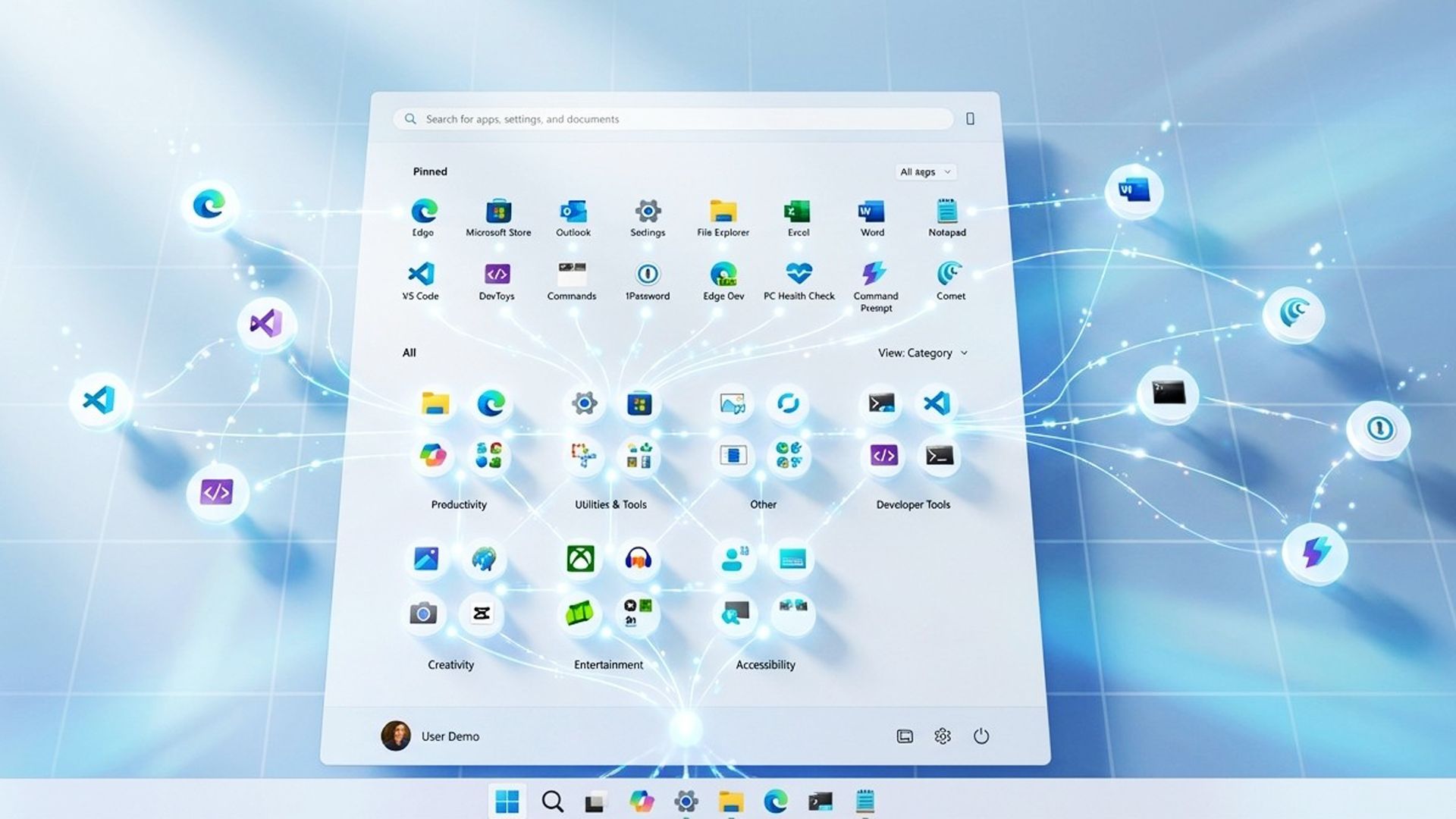
Windows 11 tiếp tục phát triển trải nghiệm menu Start của mình. Thiết kế ban đầu giới thiệu một bố cục sạch sẽ hơn, không có Live Tiles, lưới ứng dụng đơn giản hóa và một bộ điều khiển cá nhân hóa được tinh gọn hơn. Trong phiên bản mới nhất của hệ điều hành, Microsoft đã giới thiệu một bố cục menu Start được làm mới, thay đổi cách hiển thị ứng dụng và đề xuất bằng cách làm cho giao diện lớn hơn và hợp nhất phần “Đã ghim” (Pinned) với menu “Tất cả” (All), mang lại cho người dùng sự linh hoạt cao hơn nữa.
Vì công ty vẫn đang triển khai thiết kế này, cả hai phiên bản của menu vẫn được sử dụng. Ứng dụng Cài đặt (Settings) vẫn cung cấp các tùy chọn mở rộng để điều chỉnh trải nghiệm theo sở thích của bạn, bao gồm quản lý chế độ xem “Tất cả”, điều chỉnh hoặc giảm phần “Đề xuất” (Recommended), tùy chỉnh các thư mục truy cập nhanh bên cạnh menu Nguồn (Power), chọn kiểu nhấn mạnh và hình nền, và chuyển căn chỉnh menu sang bên trái để có cảm giác cổ điển hơn.
1. Cách tùy chỉnh menu Start trên Windows 11 (phiên bản mới)
Tương tự như phiên bản cũ, các cài đặt cho phiên bản menu mới cũng có sẵn trong trang cài đặt “Start”.
1.1. Hiện hoặc ẩn các ứng dụng mới thêm gần đây
Để kiểm soát việc các ứng dụng mới cài đặt xuất hiện trong phần “Đề xuất” (Recommended), hãy làm theo các bước sau:
1. Mở Settings (Cài đặt).
2. Nhấp vào Personalization (Cá nhân hóa).
3. Nhấp vào trang Start ở phía bên phải.
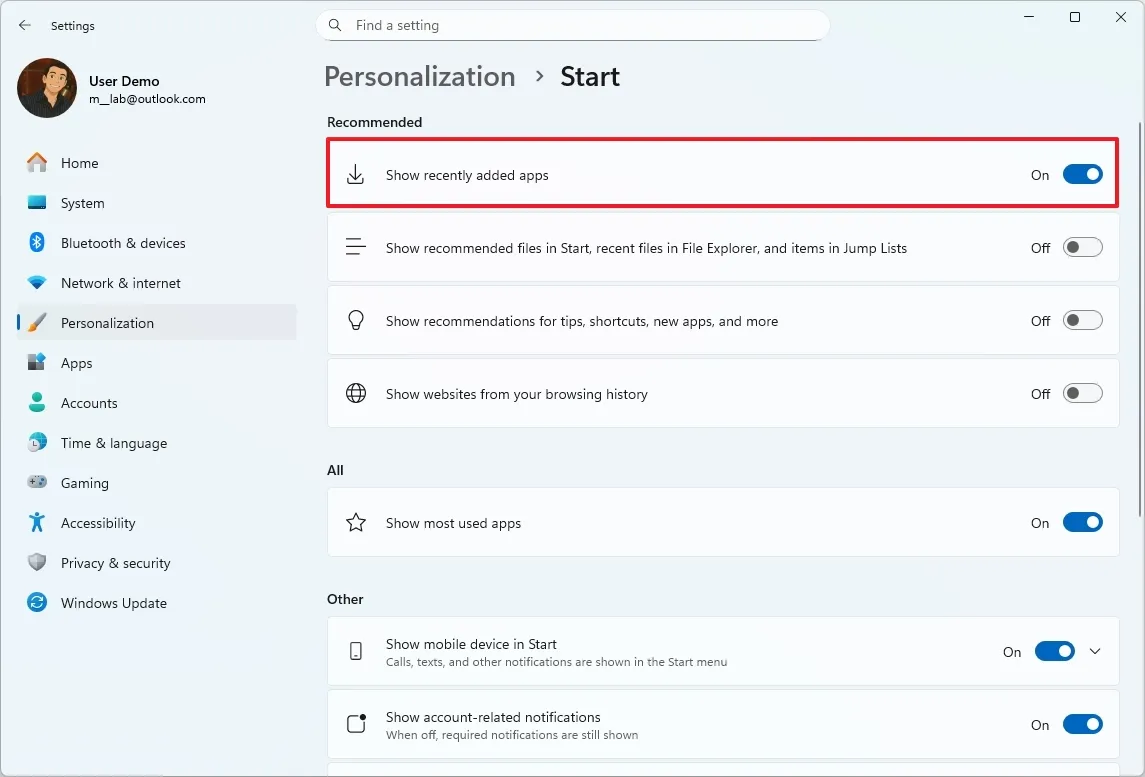
4. Bật hoặc tắt công tắc “Show recently added apps” (Hiển thị các ứng dụng đã thêm gần đây).
Sau khi hoàn tất các bước, các ứng dụng mới cài đặt sẽ xuất hiện theo nhóm trong danh sách “Đề xuất”, tùy thuộc vào cài đặt của bạn.
1.2. Hiện hoặc ẩn các mục đã mở
Để hiện hoặc ẩn các tệp tin truy cập gần đây, hãy làm theo các bước sau:
1. Mở Settings.
2. Nhấp vào Personalization.
3. Nhấp vào trang Start ở phía bên phải.
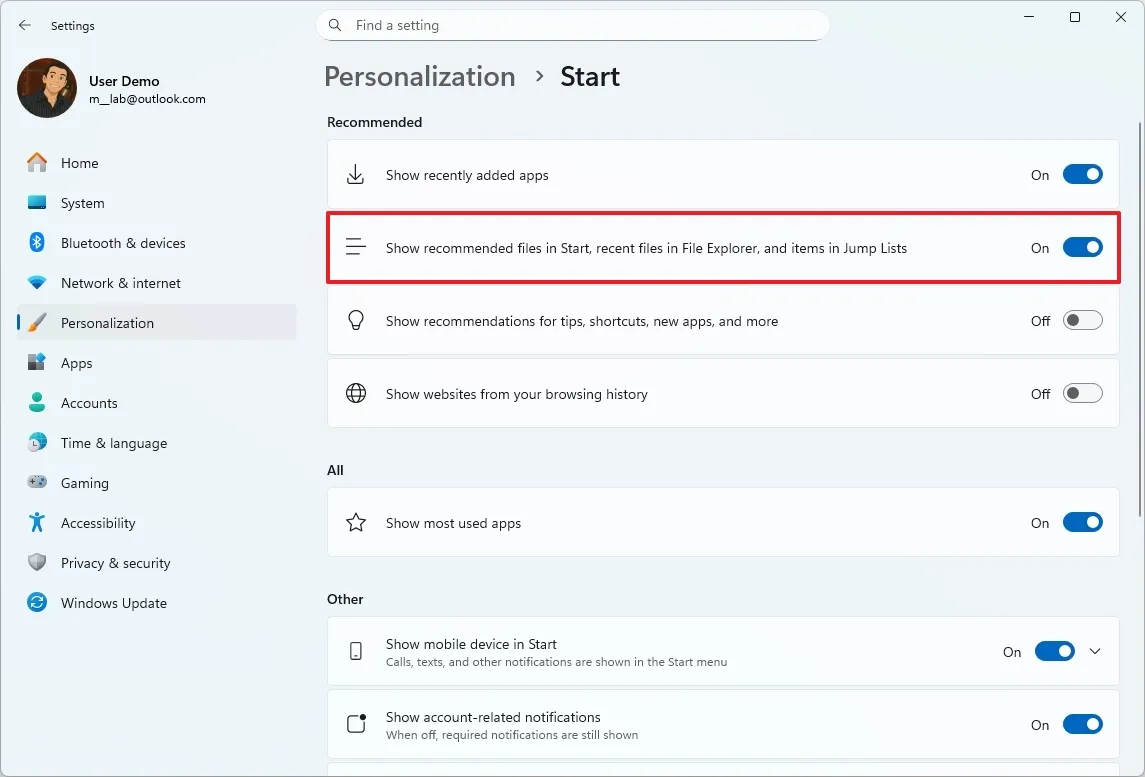
4. Bật hoặc tắt công tắc “Show recommended files in Start, recent files in File Explorer, and items in Jump Lists” (Hiển thị các tệp được đề xuất trong Start, các tệp gần đây trong File Explorer và các mục trong Jump Lists).
Sau khi hoàn tất các bước, nếu bạn bật tùy chọn này, các mục đã mở gần đây sẽ xuất hiện trong menu Start, trong danh sách Jump List khi bạn nhấp chuột phải vào một ứng dụng trên thanh Taskbar, và trong trang Quick Access của File Explorer.
1.3. Hiện hoặc ẩn các trang web đã truy cập gần đây
Để kiểm soát lịch sử duyệt web xuất hiện trong phần “Đề xuất”, hãy làm theo các bước sau:
1. Mở Settings.
2. Nhấp vào Personalization.
3. Nhấp vào trang Start.
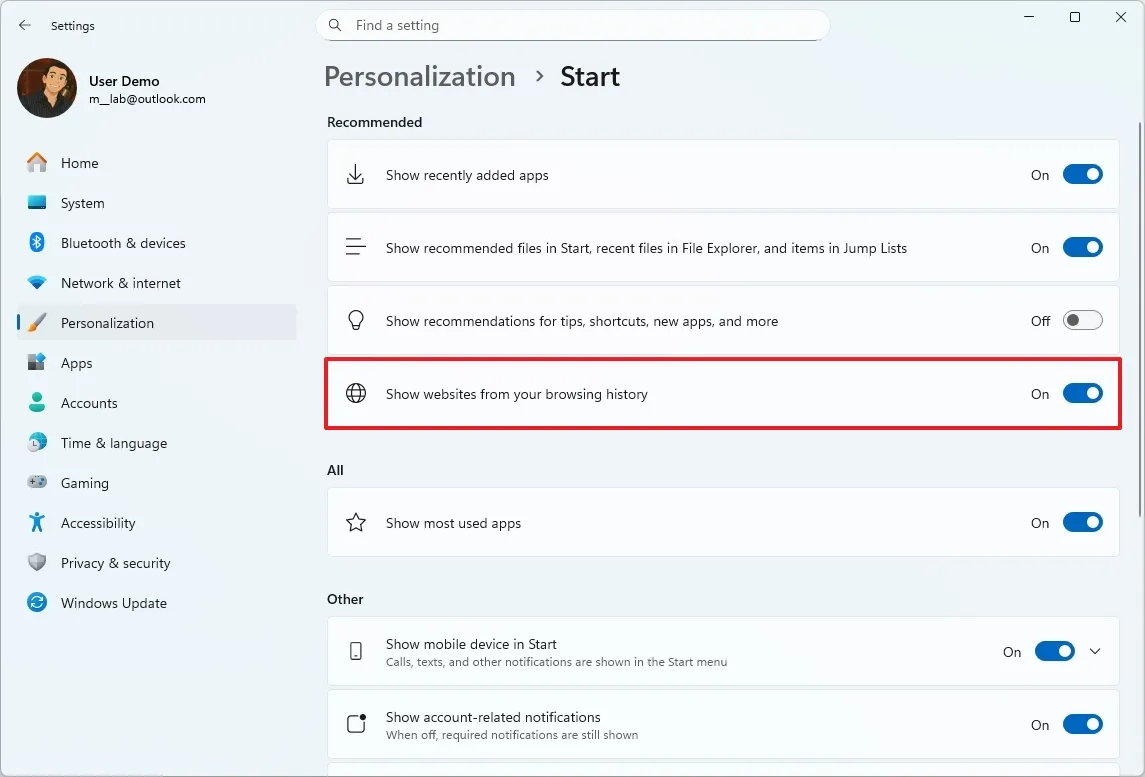
4. Bật hoặc tắt công tắc “Show websites from your browsing history” (Hiển thị các trang web từ lịch sử duyệt web của bạn).
Sau khi hoàn tất, lịch sử duyệt web khi bạn sử dụng Microsoft Edge sẽ xuất hiện trong phần này tùy theo cấu hình của bạn.
1.4. Hiện hoặc ẩn ứng dụng mới cài đặt và các mục khác
Để quyết định nơi hiển thị các ứng dụng mới, mẹo và phím tắt trong phần “Đề xuất”, hãy làm theo các bước sau:
1. Mở Settings.
2. Nhấp vào Personalization.
3. Nhấp vào trang Start.
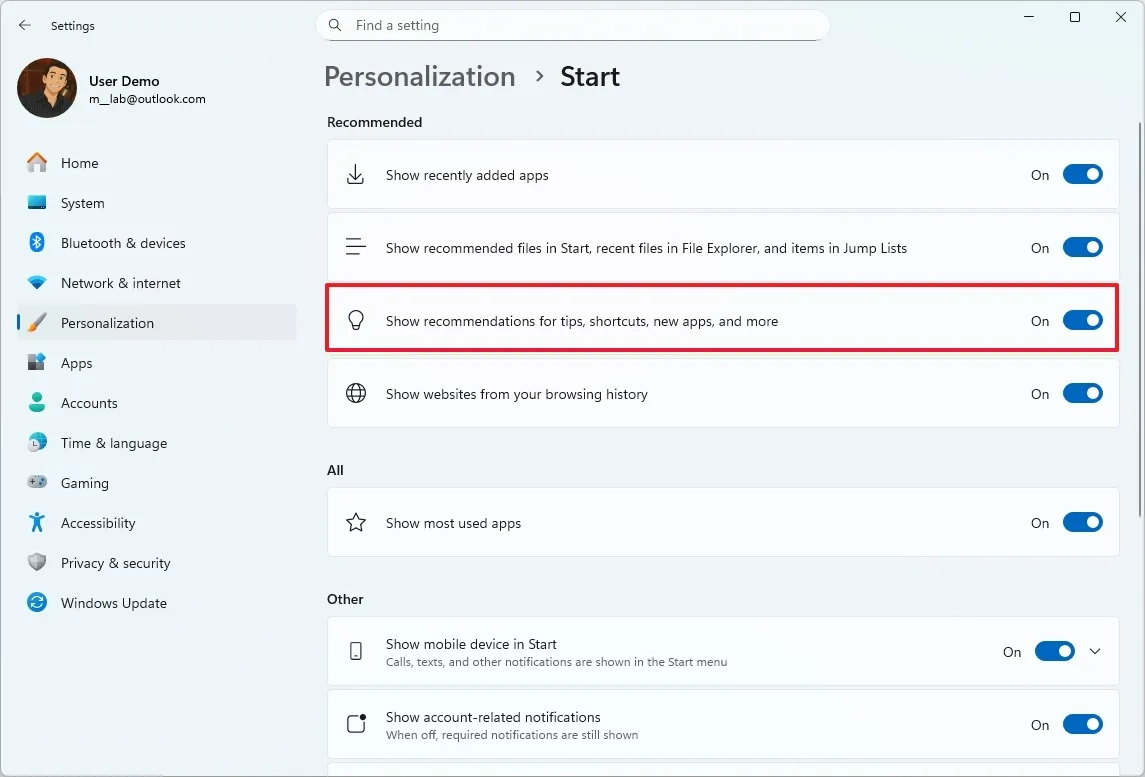
4. Bật hoặc tắt công tắc “Show recommendations for tips, shortcuts, new apps, and more” (Hiển thị đề xuất cho các mẹo, phím tắt, ứng dụng mới và hơn thế nữa).
Sau khi hoàn tất, cấu hình mới sẽ được áp dụng cho menu Start.
1.5. Hiện hoặc ẩn phần đề xuất (Recommended)
Để xóa tất cả các mục khỏi phần Đề xuất của menu Start, hãy làm theo các bước sau:
1. Mở Settings (Cài đặt).
2. Nhấp vào Personalization (Cá nhân hóa).
3. Nhấp vào trang Start ở phía bên phải.
4. (Tùy chọn 1): Tắt tất cả các cài đặt trong phần “Recommended” để vô hiệu hóa tính năng này.
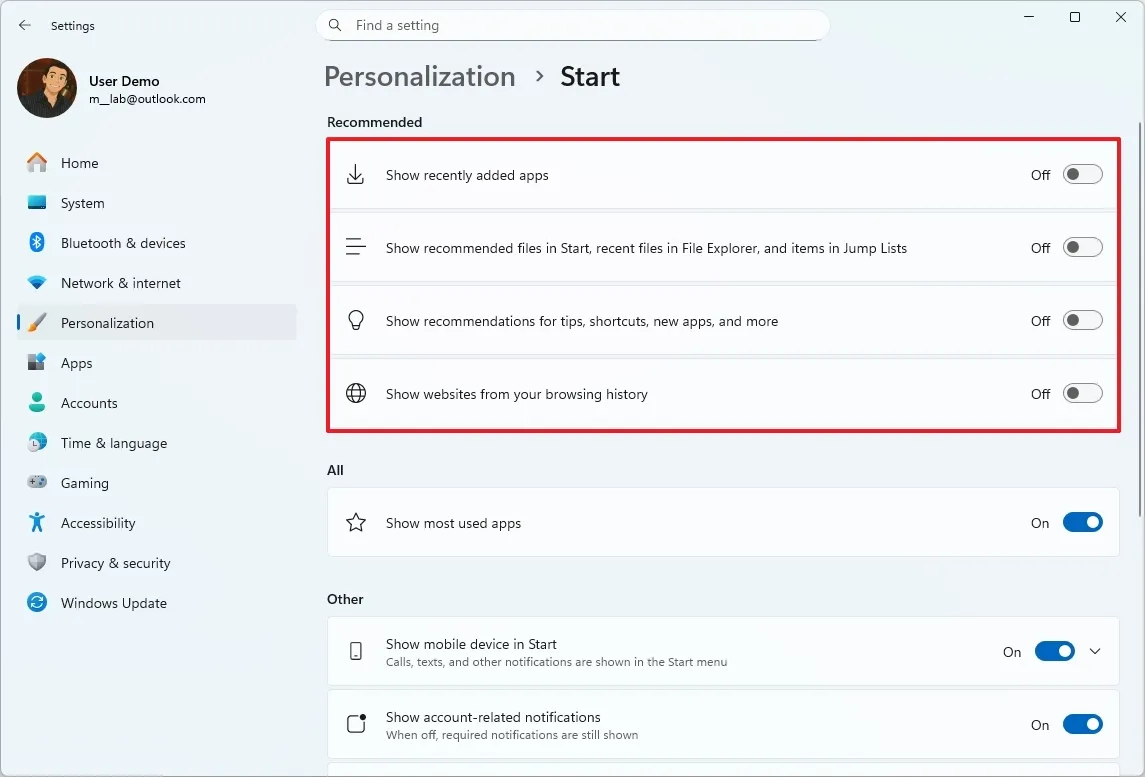
5. (Tùy chọn 2): Bật ít nhất một tùy chọn trong cài đặt “Recommended” để kích hoạt tính năng.
Sau khi hoàn tất các bước, nếu bạn đã tắt tất cả các cài đặt, bạn sẽ không còn thấy phần “Recommended” hiển thị trong menu Start nữa.
1.6. Hiện hoặc ẩn các ứng dụng được sử dụng nhiều nhất
Để kiểm soát việc hiển thị các ứng dụng hay dùng trong phần “Đề xuất” của menu Start mới, hãy làm theo các bước sau:
1. Mở Settings.
2. Nhấp vào Personalization.
3. Nhấp vào trang Start.
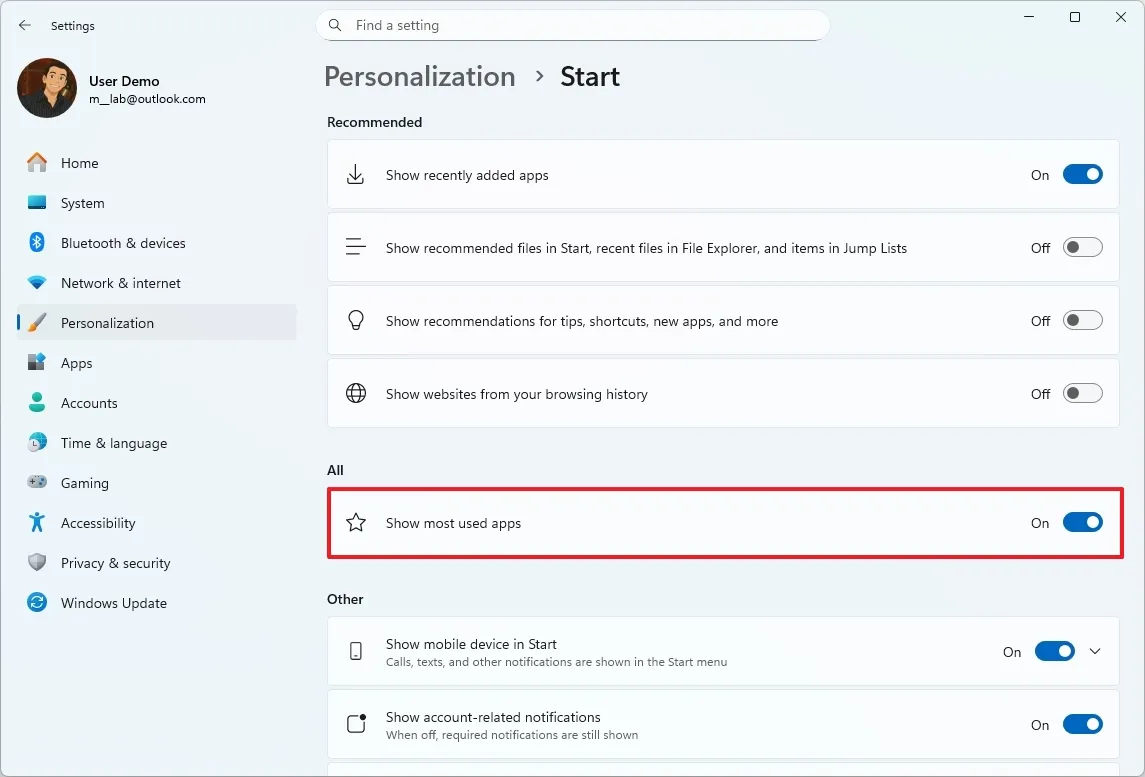
4. Bật hoặc tắt công tắc “Show most used apps” (Hiển thị các ứng dụng được sử dụng nhiều nhất).
Sau khi hoàn tất, các ứng dụng bạn thường xuyên sử dụng sẽ xuất hiện theo nhóm trong danh sách “Đề xuất”, tùy thuộc vào cấu hình của bạn.
1.7. Hiện hoặc ẩn thanh bên di động (Mobile Sidebar)
Để bật hoặc tắt thanh bên xuất hiện cạnh menu Start khi bạn kết nối điện thoại Android hoặc iPhone với Windows 11, hãy làm theo các bước sau:
1. Mở Settings.
2. Nhấp vào Personalization.
3. Nhấp vào trang Start.
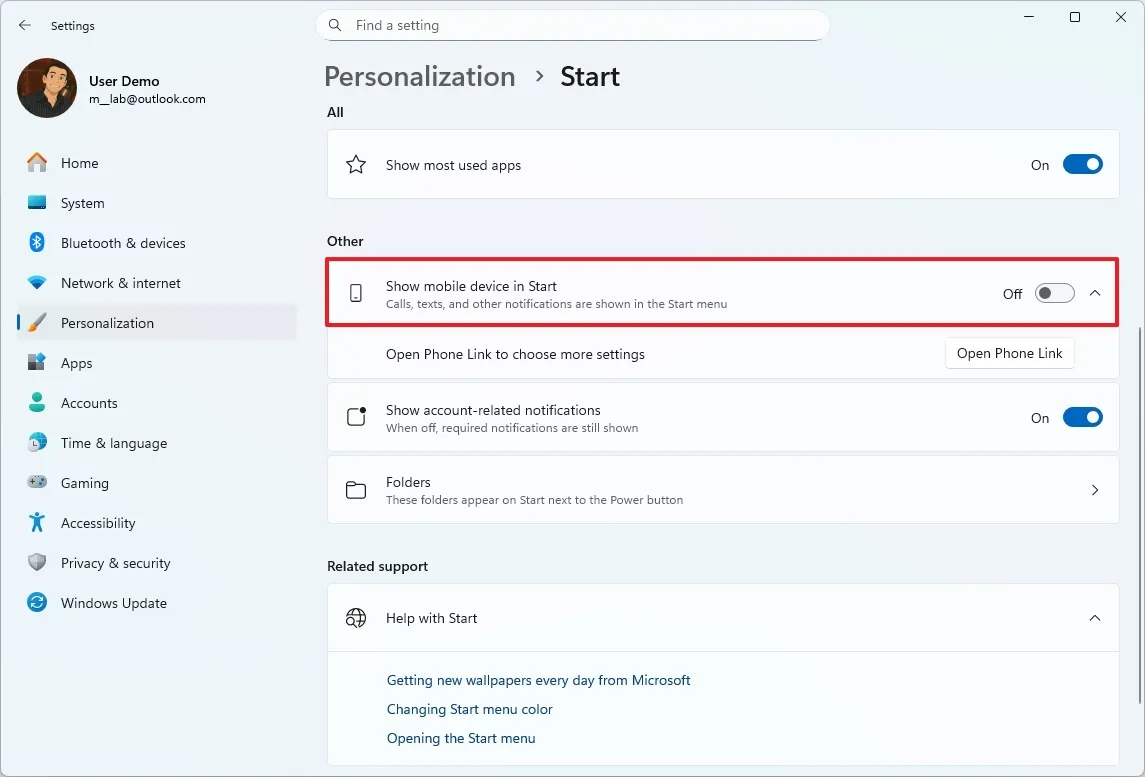
4. Bật hoặc tắt công tắc “Show mobile device in Start” (Hiển thị thiết bị di động trong Start).
Ngoài ra, bạn cũng có thể bật hoặc tắt nhanh thanh bên này bằng cách sử dụng nút bấm ở góc trên bên phải của menu Start.
1.8. Hiện hoặc ẩn thông báo tài khoản
Để quyết định xem hệ thống có hiển thị các thông báo liên quan đến tài khoản trong menu quản lý tài khoản ở menu Start hay không, hãy làm theo các bước sau:
1. Mở Settings (Cài đặt).
2. Nhấp vào Personalization (Cá nhân hóa).
3. Nhấp vào trang Start ở phía bên phải.
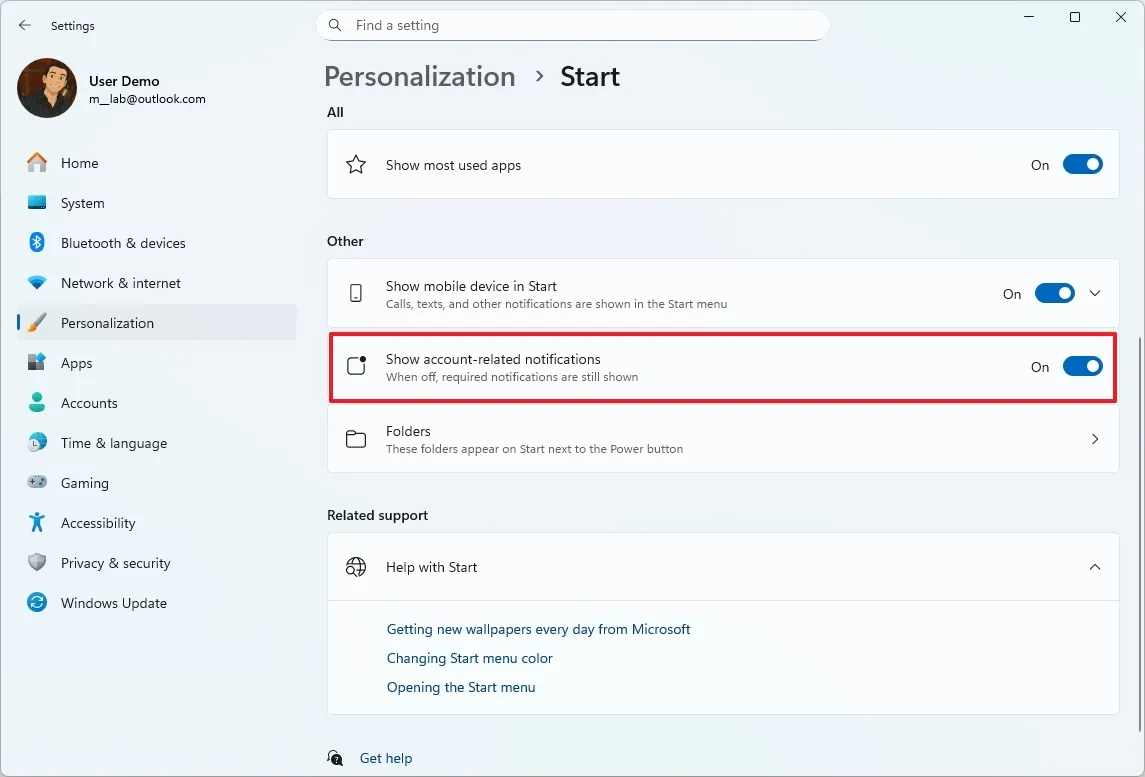
4. Bật hoặc tắt công tắc “Show account-related notifications” (Hiển thị các thông báo liên quan đến tài khoản).
Sau khi hoàn tất, các thông báo về tài khoản của bạn sẽ xuất hiện trong menu tùy theo cấu hình đã chọn.
1.9. Hiển thị các thư mục bên cạnh nút nguồn (Power)
Để thêm hoặc xóa các mục nằm cạnh nút Nguồn, hãy làm theo các bước sau:
1. Mở Settings.
2. Nhấp vào Personalization.
3. Nhấp vào trang Start.
4. Nhấp vào phần cài đặt Folders (Thư mục).
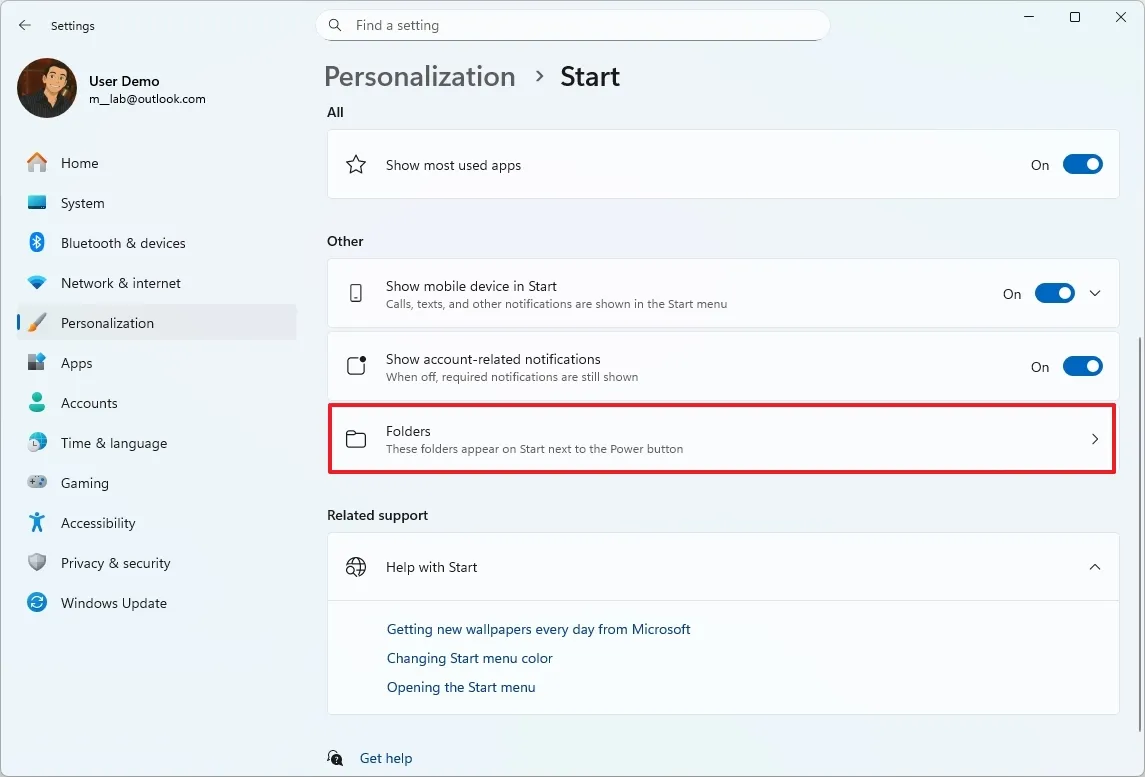
5. Bật hoặc tắt các công tắc tương ứng để hiện hoặc ẩn các mục sau bên cạnh nút Nguồn:
– Settings (Cài đặt)
– File Explorer
– Documents (Tài liệu)
– Downloads (Tải về)
– Music (Nhạc)
– Pictures (Hình ảnh)
– Videos (Video)
– Network (Mạng)
– Personal folder (Thư mục cá nhân)
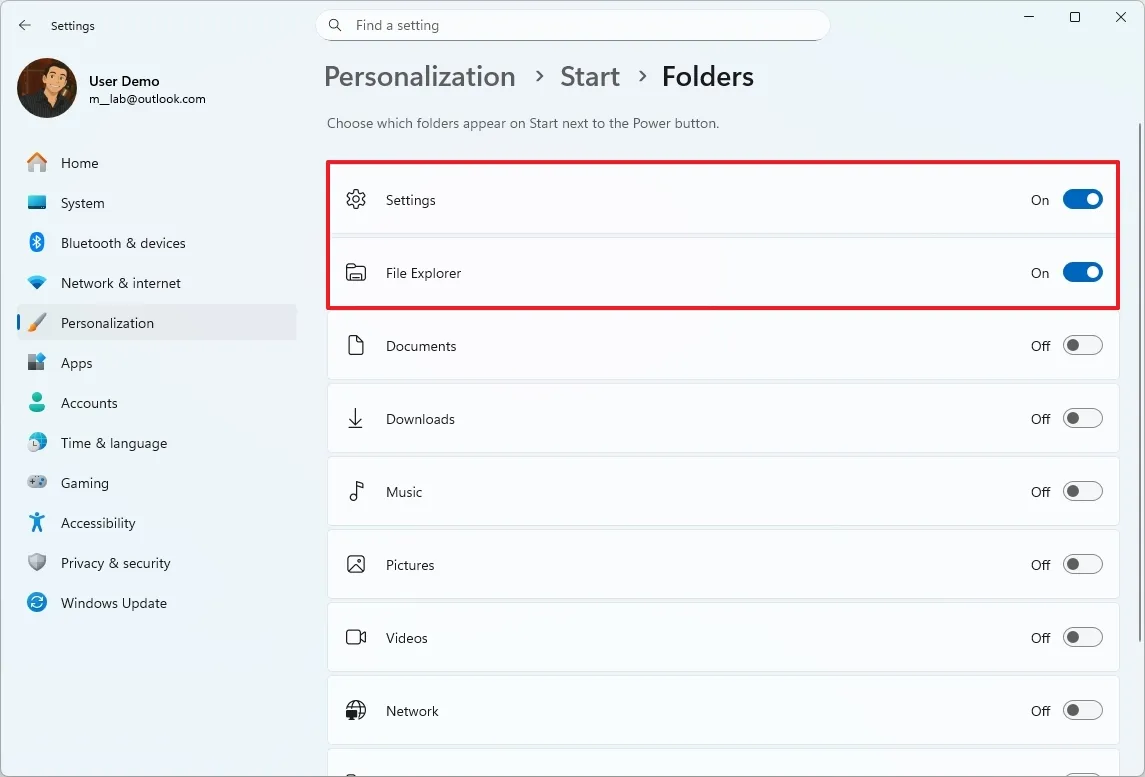
Sau khi hoàn tất, chỉ những lối tắt bạn đã bật mới xuất hiện cạnh menu Nguồn trong menu Start.
1.10. Thay đổi màu sắc menu start
Để thay đổi tông màu cho menu Start mới, hãy làm theo các bước sau:
1. Mở Settings.
2. Nhấp vào Personalization.
3. Nhấp vào trang Colors (Màu sắc) ở phía bên phải.
4. Chọn tùy chọn Custom (Tùy chỉnh) trong phần “Choose your mode”.
5. Chọn tùy chọn Dark (Tối) trong phần “Choose your default Windows mode”.
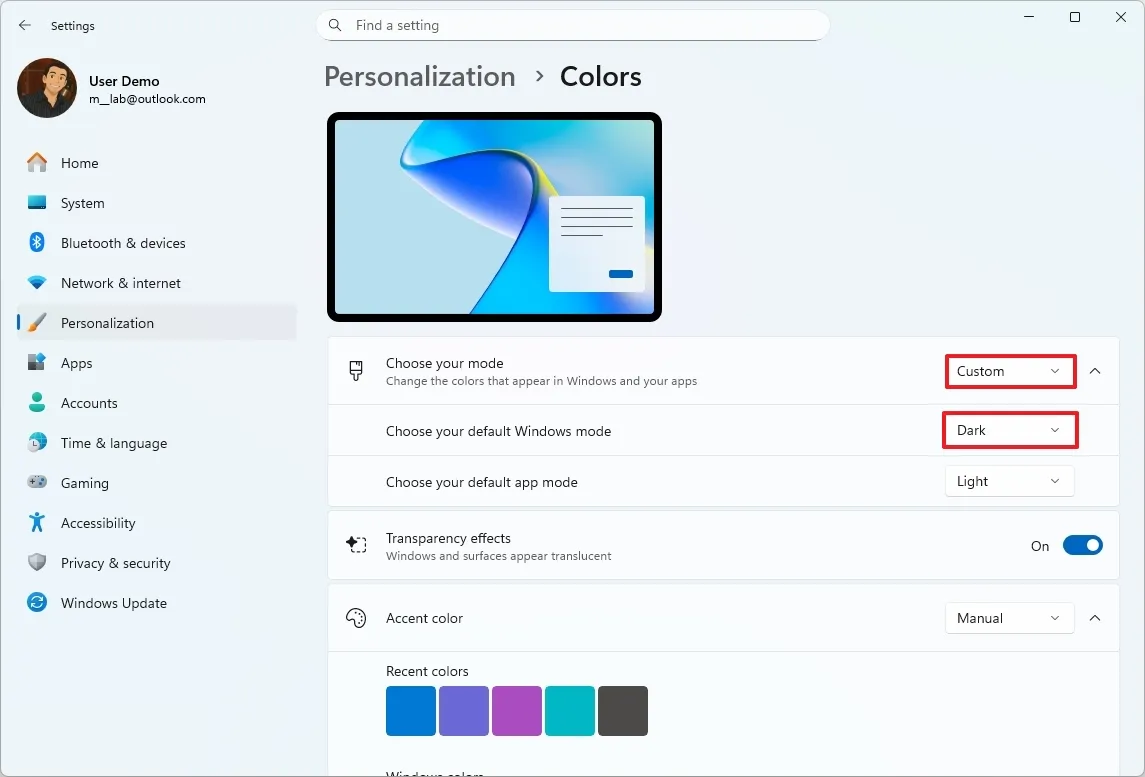
6. Bật công tắc “Show accent color on Start and taskbar” (Hiển thị màu nhấn trên Start và thanh tác vụ).
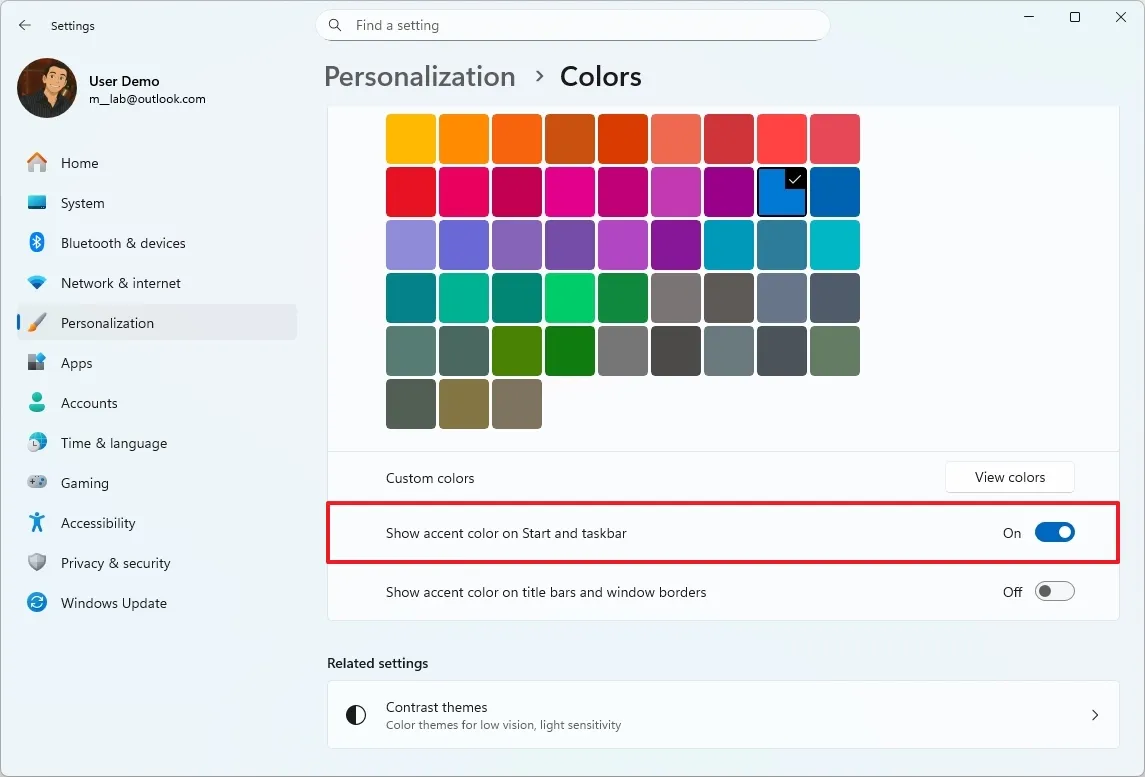
7. Chọn màu sắc bạn muốn cho menu Start trong phần “Accent color”.
Sau khi hoàn tất, menu Start mới sẽ hiển thị theo tông màu bạn đã chọn.
1.11. Căn lề menu start sang bên trái
Để chuyển menu Start về phía bên trái màn hình (giống các phiên bản Windows cũ), hãy làm theo các bước sau:
1. Mở Settings.
2. Nhấp vào Personalization.
3. Nhấp vào trang Taskbar (Thanh tác vụ) ở phía bên phải.
4. Nhấp vào phần cài đặt Taskbar behaviors (Hành vi thanh tác vụ).
5. Chọn tùy chọn Left (Trái) trong mục “Taskbar alignment”.
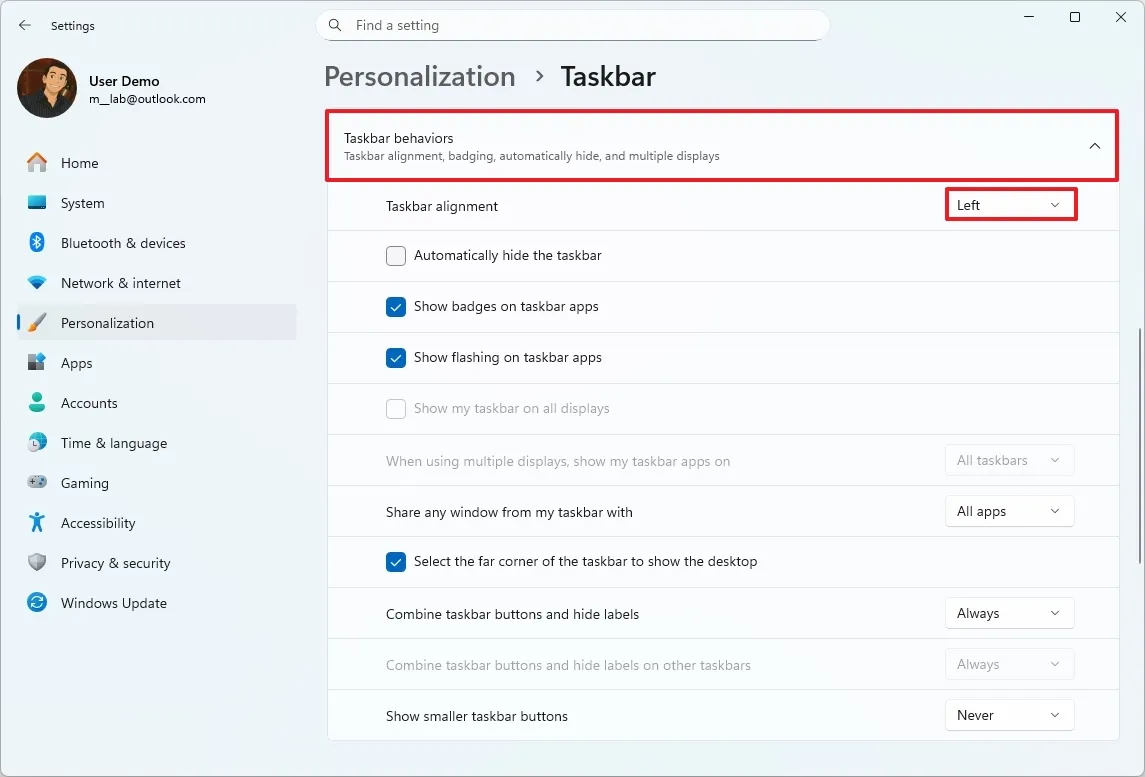
Sau khi hoàn tất, menu Start được thiết kế lại sẽ mở ra từ phía bên trái giống như các phiên bản hệ điều hành trước đây.
2. Cách tùy chỉnh menu Start trên Windows 11 (phiên bản cũ)
Trên Windows 11, các thiết lập tùy chỉnh cho menu Start có sẵn thông qua trang “Start”, trong khi một số cài đặt liên quan khác có thể được tìm thấy ở các trang “Colors” (Màu sắc) và “Taskbar” (Thanh tác vụ).
2.1. Hiện hoặc ẩn các ứng dụng mới thêm gần đây
Để kiểm soát các ứng dụng mới thêm trong danh sách “All apps” (Tất cả ứng dụng), hãy làm theo các bước sau:
1. Mở Settings (Cài đặt).
2. Nhấp vào Personalization (Cá nhân hóa).
3. Nhấp vào trang Start ở phía bên phải.
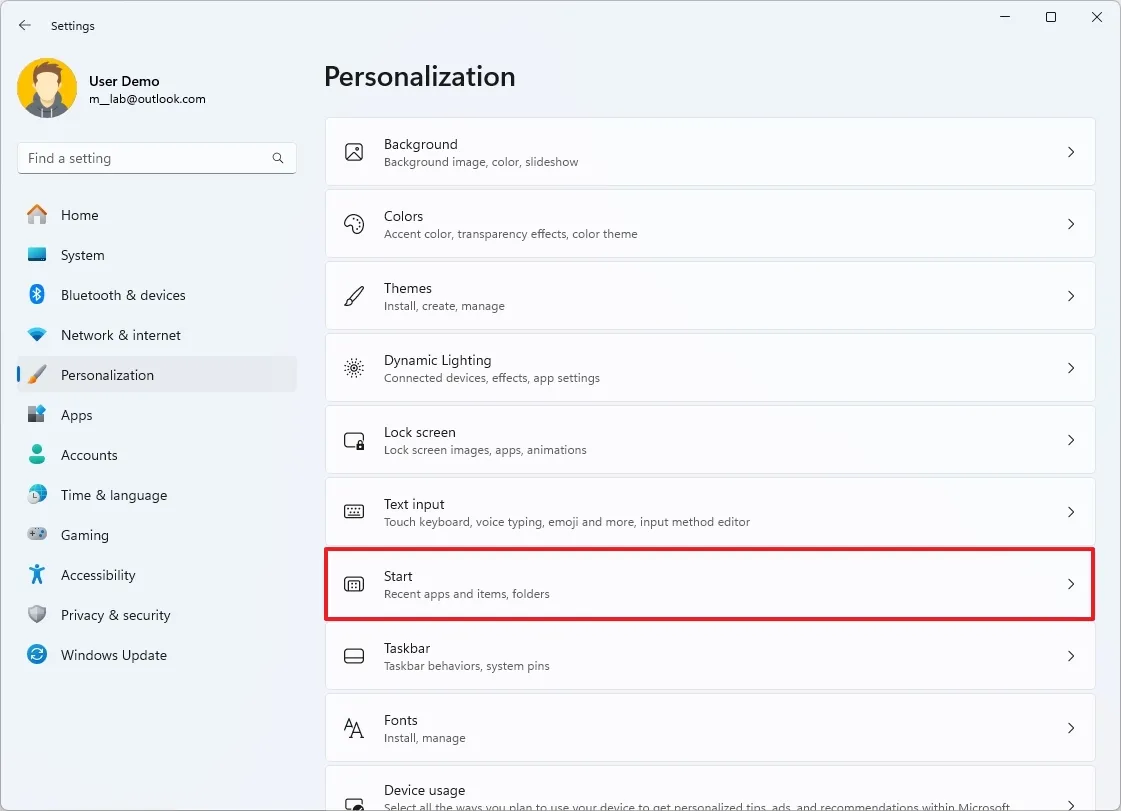
4. Bật hoặc tắt công tắc “Show recently added apps” (Hiển thị các ứng dụng đã thêm gần đây).
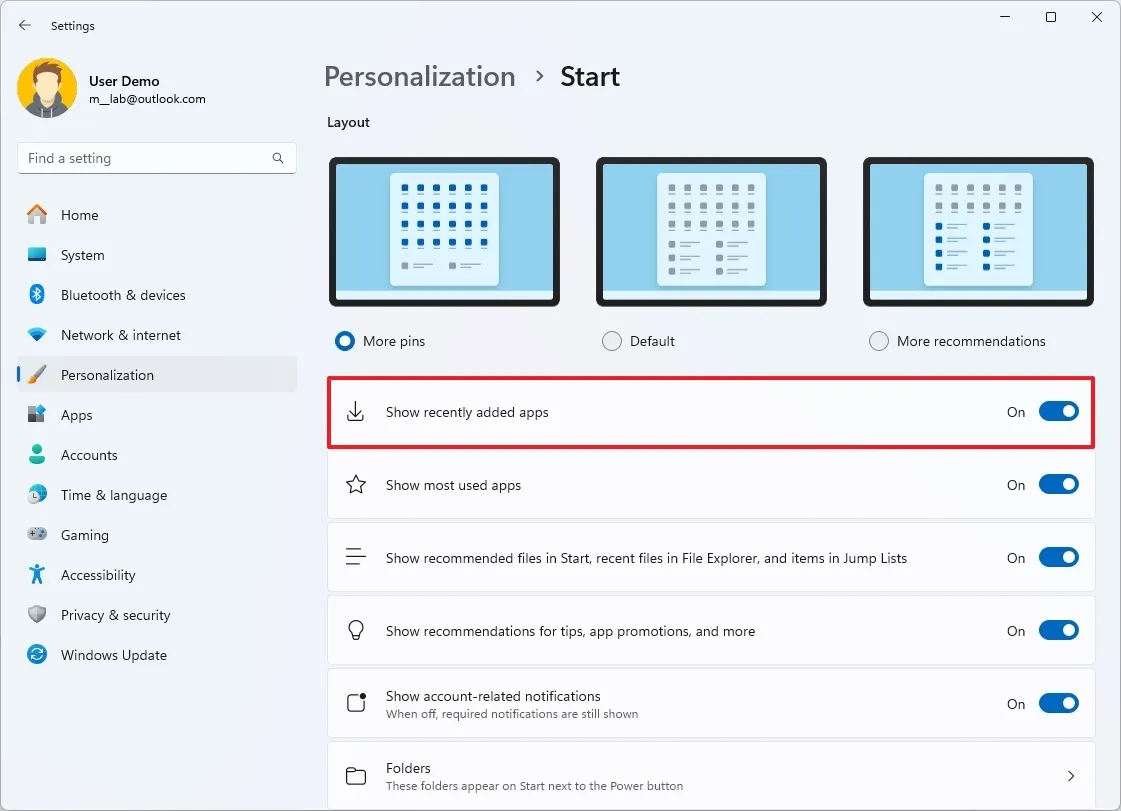
Sau khi hoàn tất, những ứng dụng bạn đã cài đặt gần đây sẽ xuất hiện theo nhóm trong danh sách “All apps”, tùy thuộc vào cấu hình của bạn.
2.2. Hiện hoặc ẩn các ứng dụng được sử dụng nhiều nhất
Để quản lý việc hiển thị các ứng dụng hay dùng nhất trong danh sách “All apps”, hãy làm theo các bước sau:
1. Mở Settings.
2. Nhấp vào Personalization.
3. Nhấp vào trang Start.
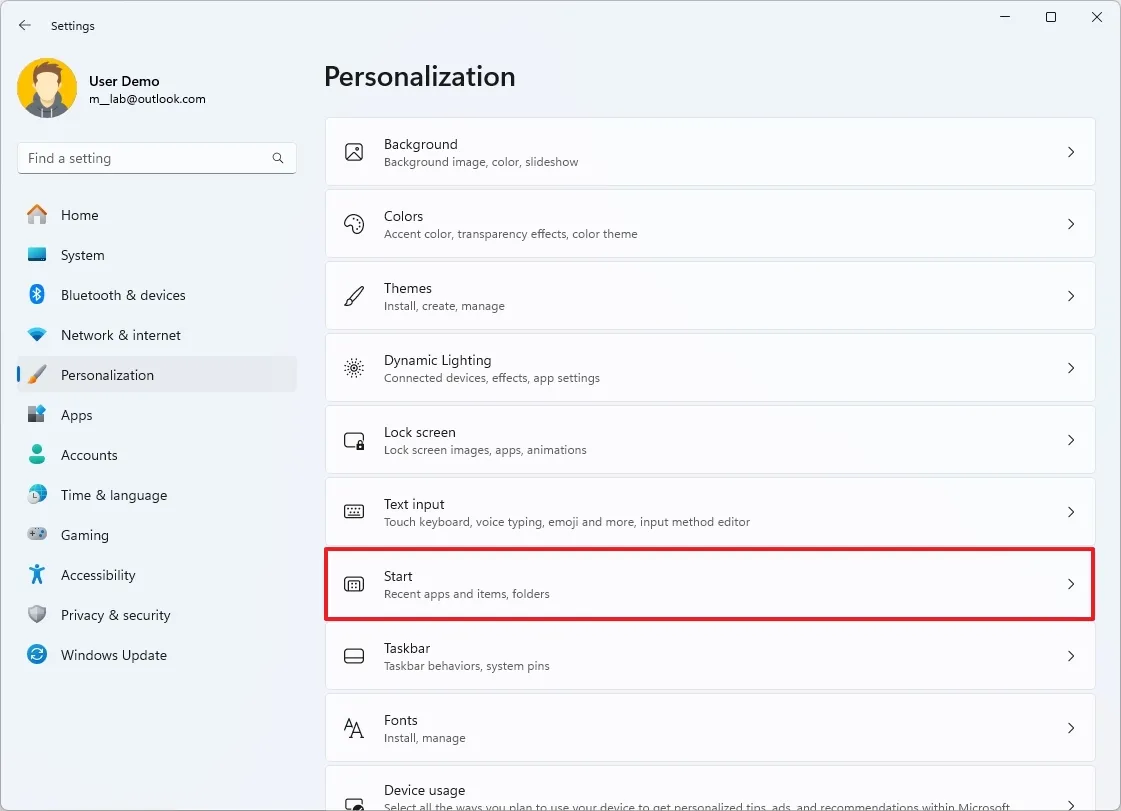
4. Bật hoặc tắt công tắc “Show most used apps” (Hiển thị các ứng dụng được sử dụng nhiều nhất).
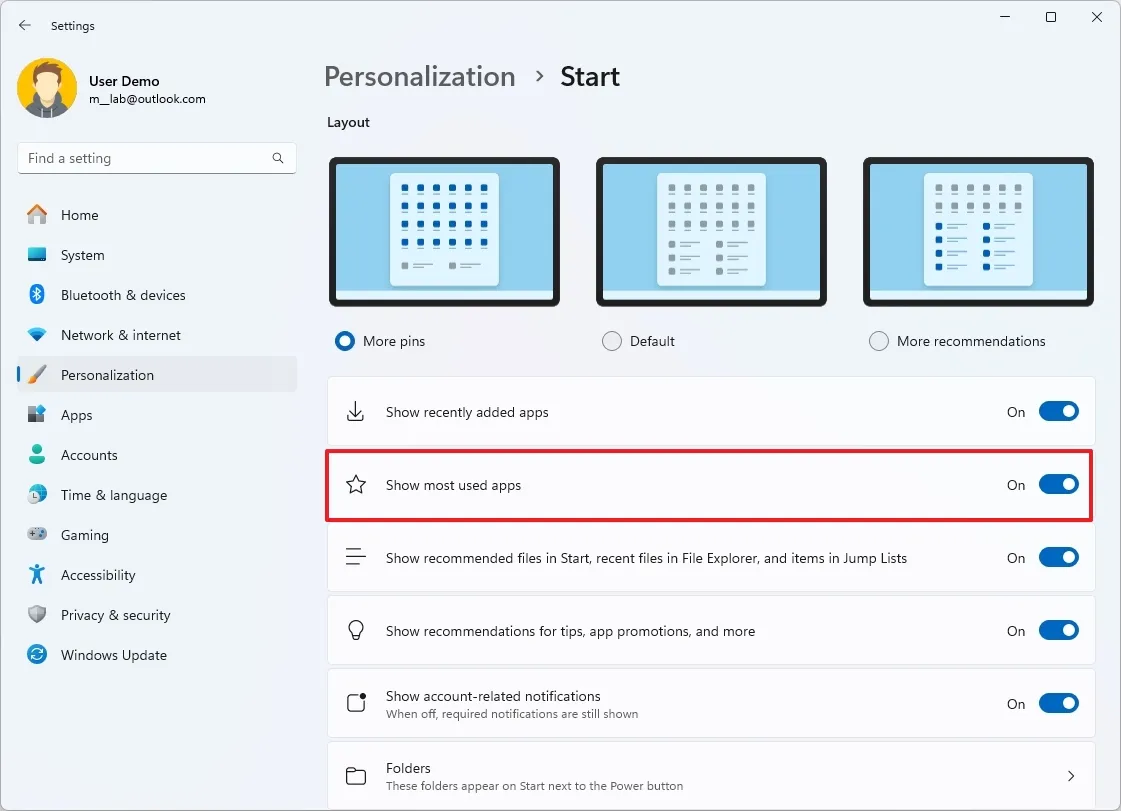
Sau khi hoàn tất, các ứng dụng thường dùng sẽ xuất hiện theo nhóm trong danh sách “All apps”, tùy thuộc vào cấu hình của bạn.
2.3. Hiện hoặc ẩn các mục đã mở gần đây
Để hiện hoặc ẩn các tệp tin và tài liệu đã sử dụng gần đây, hãy làm theo các bước sau:
1. Mở Settings.
2. Nhấp vào Personalization.
3. Nhấp vào trang Start.
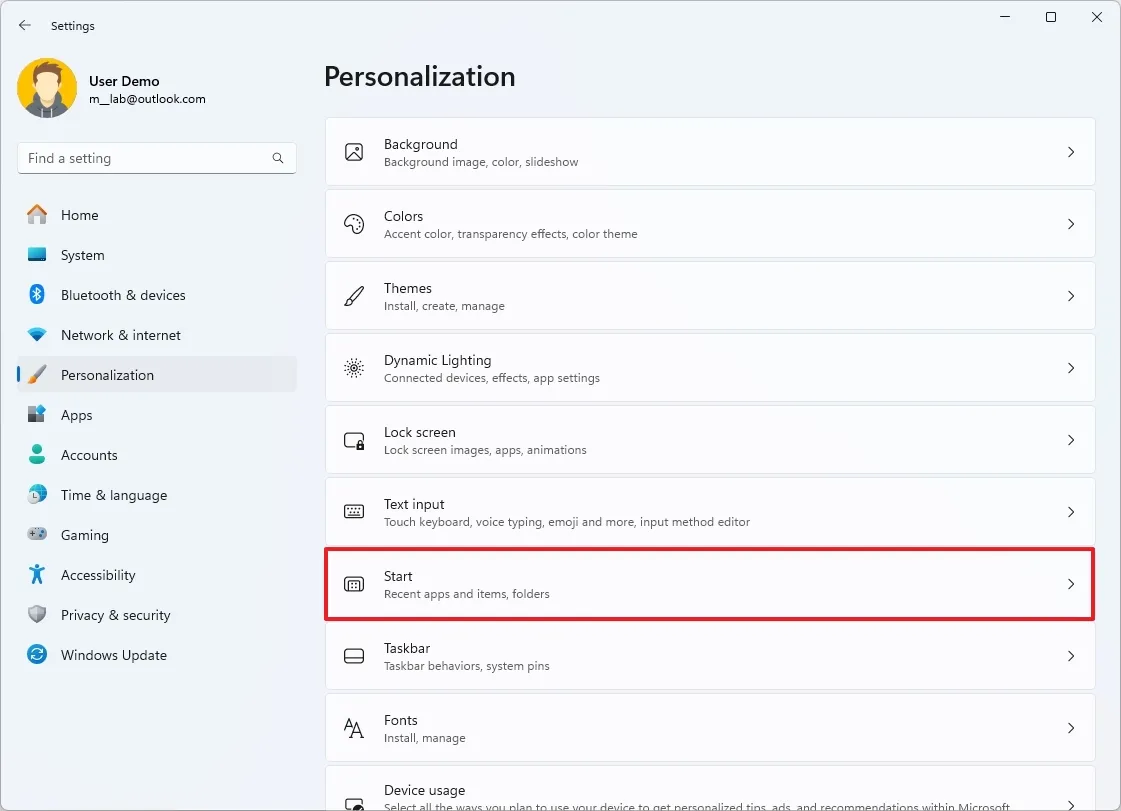
4. Bật hoặc tắt công tắc “Show recently opened items in Start, Jump Lists, and File Explorer” (Hiển thị các mục đã mở gần đây trong Start, Jump Lists và File Explorer).
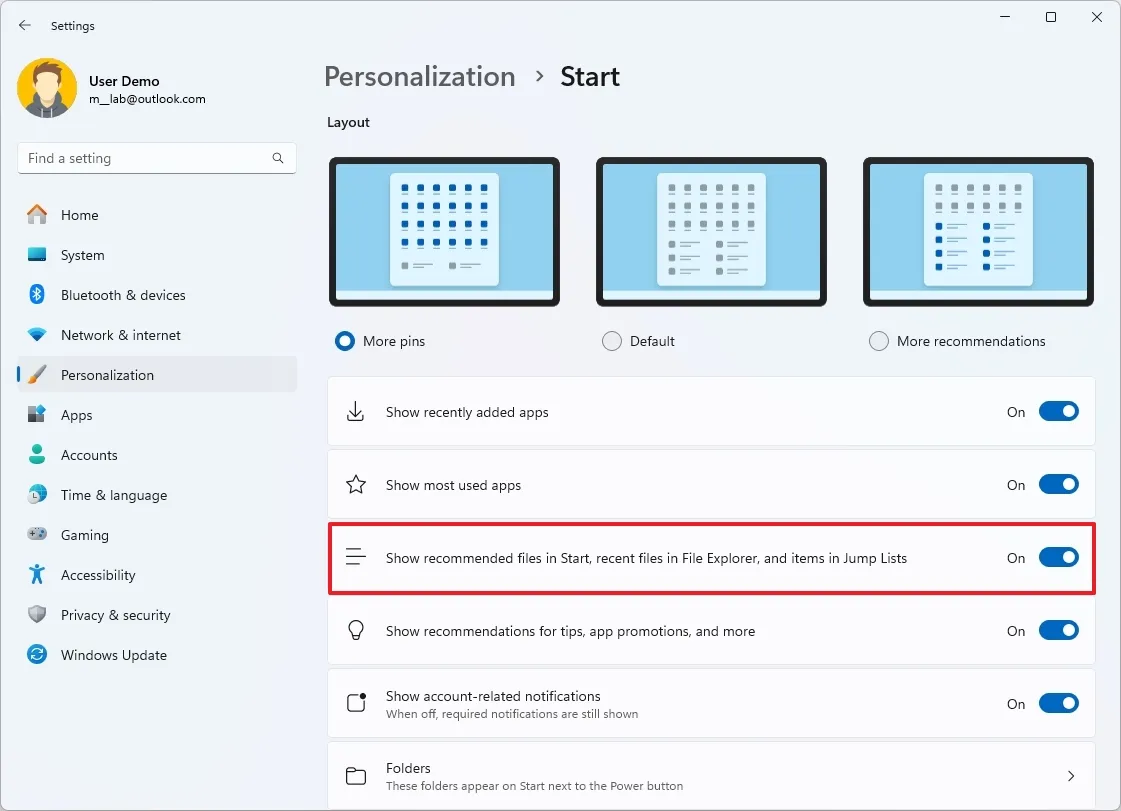
Sau khi hoàn tất, nếu bạn bật tùy chọn này, các mục đã mở gần đây sẽ xuất hiện trong phần “Recommended” (Đề xuất) của menu Start, khi bạn nhấp chuột phải vào một ứng dụng để mở Jump List trên thanh Taskbar và trong trang Quick Access của File Explorer.
2.4. Hiện hoặc ẩn phần đề xuất (Recommended)
Để xóa tất cả các mục khỏi phần Đề xuất của menu Start, hãy làm theo các bước sau:
1. Mở Settings (Cài đặt).
2. Nhấp vào Personalization (Cá nhân hóa).
3. Nhấp vào trang Start ở phía bên phải.
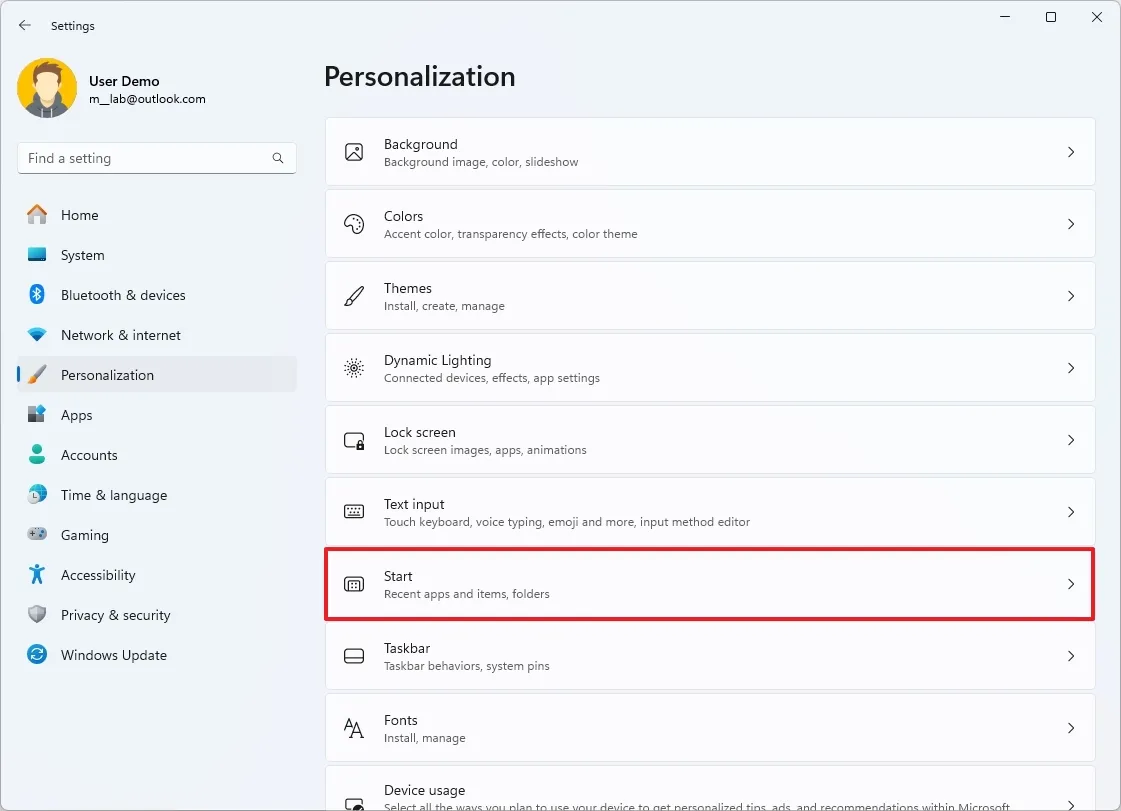
4. Bật hoặc tắt các tùy chọn sau để quản lý nội dung trong phần Đề xuất:
– Show most used apps (Hiển thị các ứng dụng được sử dụng nhiều nhất).
– Show recently opened items in Start, Jump Lists, and File Explorer (Hiển thị các mục đã mở gần đây trong Start, Jump Lists và File Explorer).
– Show recommendations for tips, app promotions, and more (Hiển thị đề xuất cho các mẹo, quảng cáo ứng dụng và hơn thế nữa).
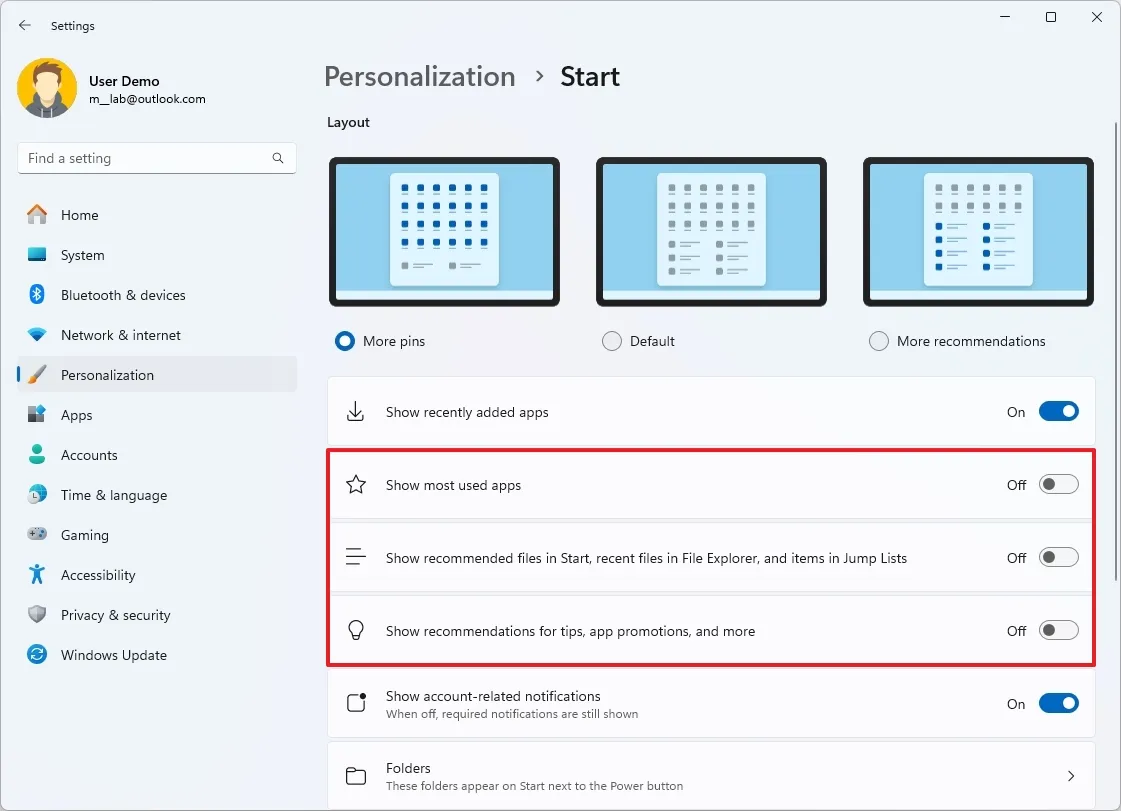
Sau khi hoàn tất, phần Đề xuất của menu Start sẽ không còn hiển thị ứng dụng hoặc tệp tin nữa.
2.5. Hiển thị các thư mục bên cạnh nút nguồn (Power)
Để thêm hoặc xóa các mục nằm cạnh nút Nguồn, hãy làm theo các bước sau:
1. Mở Settings.
2. Nhấp vào Personalization.
3. Nhấp vào trang Start.
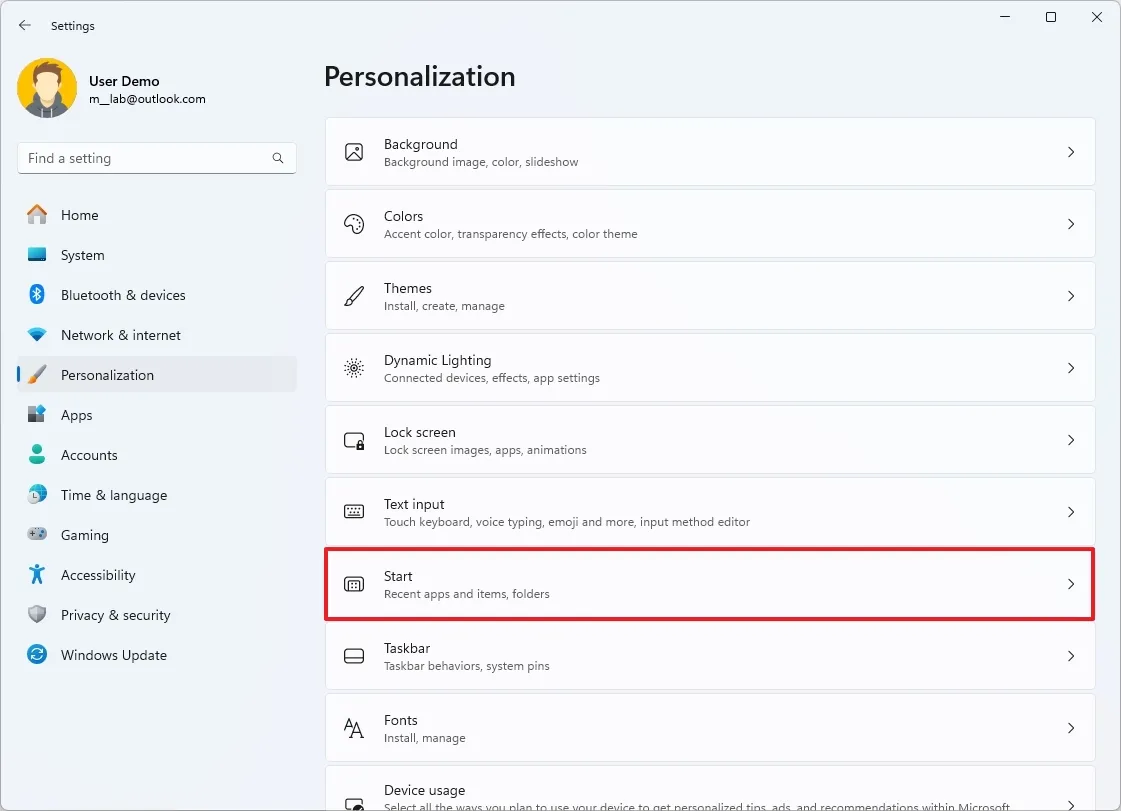
4. Nhấp vào phần cài đặt Folders (Thư mục).
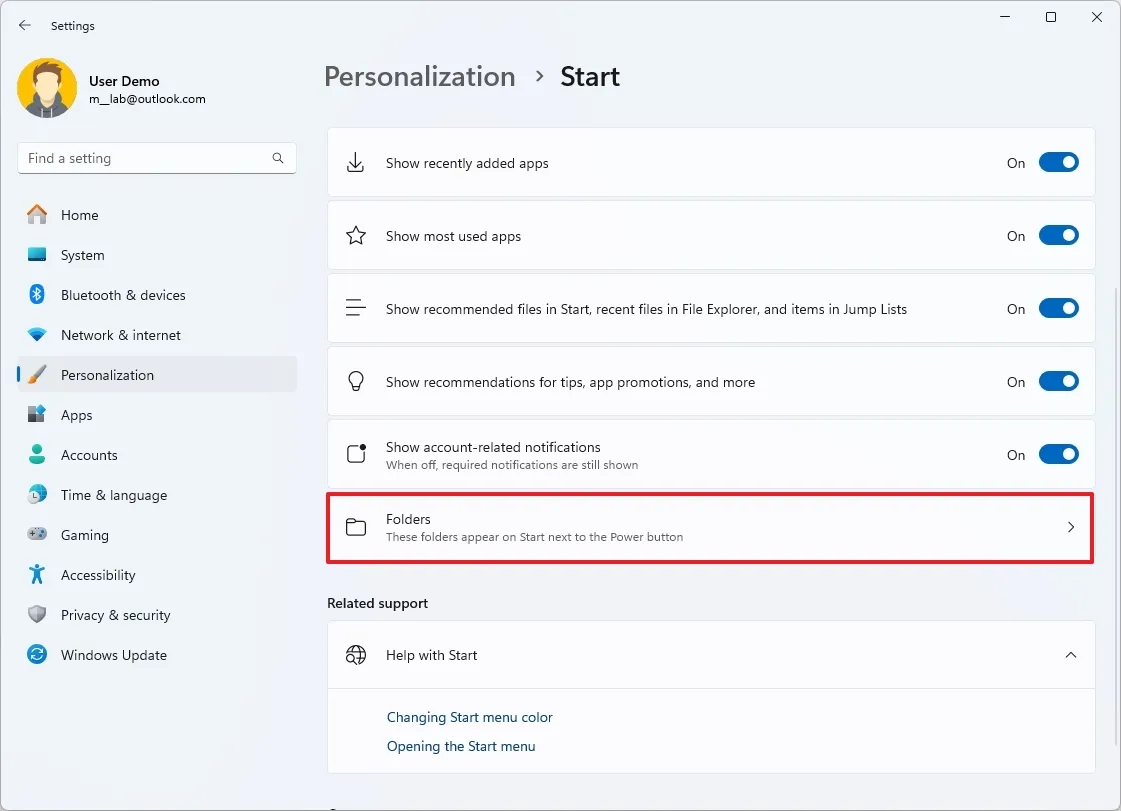
5. Bật hoặc tắt các công tắc để hiện hoặc ẩn các mục sau bên cạnh nút Nguồn:
– Settings (Cài đặt)
– File Explorer
– Documents (Tài liệu)
– Downloads (Tải về)
– Music (Nhạc)
– Pictures (Hình ảnh)
– Videos (Video)
– Network (Mạng)
– Personal folder (Thư mục cá nhân)
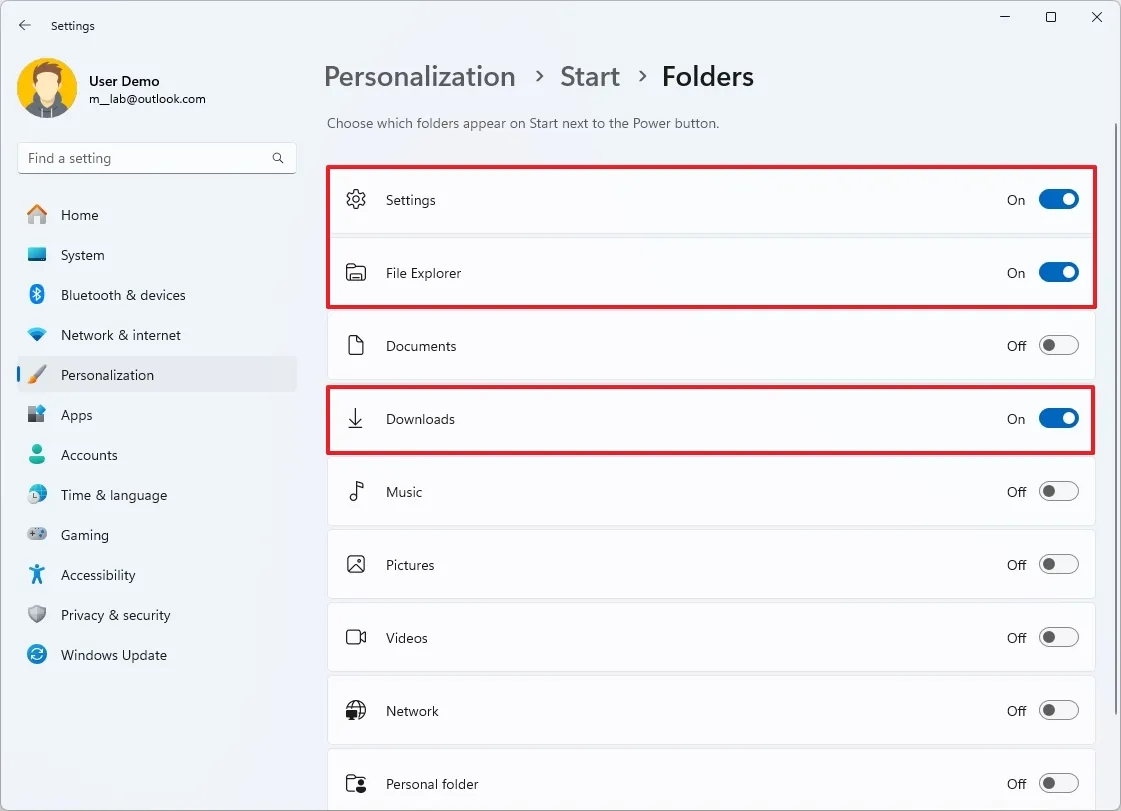
Sau khi hoàn tất, chỉ những mục bạn đã bật mới xuất hiện cạnh menu Nguồn trong menu Start.
2.6. Thay đổi màu sắc menu start
Để thay đổi tông màu cho menu Start, hãy làm theo các bước sau:
1. Mở Settings.
2. Nhấp vào Personalization.
3. Nhấp vào trang Colors (Màu sắc) ở phía bên phải.
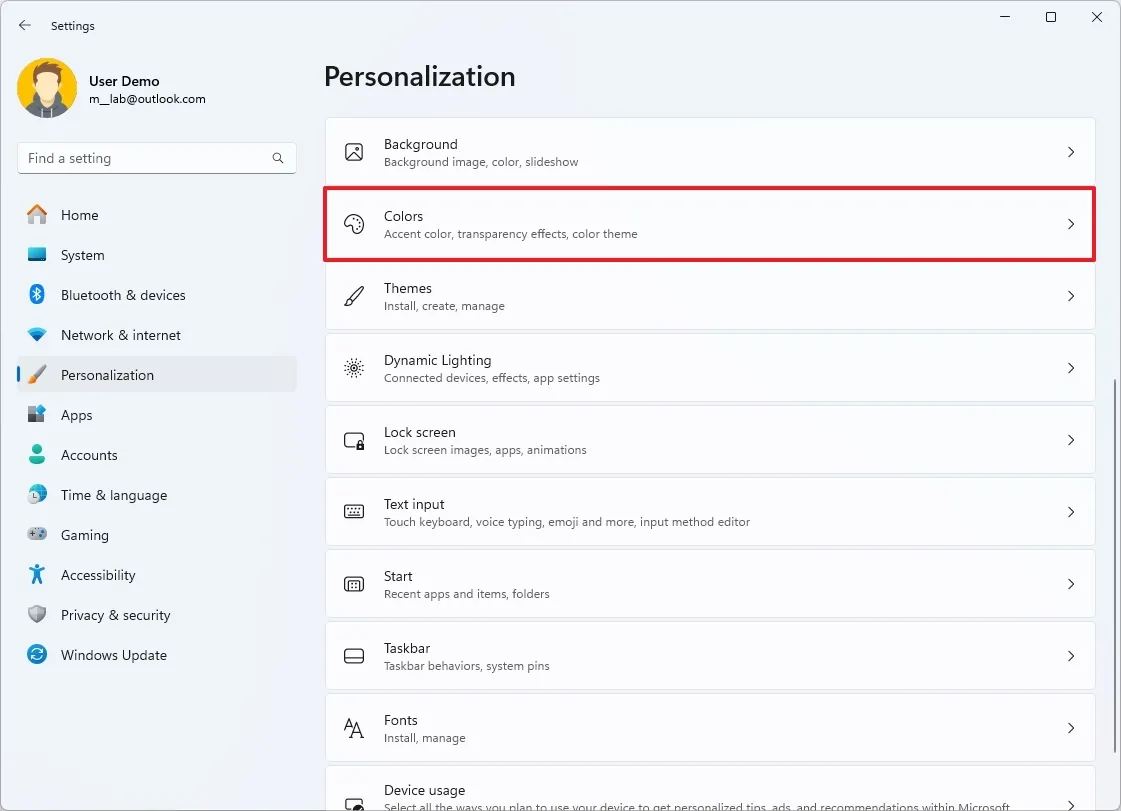
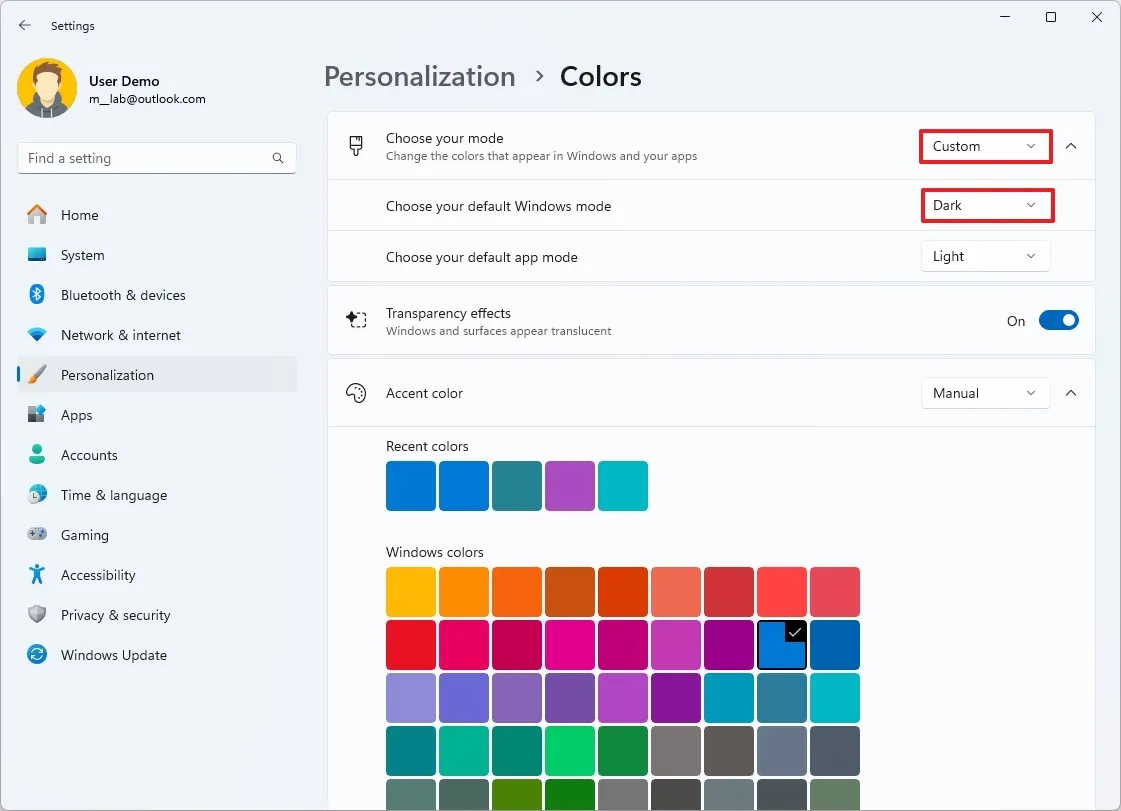
4. Chọn tùy chọn Custom (Tùy chỉnh) trong phần “Choose your mode”.
5. Chọn tùy chọn Dark (Tối) trong phần “Choose your default Windows mode”.
6. Bật công tắc “Show accent color on Start and taskbar” (Hiển thị màu nhấn trên Start và thanh tác vụ).
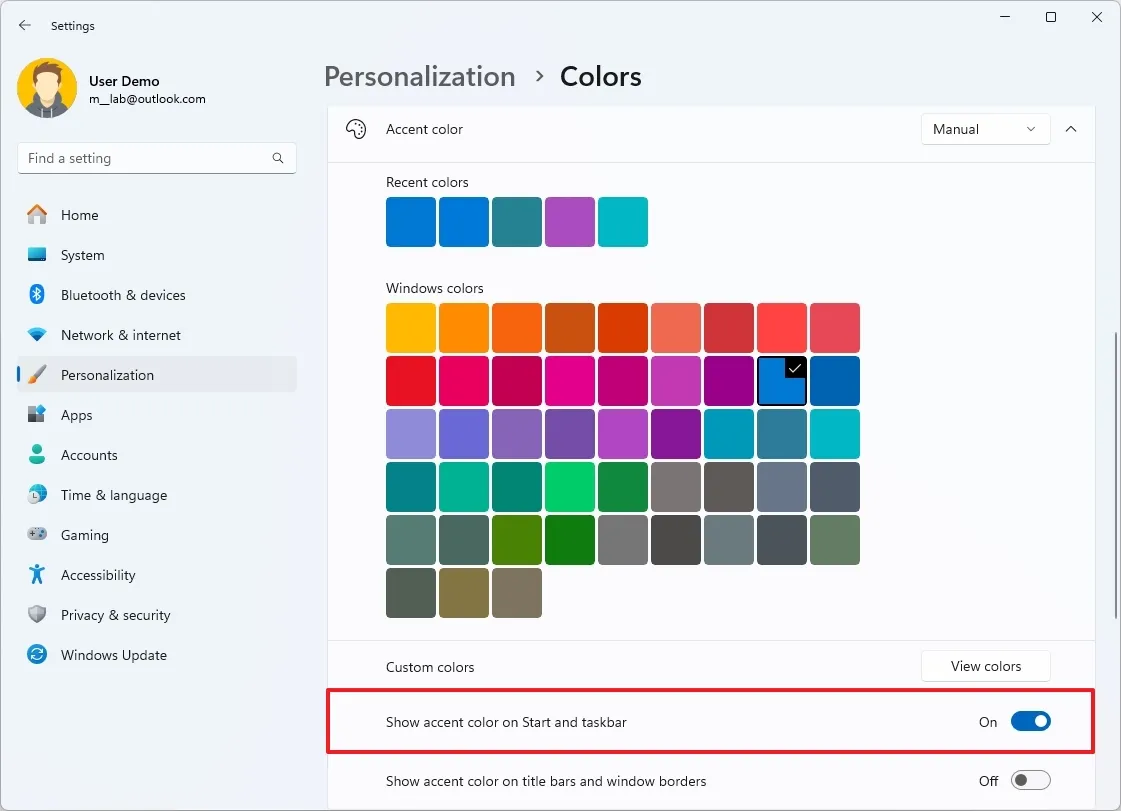
7. Chọn màu sắc bạn muốn cho menu Start trong phần “Accent color”.
Sau khi hoàn tất, menu Start sẽ hiển thị theo tông màu bạn đã chọn trong trang cài đặt.
2.7. Hiện hoặc ẩn thanh bên di động (Mobile Sidebar) trong menu start
Microsoft đang phát triển một thanh bên mới cạnh menu Start để hiển thị các chi tiết về điện thoại Android và iPhone, bao gồm thông tin điện thoại và tin nhắn sau khi liên kết thiết bị bằng ứng dụng Phone Link và Link to Windows.
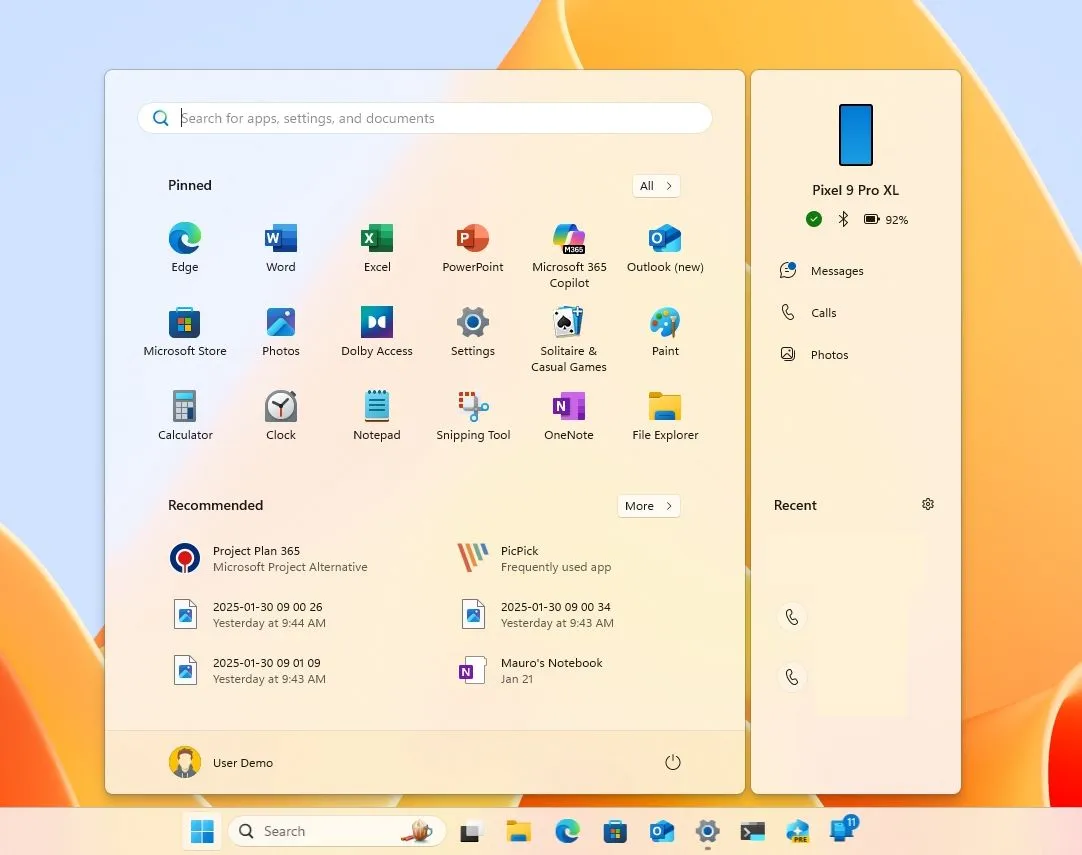
Khi tính năng này rời khỏi chương trình Windows Insider và được triển khai rộng rãi cho mọi người, nếu bạn không muốn sử dụng, bạn sẽ phải vô hiệu hóa nó bằng các bước sau:
1. Mở Settings (Cài đặt).
2. Nhấp vào Personalization (Cá nhân hóa).
3. Nhấp vào trang Start ở phía bên phải.
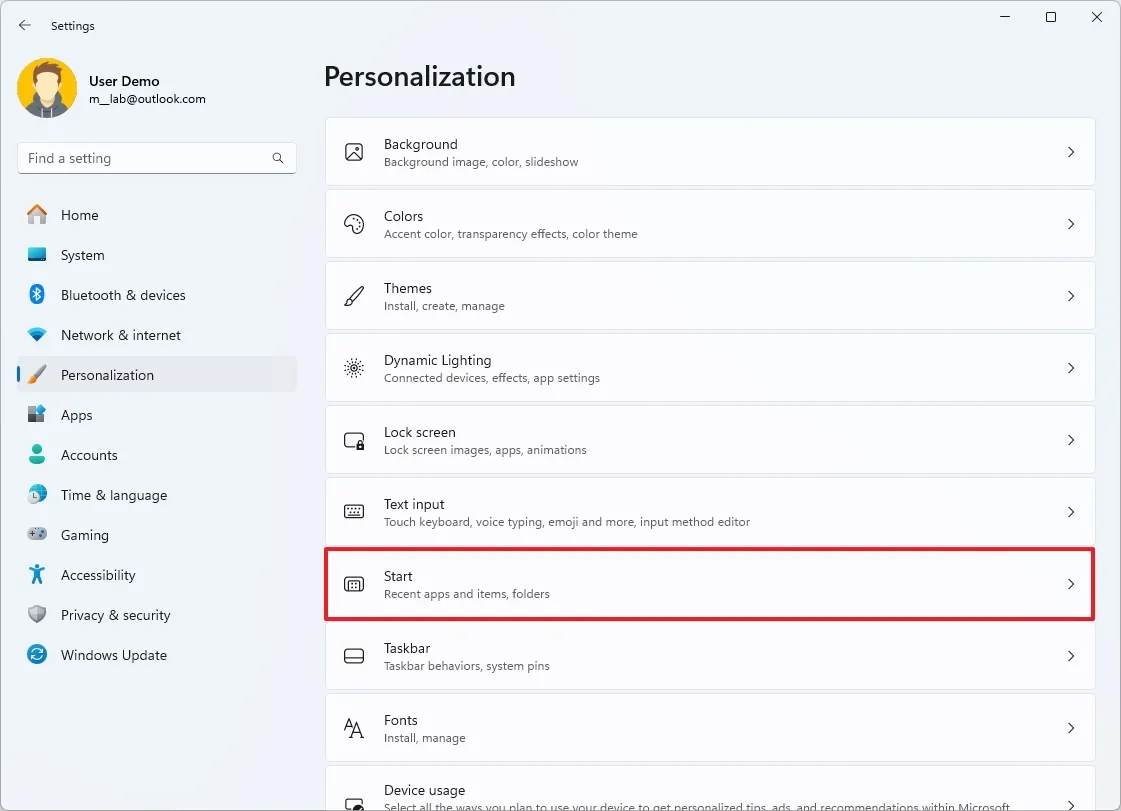
4. Tắt công tắc “Show mobile device in Start” (Hiển thị thiết bị di động trong Start).
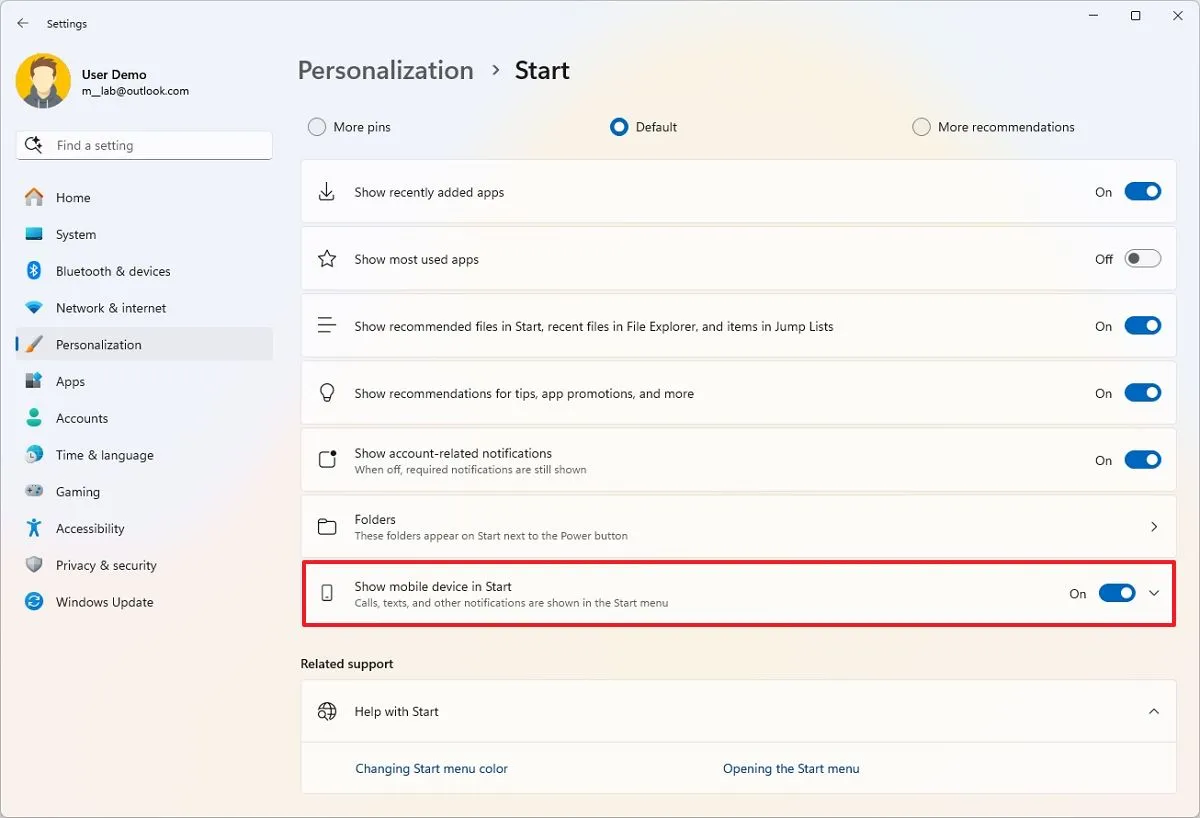
Sau khi hoàn tất các bước, menu Start sẽ không còn hiển thị thanh bên di động nữa.
2.8. Căn lề menu start sang bên trái
Để căn lề menu Start về phía bên trái màn hình, hãy làm theo các bước sau:
1. Mở Settings.
2. Nhấp vào Personalization.
3. Nhấp vào trang Taskbar (Thanh tác vụ) ở phía bên phải.
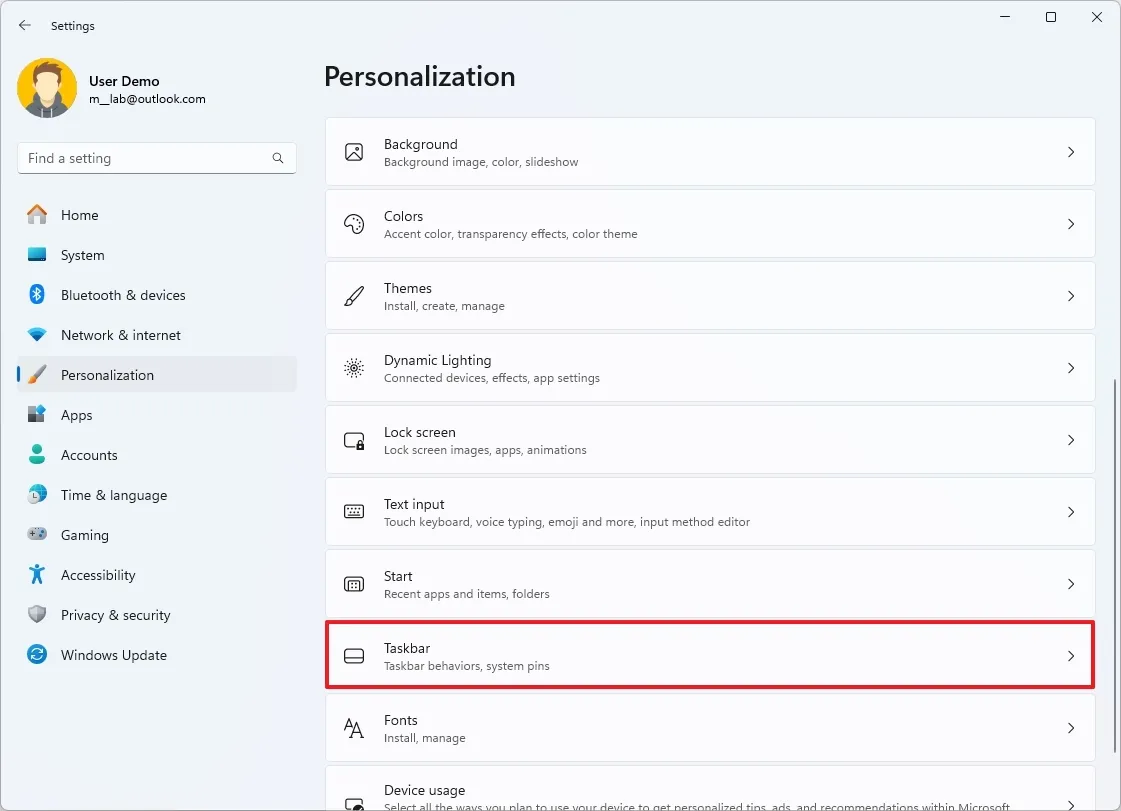
4. Nhấp vào phần cài đặt Taskbar behaviors (Hành vi thanh tác vụ).
5. Chọn tùy chọn Left (Trái) trong mục “Taskbar alignment”.
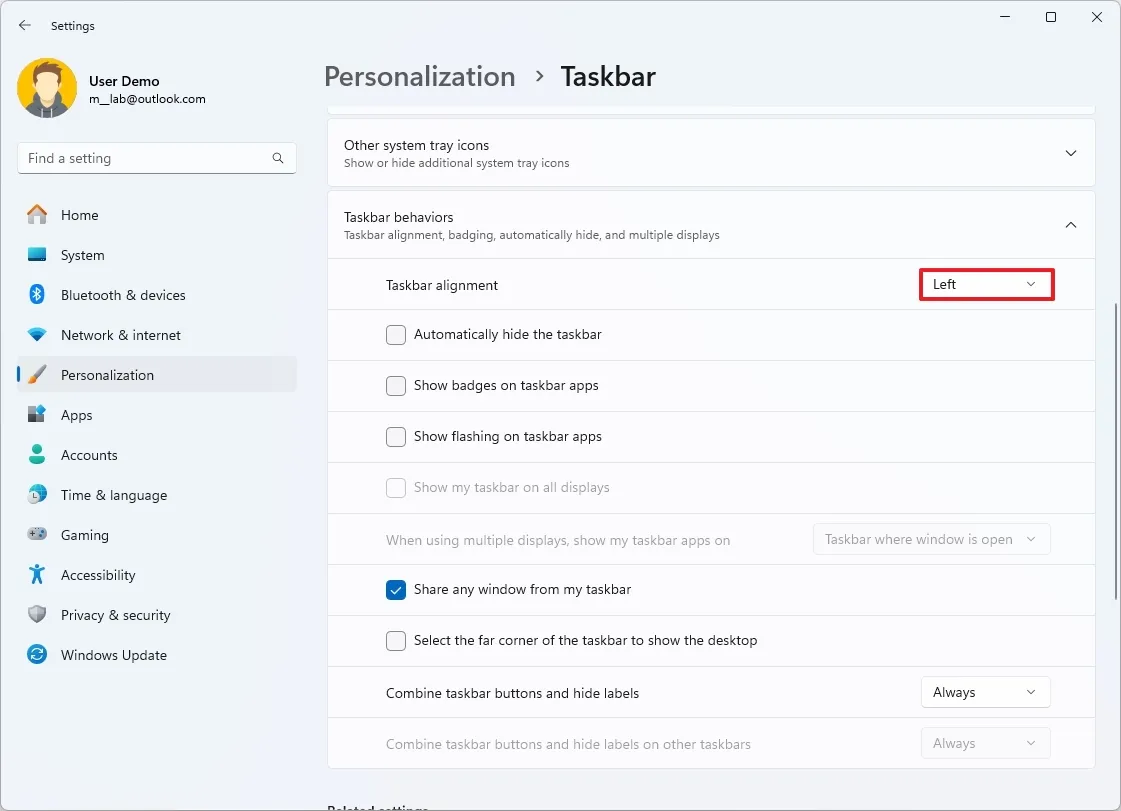
Sau khi hoàn tất các bước, bạn sẽ có thể mở menu Start từ phía bên trái màn hình, giống như trên Windows 10.
3. Kết luận
Menu Start trên Windows 11 không chỉ là nơi khởi chạy ứng dụng, mà còn là trung tâm điều hướng quan trọng ảnh hưởng trực tiếp đến trải nghiệm sử dụng hằng ngày. Thông qua các tùy chỉnh được hướng dẫn trong bài viết, người dùng có thể chủ động sắp xếp ứng dụng, kiểm soát nội dung hiển thị và tinh chỉnh giao diện sao cho phù hợp nhất với thói quen làm việc của mình. Khi được thiết lập hợp lý, Menu Start sẽ trở nên gọn gàng hơn, dễ sử dụng hơn và giúp bạn thao tác nhanh chóng, hiệu quả hơn.
Việc tận dụng tốt các cài đặt của Menu Start không chỉ giúp tiết kiệm thời gian mà còn nâng cao khả năng tập trung và tối ưu quy trình làm việc trên Windows 11. Đây là những tinh chỉnh nhỏ nhưng mang lại giá trị lớn, đặc biệt với người dùng văn phòng, học tập hoặc những ai thường xuyên làm việc với nhiều ứng dụng cùng lúc.
Xem thêm: Hướng dẫn cách bật Windows Sandbox trên Windows 11, 10
Nếu bạn cần hỗ trợ cài đặt, tối ưu Windows 11 hoặc tư vấn nâng cấp thiết bị phù hợp để có trải nghiệm sử dụng mượt mà hơn, COHOTECH là địa chỉ đáng tin cậy để bạn tham khảo. COHOTECH chuyên cung cấp laptop, PC và phụ kiện công nghệ chính hãng cùng dịch vụ hỗ trợ kỹ thuật tận tâm, chuyên nghiệp. Bạn đã thử tùy chỉnh Menu Start trên Windows 11 theo cách nào chưa? Hãy để lại bình luận bên dưới để chia sẻ trải nghiệm của bạn, và đừng quên chia sẻ bài viết để nhiều người khác cũng có thể kiểm soát và cá nhân hóa Windows 11 hiệu quả hơn nhé!






























